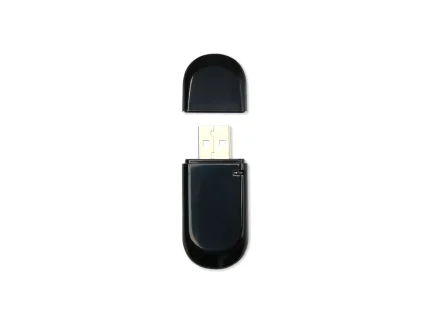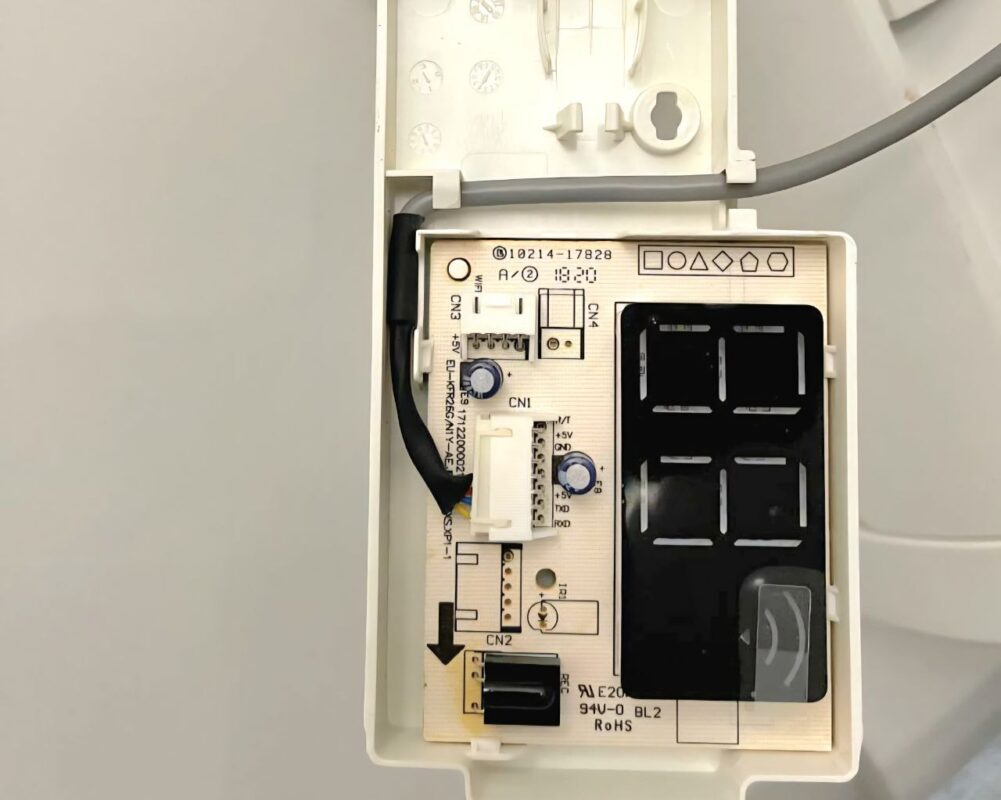
Подключить кондиционер к Алисе можно тремя способами: через родной Wi-Fi-модуль производителя, через ИК-пульт или через контроллер, который подключается прямо к плате кондиционера. Разберём, чем они отличаются, как понять, что подойдёт вашему кондиционеру, и как подключить контроллер Lytko 102 к Алисе по шагам.
Коротко
- Родной Wi-Fi-модуль — работает через облако производителя, продаётся не для всех моделей.
- ИК-пульт с Алисой — самый простой вариант, но команды уходят «вслепую»: Алиса не знает, включился ли кондиционер.
- Контроллер на плату (Lytko 102) — работает по проводу: команда доходит за 1–3 секунды, а Алиса видит реальный режим и температуру.
- Подойдёт ли контроллер, решает завод-изготовитель кондиционера и разъём на плате — проверьте совместимость.
Три способа подключить кондиционер к Алисе
1. Родной Wi-Fi-модуль производителя
У многих производителей есть свой Wi-Fi-модуль и приложение, которое подключается к Алисе. Если модуль для вашей модели продаётся — это самый понятный путь. Минусы: модуль есть не для всех моделей, управление идёт через облако производителя, а цена и наличие зависят от марки.
2. ИК-пульт с Алисой
Универсальный ИК-пульт повторяет команды обычного пульта. Подходит почти к любому кондиционеру и ничего не требует внутри блока. Но у ИК-пульта нет обратной связи: он отправляет команду и не знает, выполнил ли её кондиционер. Нужна прямая видимость до внутреннего блока, а если кондиционер выключили родным пультом, Алиса об этом не узнает.
3. Контроллер Lytko 102 на плату кондиционера
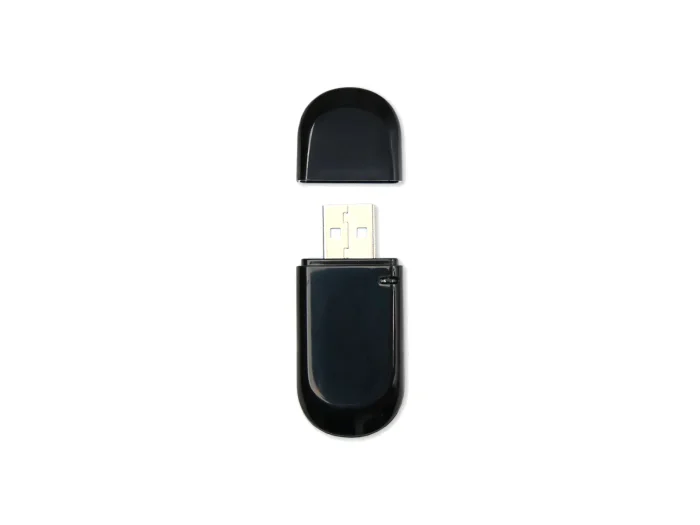
Wi-Fi модуль для кондиционера — контроллер Lytko 102 — подключается по проводу: в USB-разъём для Wi-Fi-стика или к разъёму на плате. Команда доходит за 1–3 секунды, а умный дом всегда видит реальный режим, температуру и скорость вентилятора. Кроме Алисы, Lytko 102 работает с Home Assistant и любой системой с MQTT — в домашней сети, без облака.
| Способ | Видит реальный режим | Надёжность команды | Нужен ли интернет | Цена |
|---|---|---|---|---|
| Родной Wi-Fi-модуль | Да | Зависит от облака производителя | Да | Зависит от марки |
| ИК-пульт | Нет — команда «вслепую» | Нужна прямая видимость | Для Алисы — да | Недорого |
| Lytko 102 | Да, ответ за 1–3 секунды | По проводу | Для Алисы — да, для Home Assistant и MQTT — нет | 2 500 ₽ + провод под разъём 500 ₽; в USB-порт — без провода (для Haier — переходник 500 ₽) |
Как понять, есть ли в кондиционере разъём под контроллер
1. Посмотрите наклейку на внутреннем блоке. Она с торца или под крышкой: там марка, модель и завод-изготовитель (строка «Изготовитель» или «Manufactured by»). Совместимость решает завод, а не марка: например, Ballu и Electrolux собирают на разных заводах. Lytko 102 работает с кондиционерами заводов Haier, Midea, Mitsubishi Electric, Daikin, Hisense, AUX, Gree, TCL, Changhong и Tuya / Shuft.
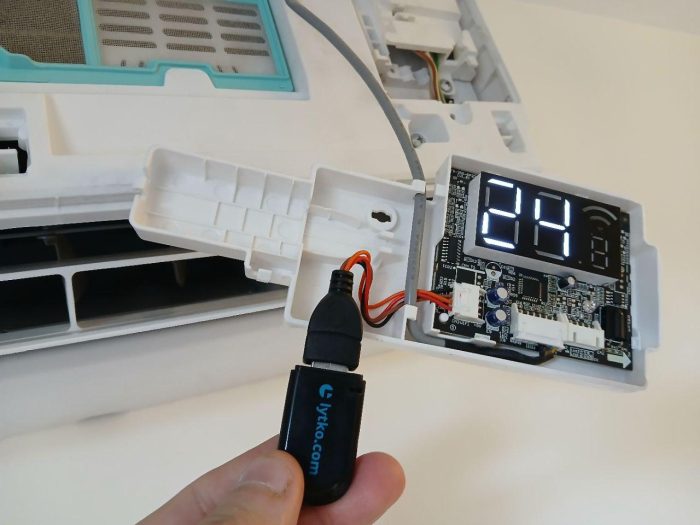
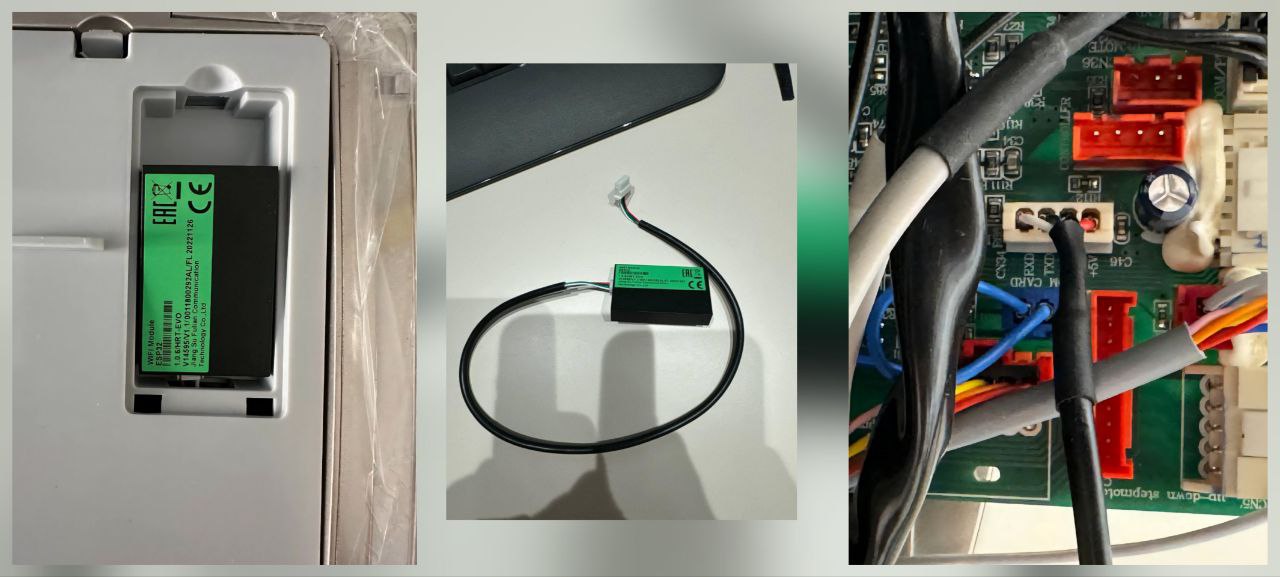
2. Откройте лицевую панель внутреннего блока. Отключите питание и аккуратно поднимите крышку. Ищите:
- USB-разъём для Wi-Fi-стика — Lytko 102 вставляется прямо в него;
- штатный Wi-Fi-модуль Haier — его отключают и ставят Lytko 102 через спецпереходник;
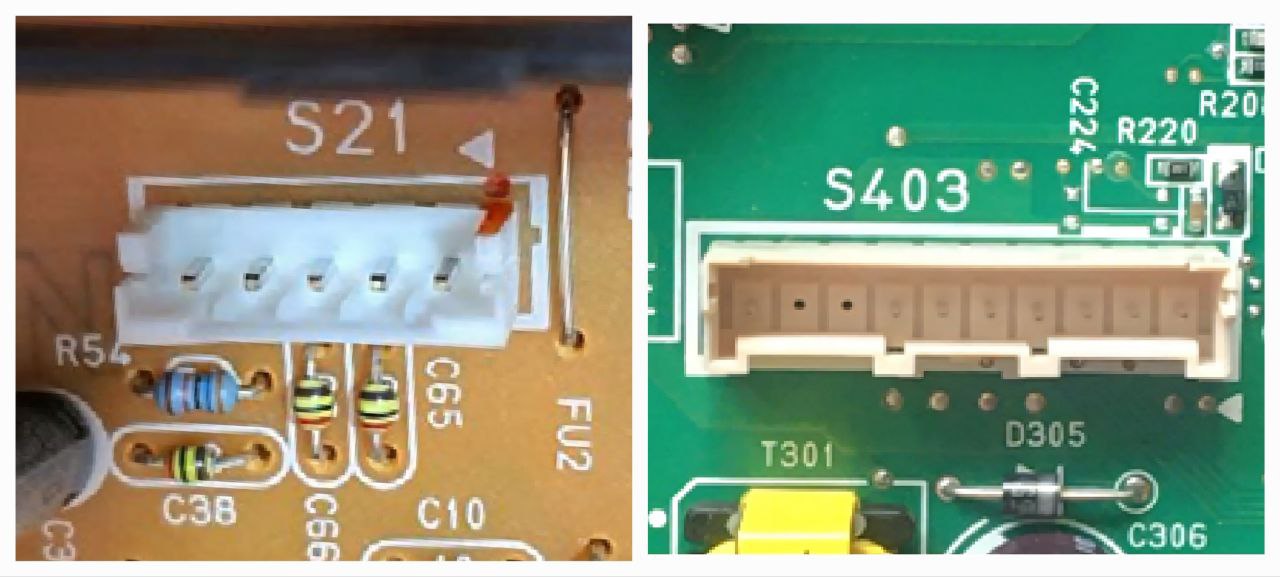
- разъём на плате — Lytko 102 подключается проводом-переходником (покупается отдельно, 500 ₽).
| Завод | Где подключать |
|---|---|
| Haier | Вместо штатного модуля через спецпереходник, разъём CN34 / CN35 или USB |
| Midea | Разъём CN3 у платы экрана или USB |
| Mitsubishi Electric | Разъём CN105 или USB |
| Daikin | Разъём S21 / S403 или X50A / X35A на плате |
| Hisense / Funai | 4-контактный разъём на проводе под крышкой — нужен провод Hisense |
| AUX | USB (в нём 12 В) — нужен провод |
| Gree, TCL | Разъём, в который подключается штатный Wi-Fi-модуль |
| Changhong, Tuya / Shuft | USB |
Провод под ваш завод
Lytko 102 — 2 500 ₽, провод под разъём — 500 ₽ отдельно. В USB-порт контроллер вставляется без провода.
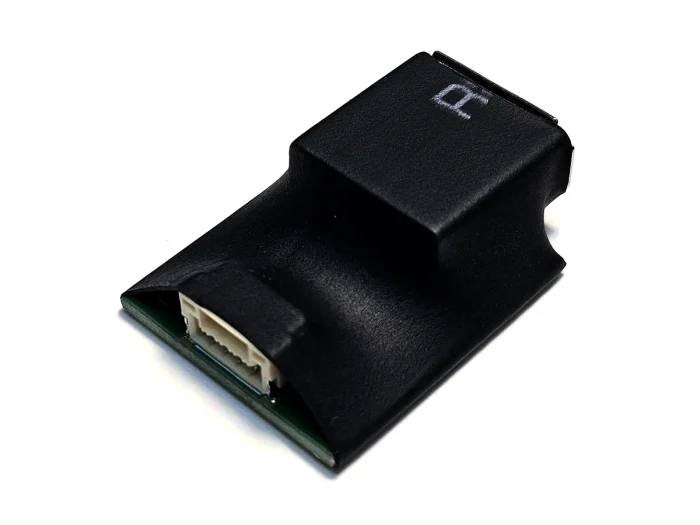
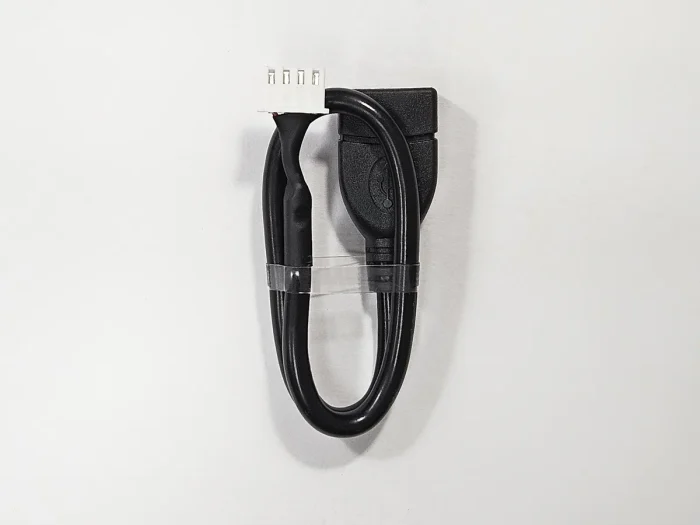
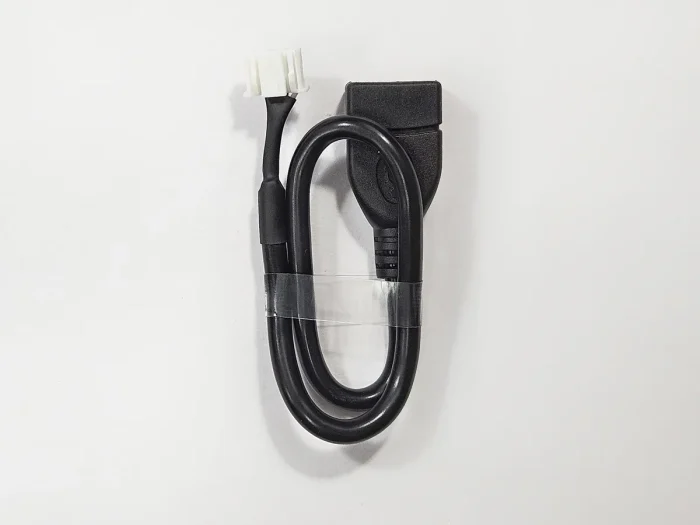
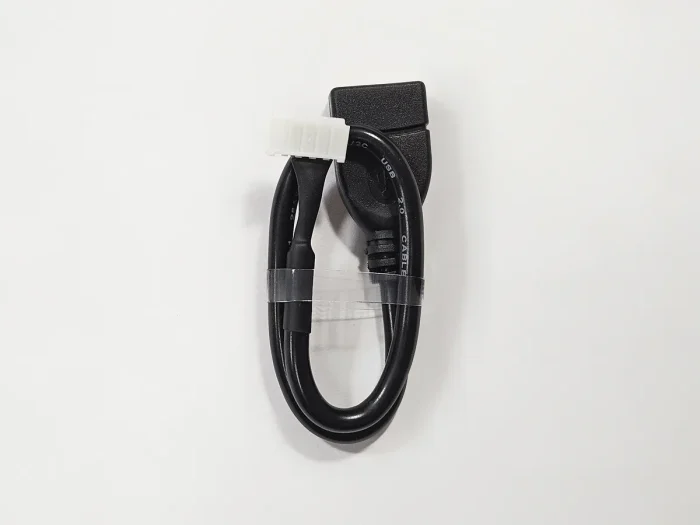
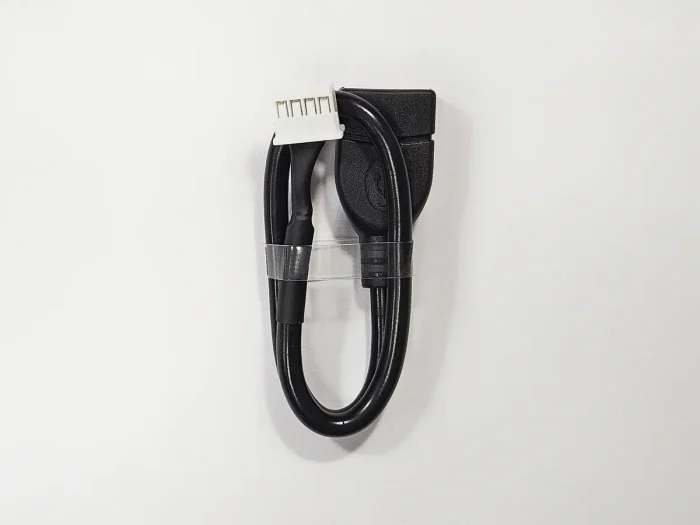
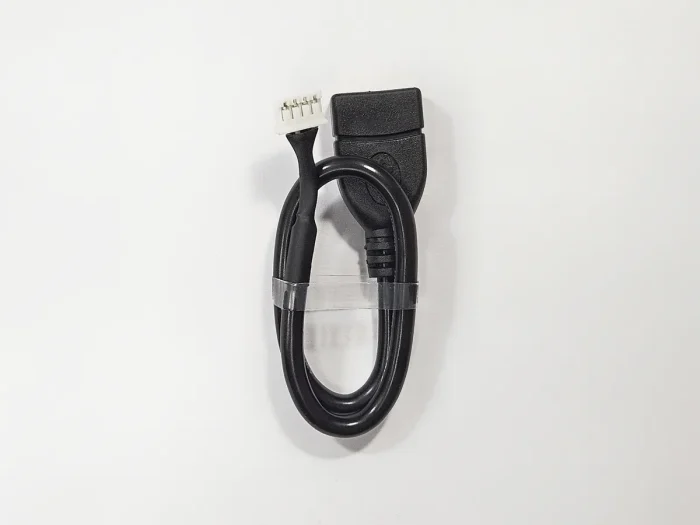
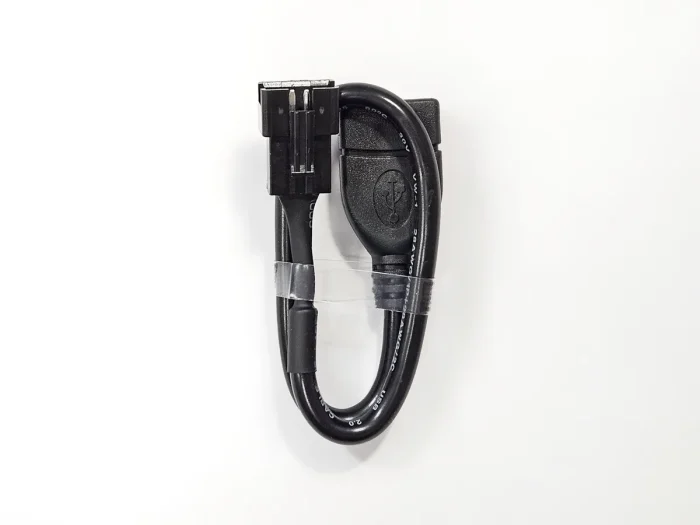
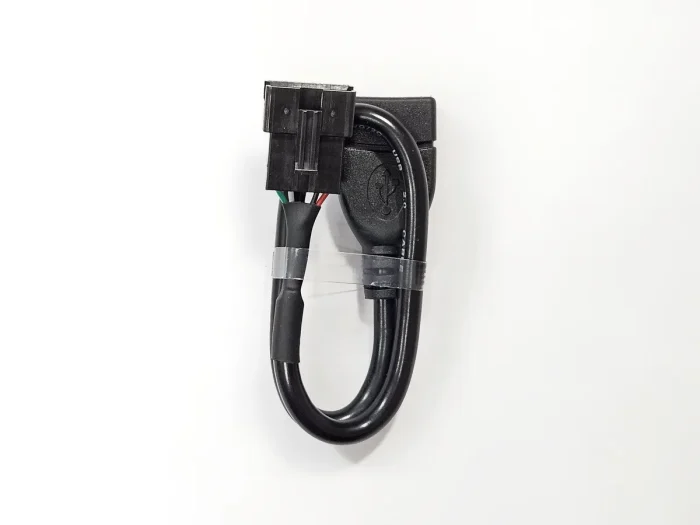
Haier: что купить
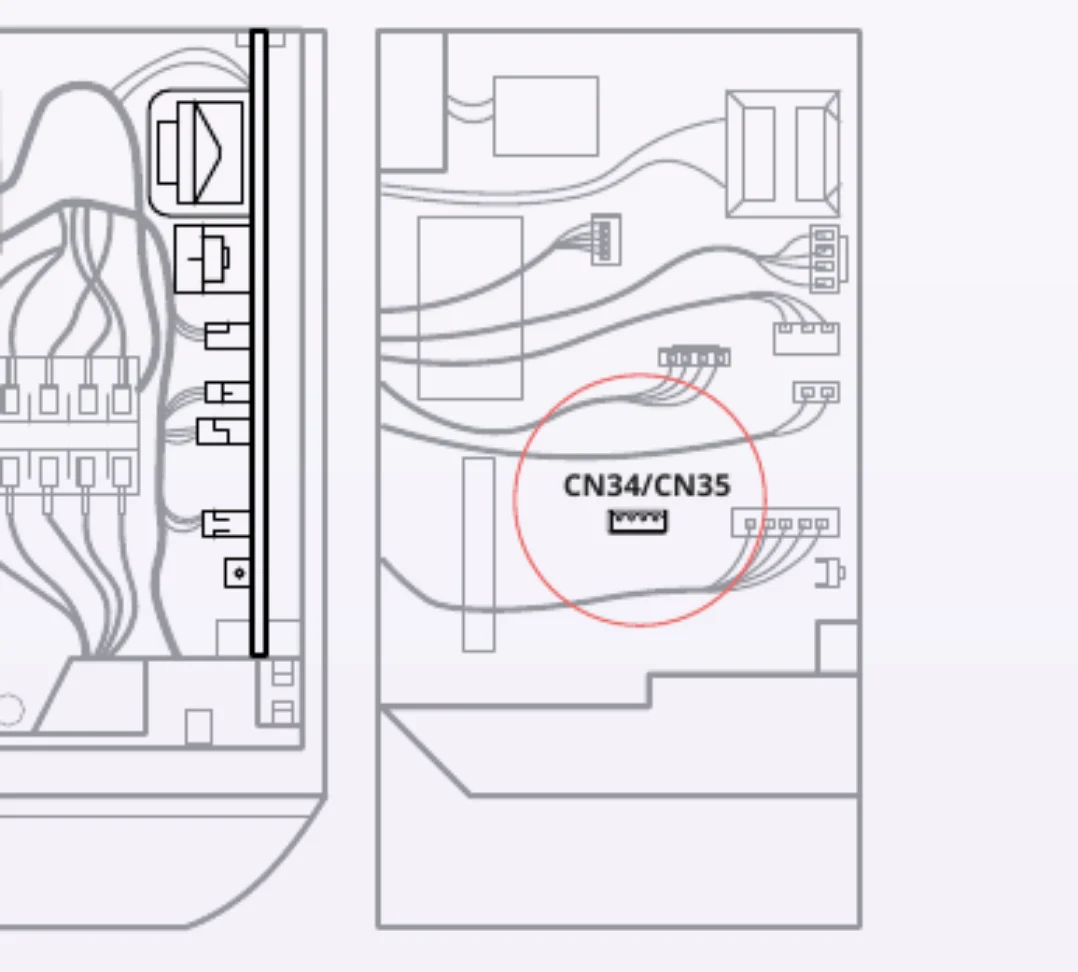
С фотографиями разъёмов по маркам — в статье «Как проверить совместимость кондиционера с Lytko 102». Не уверены — пришлите фото наклейки и платы в Telegram, подскажем.
Как подключить Lytko 102 к Алисе: пошагово
1. Установите контроллер
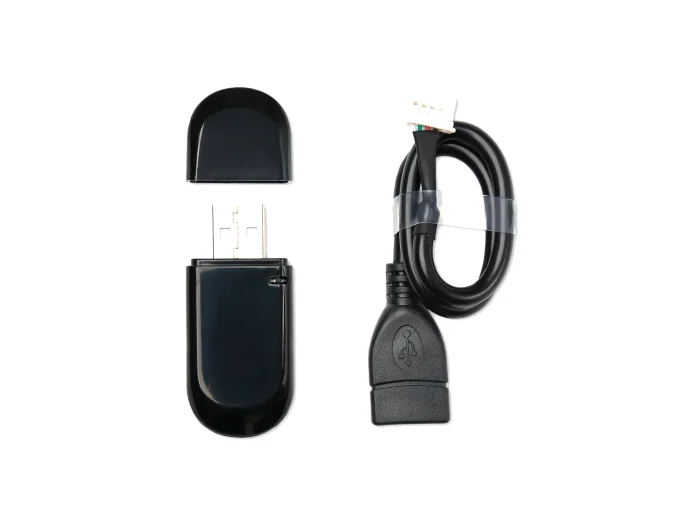
Отключите питание кондиционера и откройте лицевую панель. Если есть USB-разъём — вставьте Lytko 102 в него. Если нет — подключите провод-переходник к разъёму на плате, а к нему — Lytko 102, и закрепите контроллер внутри блока. Закройте крышку и включите питание.
2. Подключите контроллер к Wi-Fi
Через 30 секунд в настройках Wi-Fi телефона появится сеть «Lytko102-…». Подключитесь к ней с паролем 12345678 — откроется окно настройки, где нужно выбрать вашу домашнюю сеть. Если окно не открылось, откройте в браузере адрес 200.200.200.1/wifi.
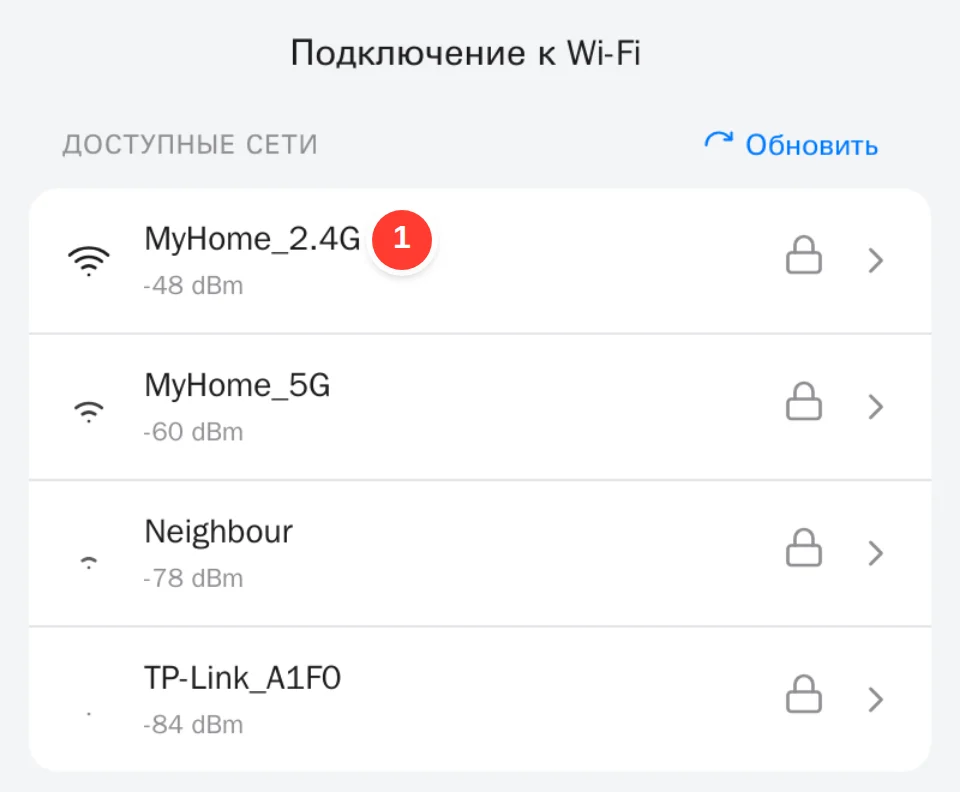
- Выберите домашнюю сеть и введите её пароль.
3. Выберите марку кондиционера
Откройте страницу контроллера lytko-102.local и в «Настройках» выберите бренд кондиционера. У Haier и Daikin по два профиля: не заработал первый — поставьте второй. У остальных заводов профиль один.
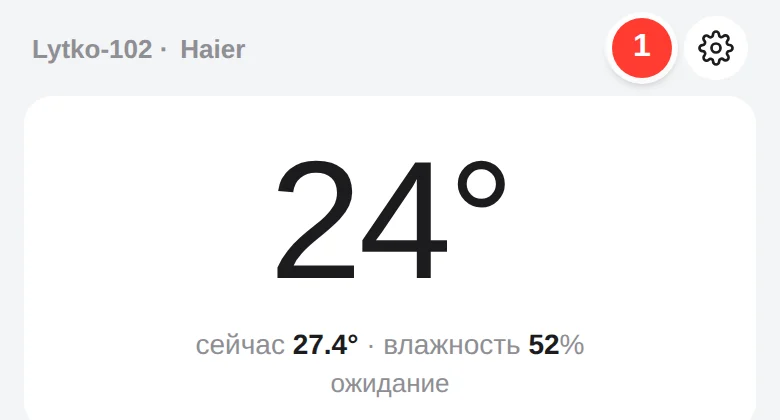
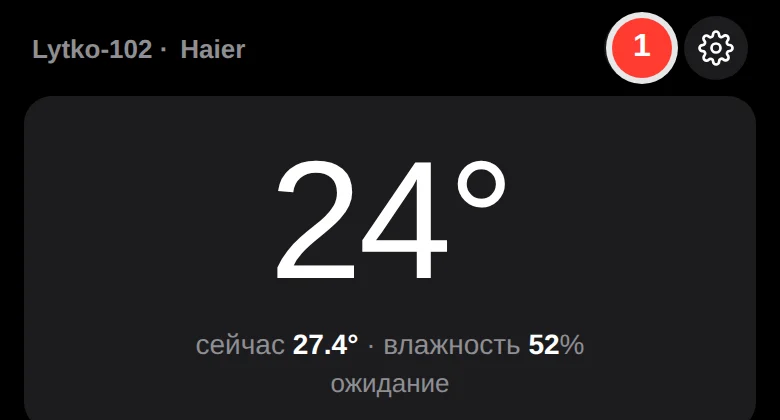
- Шестерёнка — «Настройки».
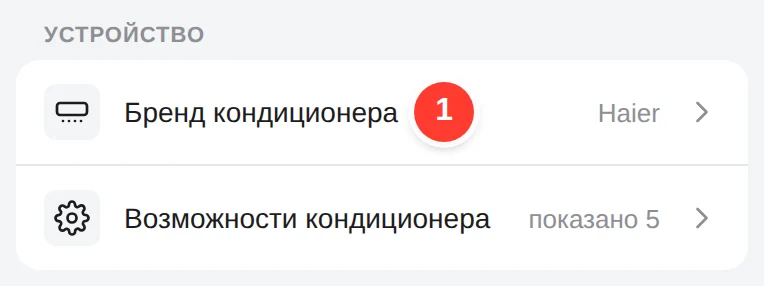
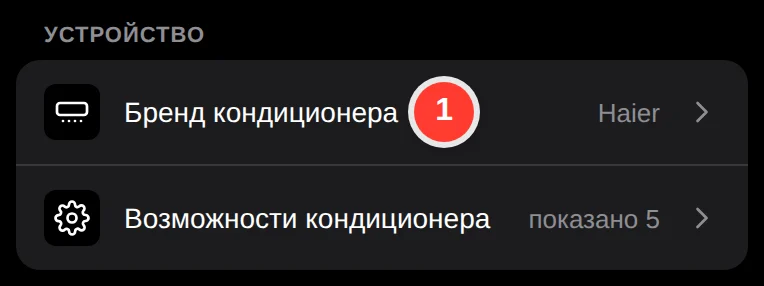
- «Бренд кондиционера».
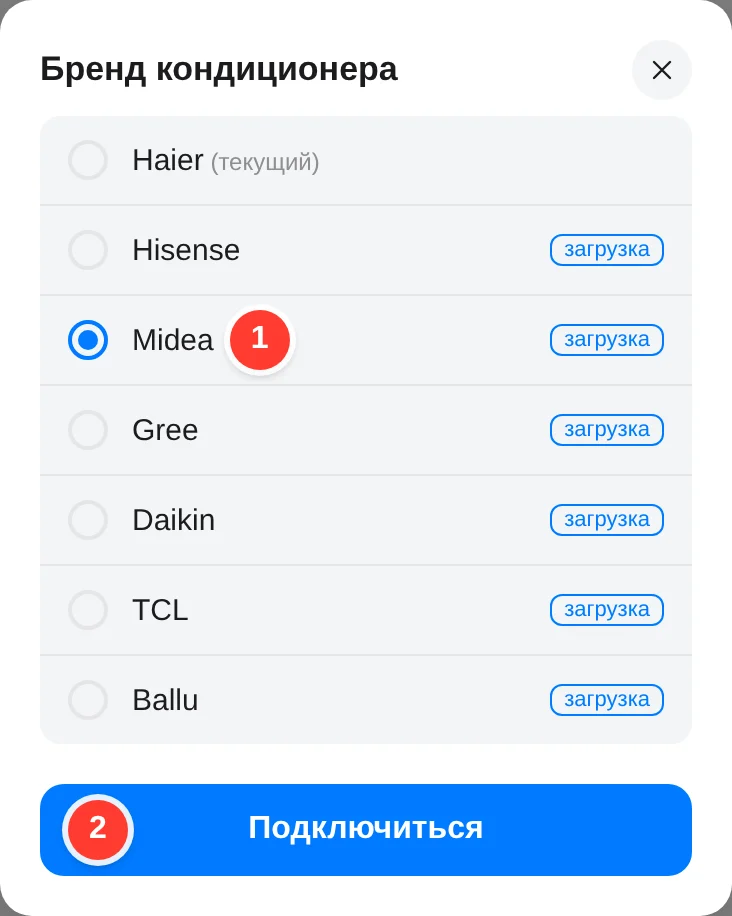
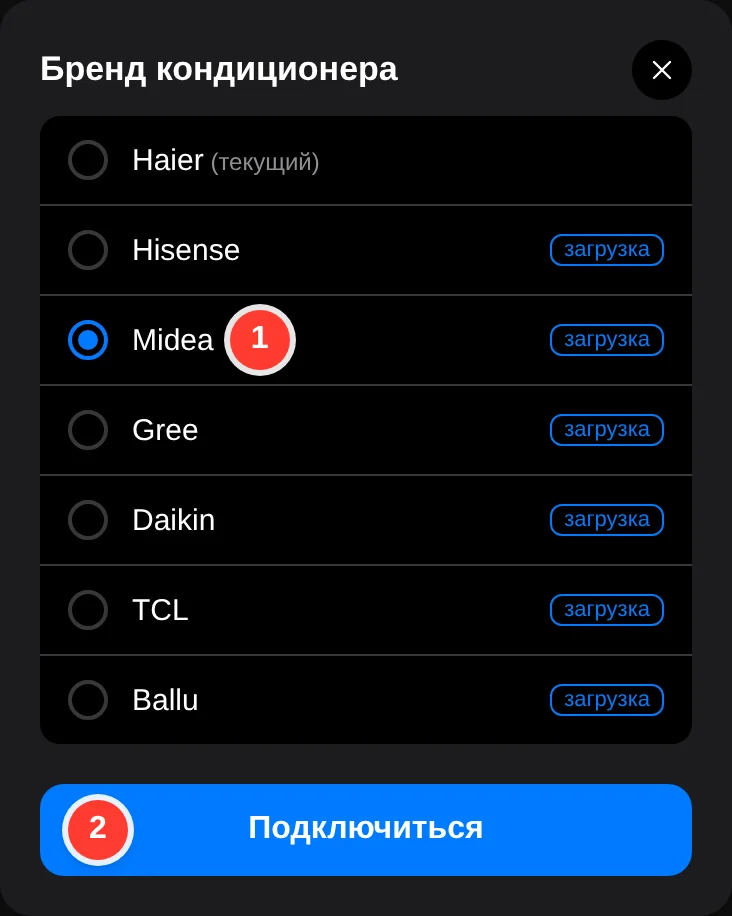
- Марка вашего кондиционера.
- «Подключиться» — контроллер поставит прошивку под эту марку.
4. Привяжите контроллер к облаку Lytko
Зарегистрируйтесь на lytko.com, затем на странице контроллера в «Настройках» → «Алиса» войдите с почтой и паролем от lytko.com (почту вводите маленькими буквами).
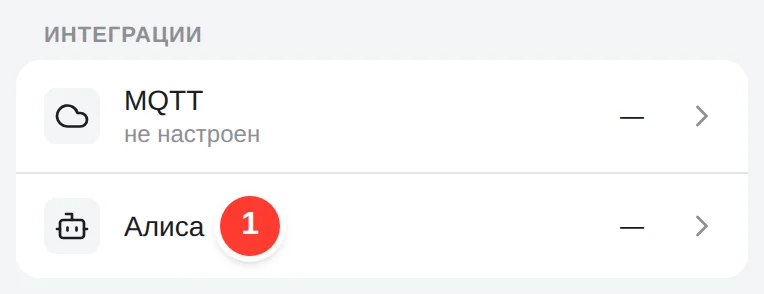
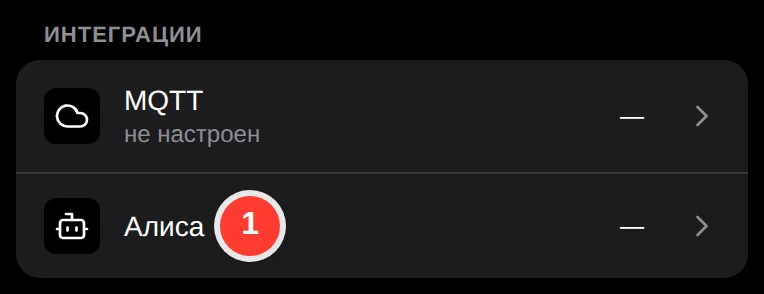
- «Алиса».
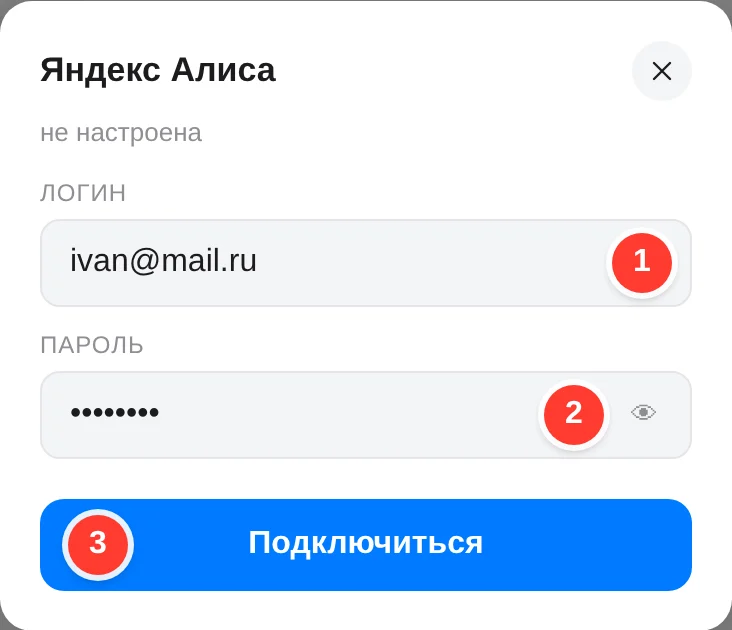
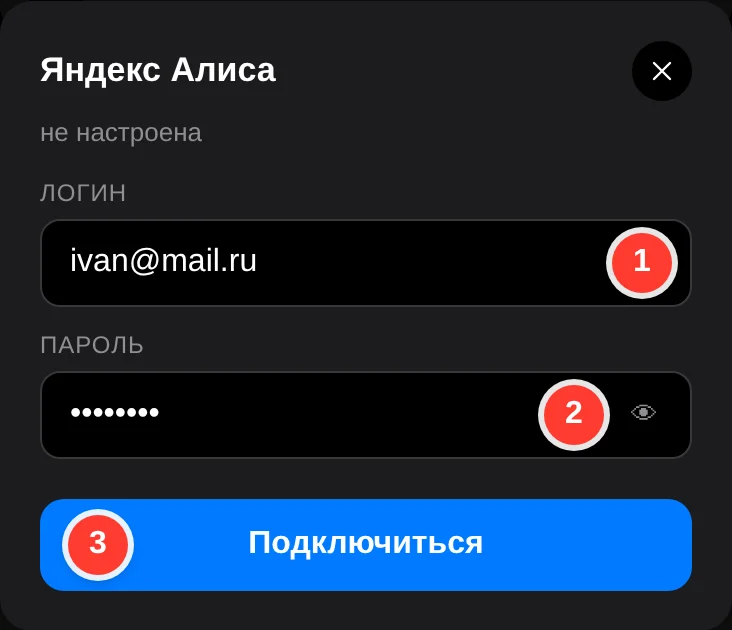
- Почта от lytko.com — почту вводите маленькими буквами.
- Пароль от lytko.com.
- «Подключиться».
5. Добавьте навык Lytko в Алису
В приложении «Дом с Алисой» нажмите «+», выберите «Устройство умного дома», найдите в поиске «Lytko» и нажмите «Привязать к Яндексу». Введите почту и пароль от lytko.com и обновите список устройств.
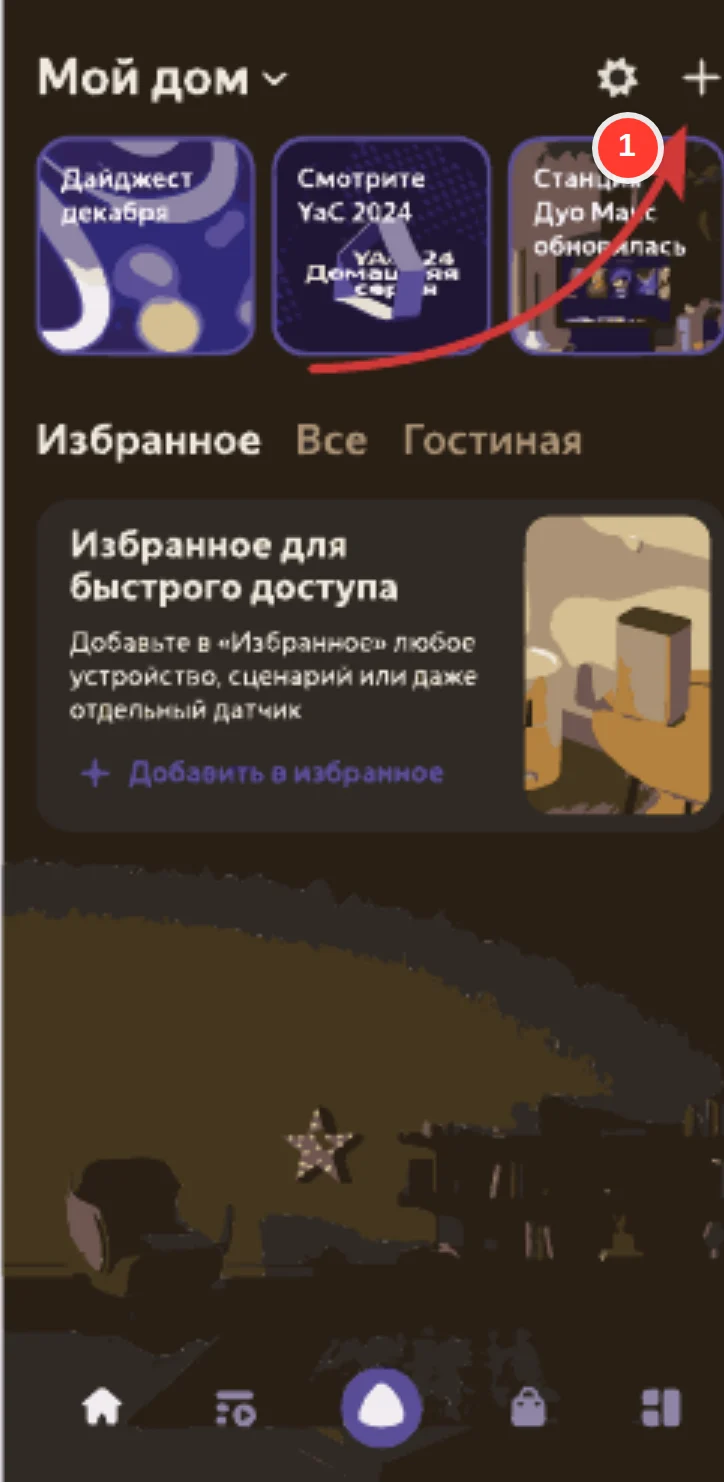
- В приложении «Дом с Алисой» нажмите «+» в правом верхнем углу.
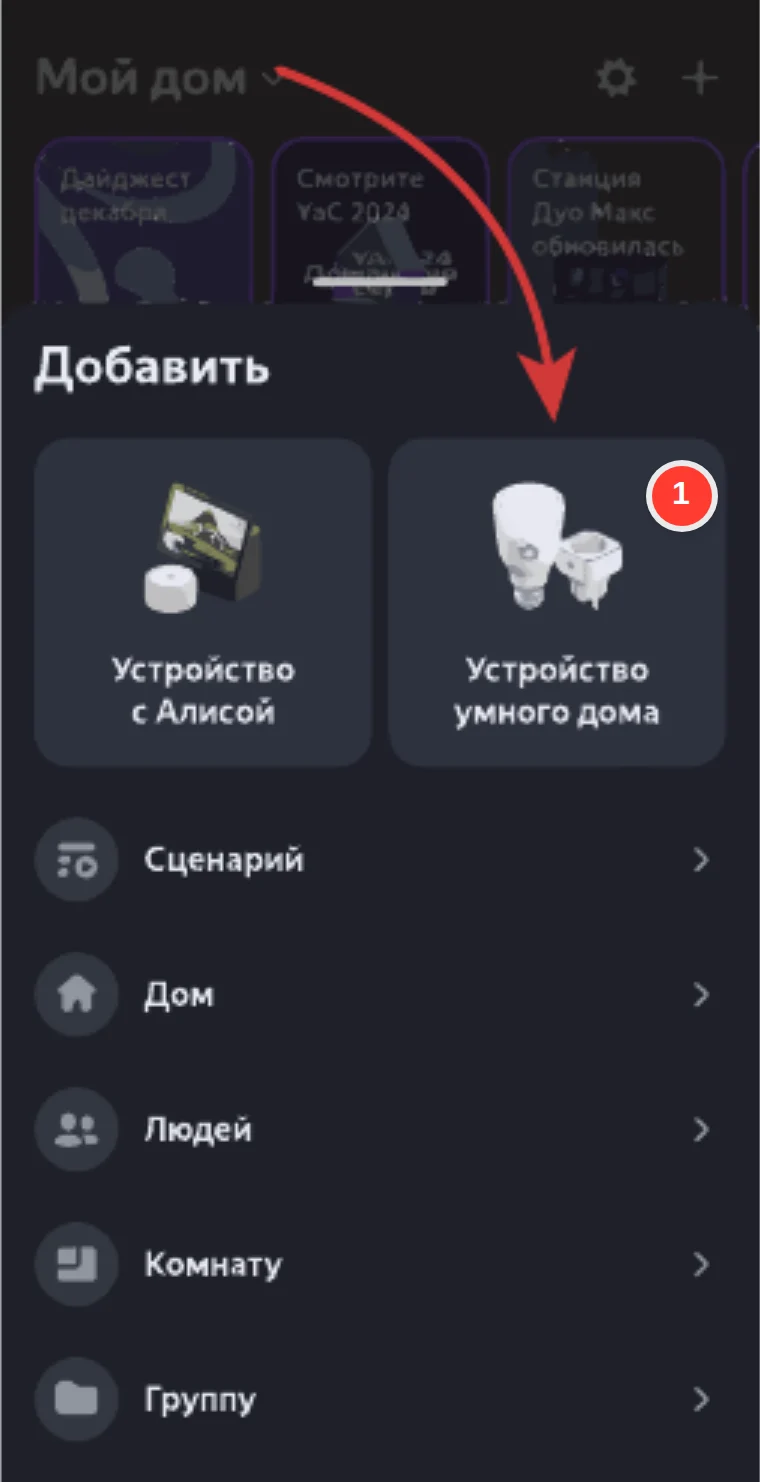
- «Устройство умного дома».
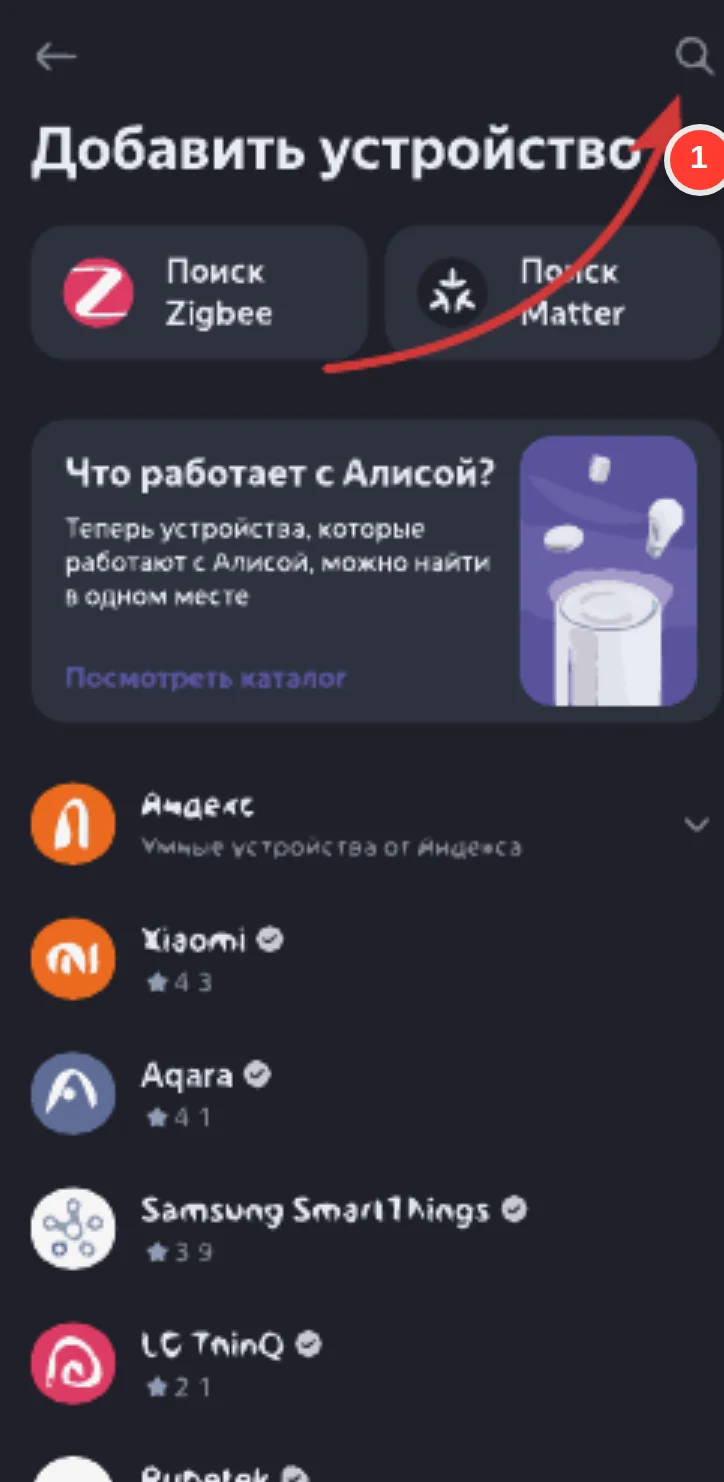
- Лупа в правом верхнем углу.
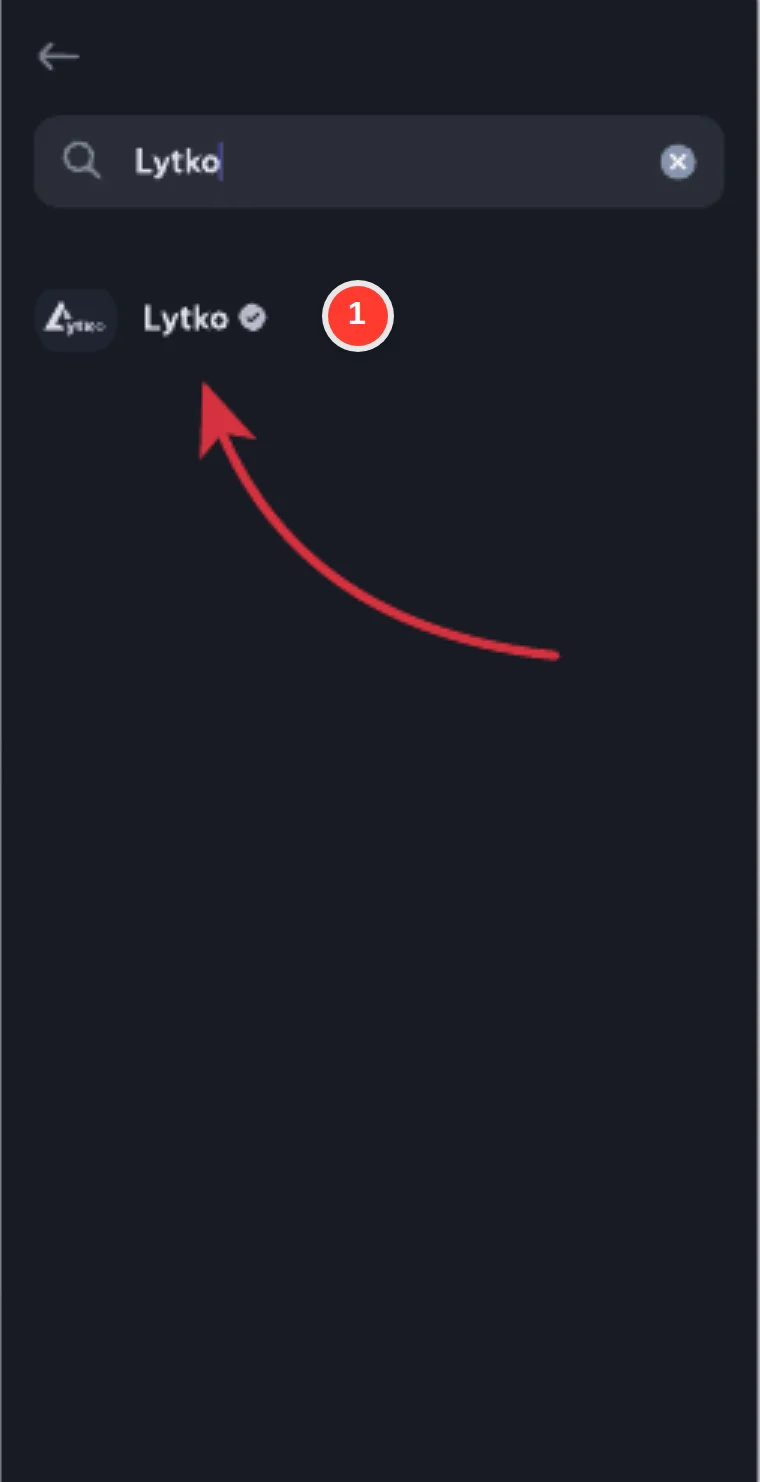
- Введите «Lytko» и выберите навык.
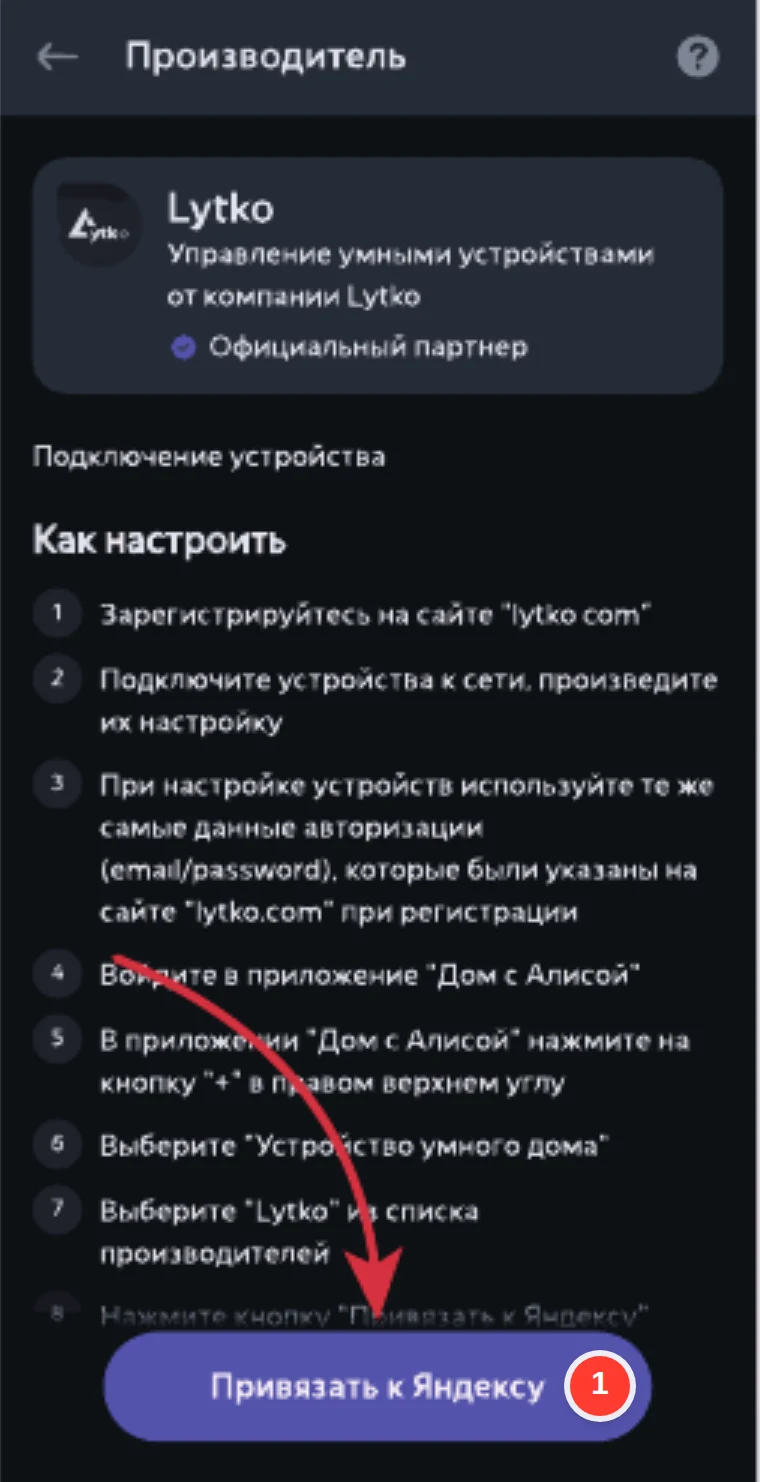
- «Привязать к Яндексу».
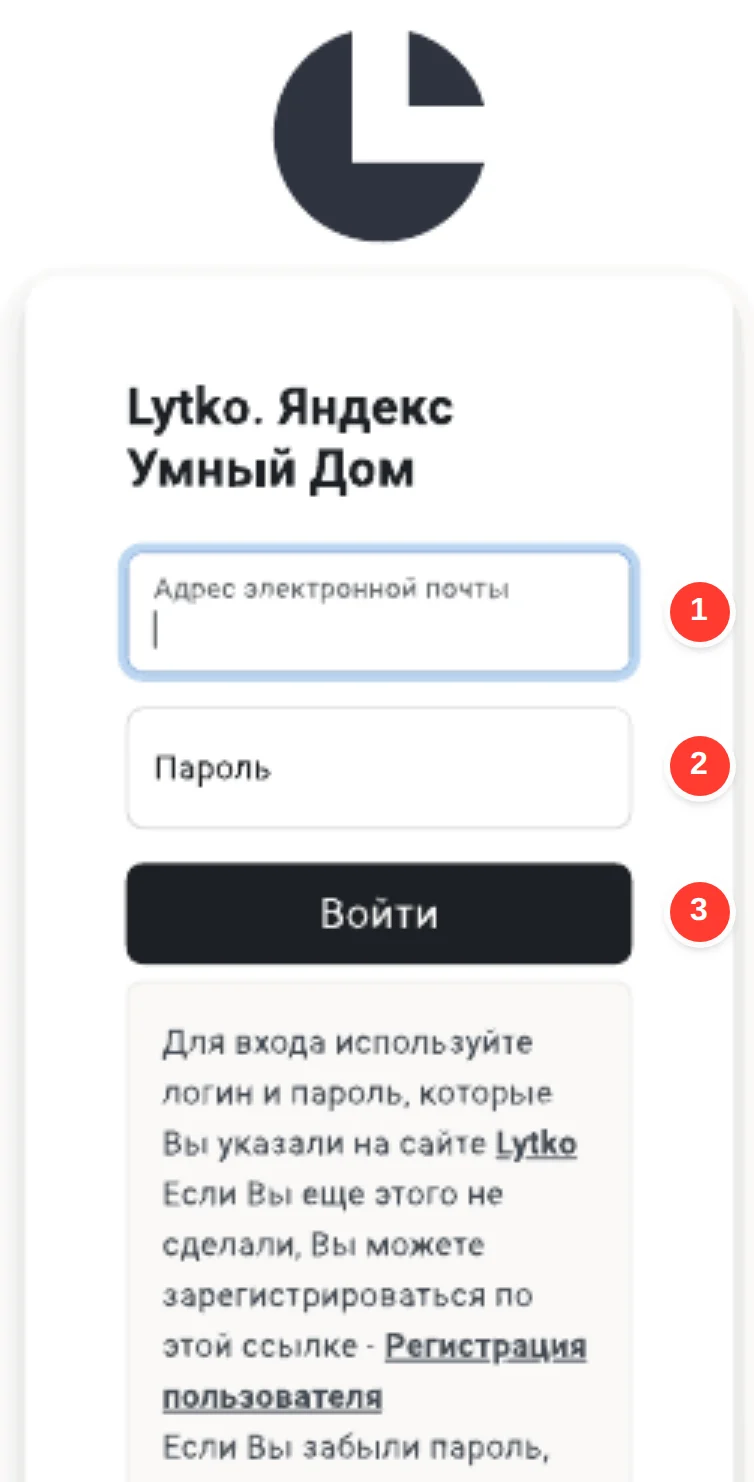
- Почта от lytko.com — почту вводите маленькими буквами.
- Пароль от lytko.com.
- «Войти». Прибор появится в списке устройств; если нет — обновите список.
Готово: «Алиса, включи кондиционер», «Алиса, поставь 24 градуса», «Алиса, включи охлаждение». Кондиционер можно добавить в сценарии и управлять им с телефона из любого места.
Работает и без Алисы
Lytko 102 работает в домашней сети по MQTT и сам появляется в Home Assistant. Подходят SprutHub и другие системы с MQTT, есть собственная веб-страница контроллера. Интернет нужен только для Алисы и управления не из дома.
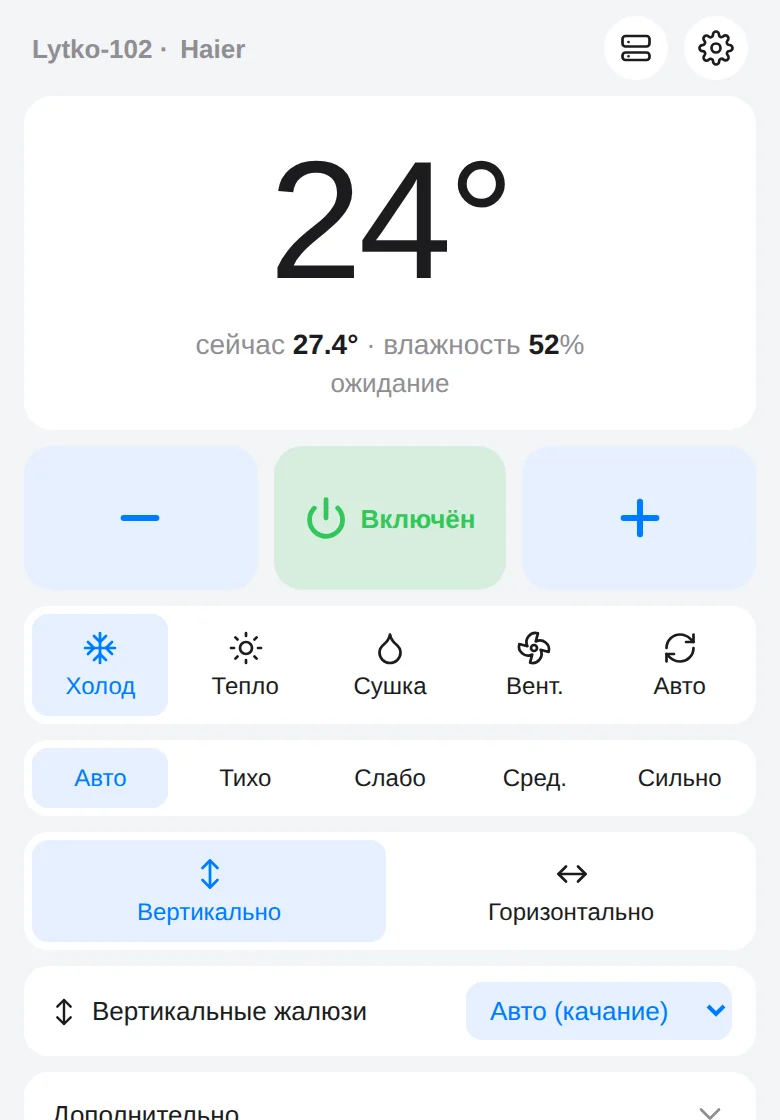
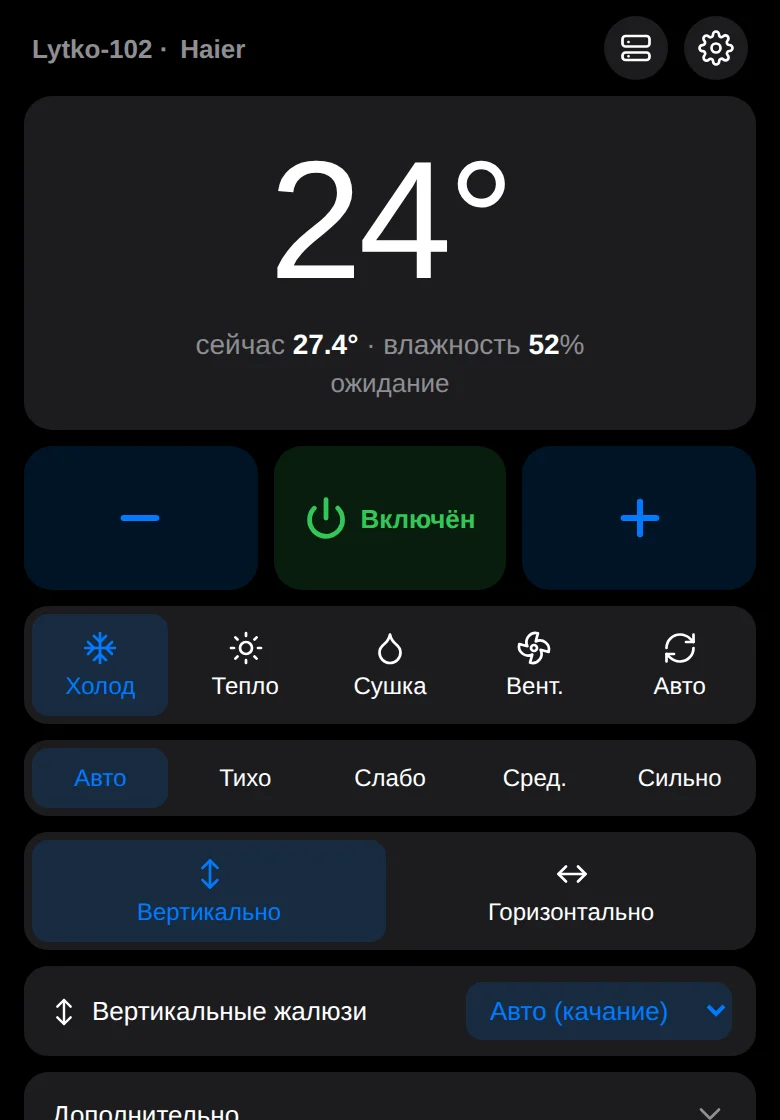
Своя страница контроллера в домашней сети: включение, уставка, режим, скорость вентилятора и жалюзи — без облака и регистрации.
Проверить совместимость и купить
Проверьте, подойдёт ли Lytko 102 к вашему кондиционеру — по марке, заводу и разъёму. Или сразу перейдите в карточку: контроллер кондиционера Lytko 102 — там подбор по шагам подскажет нужный вариант.
Частые вопросы
Можно ли подключить к Алисе любой кондиционер?
Почти любой — вопрос в способе. Если для модели есть родной Wi-Fi-модуль с поддержкой Алисы — подойдёт он. Если на плате есть разъём — подойдёт Lytko 102. Если разъёма нет, остаётся ИК-пульт, но без обратной связи.
Нужен ли интернет?
Для управления через Алису — да. Lytko 102 работает и без интернета: через свою веб-страницу, Home Assistant или MQTT в домашней сети.
Чем контроллер на плату лучше ИК-пульта?
ИК-пульт отправляет команду вслепую и не знает, выполнил ли её кондиционер. Lytko 102 подключён к плате по проводу: команда доходит за 1–3 секунды, а Алиса и умный дом видят реальный режим и температуру — даже если кондиционер включили родным пультом.
Нужно ли разбирать кондиционер?
Обычно нет. Достаточно отключить питание и поднять лицевую панель внутреннего блока: контроллер вставляется в USB-разъём или подключается проводом к разъёму на плате. Паять ничего не нужно. Исключение — Haier без USB-стика и без штатного модуля: тогда остаётся разъём CN34/CN35 на плате, и блок придётся вскрыть.
Что делать, если кондиционер не отвечает?
На странице контроллера в «Настройках» поставьте второй профиль, если у вас Haier или Daikin: у них по два. Если не помогло или у вас другой завод, напишите нам в Telegram @LytkoG — разберёмся.