
Описание продукта
Описание продукта
1. Внешний вид
Lytko 102 — небольшой контроллер-«флешка». Его ставят внутрь кондиционера, и он подключает кондиционер к умному дому: управлять можно с телефона через веб-страницу, голосом через Яндекс Алису или через Zigbee-координатор.
Один и тот же контроллер работает и по Wi-Fi, и по Zigbee — его можно перевести из одной сети в другую и обратно. Прошивка у всех контроллеров одна: профиль завода кондиционера выбирается на странице контроллера (раздел 5). Провод или переходник под завод кондиционера покупается отдельно.
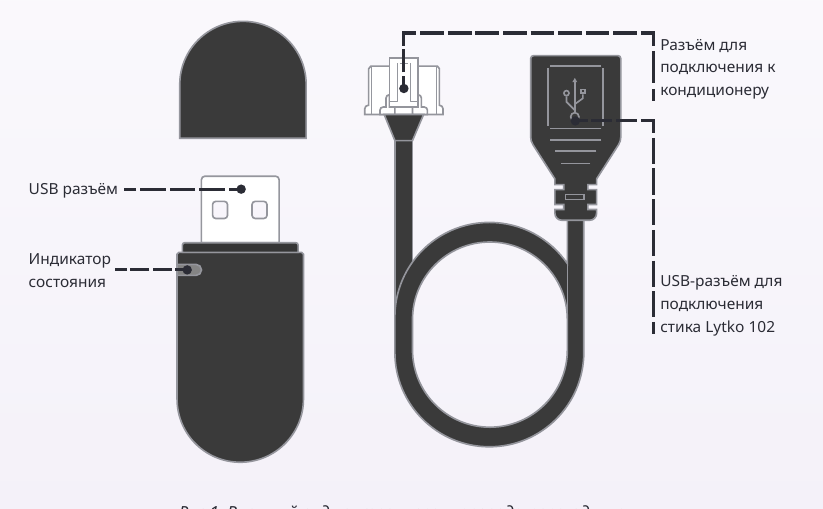
Габариты (Ш×Г×В): 60×24×9 мм
2. Индикатор состояния
| Как горит | Что значит | Что делать |
|---|---|---|
| Медленно мигает: 2 с горит, 2 с не горит | Ждёт настройки Wi-Fi: сеть не задана или к ней не удаётся подключиться | Подключиться к сети «Lytko102-…» и указать домашнюю сеть (раздел 3) |
| Три коротких вспышки, потом пауза 2 с | Сеть есть, но кондиционер не отвечает | Проверить разъём и профиль (раздел 10) |
| Плавно разгорается и гаснет | Всё в порядке: сеть есть, кондиционер на связи | — |
| Не горит | Нет питания | Проверить, что кондиционер под напряжением, а разъём вставлен до конца |
3. Сервисные контакты
Кнопки на корпусе нет — вместо неё на плате контроллера есть сервисные контакты. Их замыкают (например, пинцетом) и держат. Действие срабатывает в момент, когда вы размыкаете контакты, и зависит от того, сколько секунд они были замкнуты. Индикатор подсказывает, какое действие сейчас выбрано. Первые 2 секунды после включения контроллер контакты не слушает.
| Держать замкнутыми | Индикатор | Wi-Fi: если разомкнуть | Zigbee: если разомкнуть |
|---|---|---|---|
| 3–8 с | три коротких вспышки | забыть домашнюю сеть Wi-Fi | выйти из сети Zigbee |
| 10–15 с | медленное мигание | войти в режим Recovery | войти в режим Recovery |
| 20 с и дольше | плавное разгорание | полный сброс всех настроек | вернуться в Wi-Fi |
Если разомкнуть между окнами (например, на 9-й секунде), ничего не произойдёт. Размыкайте сразу, как только индикатор сменил рисунок.
Плата покрыта защитным лаком. Если замыкание не срабатывает, аккуратно счистите лак с контактных площадок.
4. Комплектация
- В коробке только контроллер Lytko 102 — 1 шт.
- Провод или переходник под марку кондиционера покупается отдельно.
5. Поддерживаемые заводы-изготовители
Многие бренды кондиционеров выпускаются на этих заводах. Важен именно завод, а не бренд. Завод указан на сервисной наклейке внутреннего блока — рядом с серийным номером и названием модели.
Ключевое требование совместимости — наличие физического разъёма для подключения на плате кондиционера. Проверить модель можно в разделе «Совместимость» на lytko.com или в группе t.me/LytkoG.
Каждому заводу соответствует свой профиль — прошивка, которая говорит с кондиционером на его языке. Профилей двенадцать:
| Завод | Профиль | Примечание |
|---|---|---|
| Haier | Haier-v1, Haier-v2 | два разных протокола, внешне не отличить |
| Daikin | Daikin-S21, Daikin-X50 | два исполнения: Daikin S21 (разъём S21 / S403) и Daikin X50A / X35A |
| Midea | Midea | |
| Gree | Gree | |
| TCL | TCL | |
| AUX | AUX | |
| Hisense | Hisense | |
| Mitsubishi Electric | Mitsubishi | |
| Changhong | Changhong | |
| Tuya / Shuft | Tuya | на сервере обновлений называется Shuft |
6. Возможности контроллера
Wi-Fi и Zigbee
Wi-Fi — основной способ, с веб-страницей, Алисой и MQTT. Zigbee позволяет работать без Wi-Fi через Zigbee-координатор (Zigbee2MQTT, SprutHub). Переход между ними — одной кнопкой, настройки не теряются.
Управление
- Включение и выключение, режим, температура, скорость вентилятора, жалюзи.
- Дополнительные функции: турбо, тихий режим, сон, экран, звук, «здоровье», +8/+10 °C, самоочистка и другие — набор зависит от модели кондиционера.
- Температура в комнате и, если кондиционер её отдаёт, на улице.
- Команды с родного пульта сразу видны на странице прибора, в Алисе и Zigbee.
Сохранение данных при выключении
Контроллер запоминает настройки и восстанавливает их после отключения питания.
Интеграции
- Яндекс Алиса — голосовое управление, сценарии и расписания.
- MQTT — для Home Assistant и других систем; устройство само появляется в Home Assistant.
- Zigbee — Zigbee2MQTT и SprutHub.
Язык и поддержка
Интерфейс на русском языке. Прошивки регулярно обновляются по воздуху — по итогам улучшений и просьбам пользователей.

Группа: @LytkoG
Документация: lytko.com
Монтаж
Монтаж
Перед установкой
Внимание! Не допускается установка устройства:
- вне помещений;
- где температура и влажность воздуха выходят за пределы условий эксплуатации;
- где возможно попадание жидкости внутрь корпуса;
- в агрессивных средах, вызывающих коррозию;
- в пожароопасных помещениях.
- Внимательно прочтите инструкцию: невыполнение требований может повредить изделие или привести к опасной ситуации.
- Убедитесь, что контроллер подходит для вашего кондиционера.
- Перед установкой отключите кондиционер от электросети.
Где подключать
- Аккуратно откройте крышку внутреннего блока. Если внутри есть USB-разъём для Wi-Fi-модуля, вставьте Lytko 102 прямо в него и переходите к разделу 3.
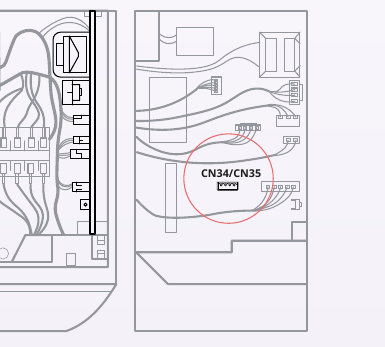
- Если USB-разъёма нет, осмотрите плату управления. На ней есть разъём для контроллера, он подписан по-разному у разных заводов:
| Завод | Разъём |
|---|---|
| Haier | CN34 / CN35 / USB / разъём штатного Wi-Fi-модуля ** |
| Midea | CN3 / USB |
| Mitsubishi Electric | CN105 / USB |
| Daikin | Daikin S21 (разъём S21 / S403) или Daikin X50A / X35A |
| Hisense | провод SM 2.54 |
| AUX | USB 12 В |
| Gree, TCL | USB или разъём на плате (не маркирован) * |
| Changhong, Tuya / Shuft | USB |
* У Gree и TCL есть родной Wi-Fi-модуль. Lytko 102 подключается туда же, куда подключался родной модуль. У некоторых моделей TCL на переходнике нужно поменять местами провода питания — если индикатор не загорается, напишите в поддержку.
** У части кондиционеров Haier штатный Wi-Fi-модуль подключается своим разъёмом. Для него нужен отдельный переходник (покупается отдельно): выньте родной модуль и подключите Lytko 102 через этот переходник на его место.

Подключение
Вставьте провод-переходник в разъём на плате, а в другой его конец — Lytko 102. Закрепите контроллер внутри блока, закройте крышку и включите кондиционер в сеть.
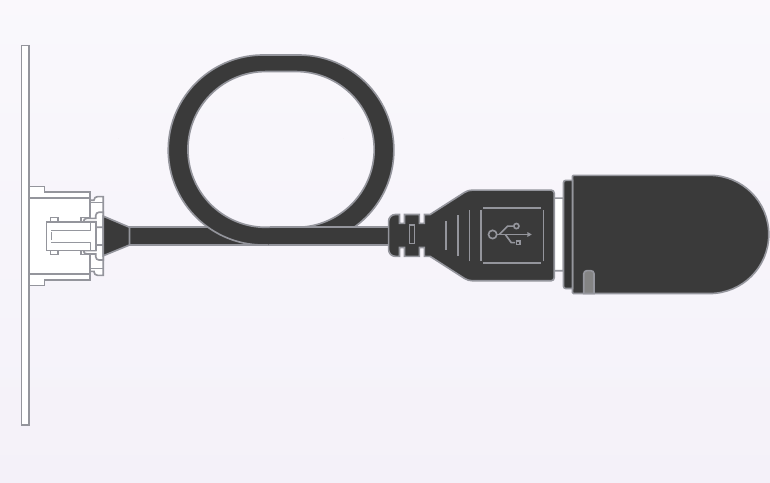
Частая ошибка: разъём вставлен не до конца. Боясь повредить плату, разъём часто не досаживают — контакта нет, и связь с кондиционером не появляется. Вставляйте разъёмы до упора.
Первый запуск
Первый запуск и подключение к Wi-Fi
Первая настройка всегда делается по Wi-Fi — даже если потом вы будете пользоваться Zigbee. Из коробки стоит профиль Haier; если у вас другой завод, смените профиль после подключения к Wi-Fi (раздел 5).
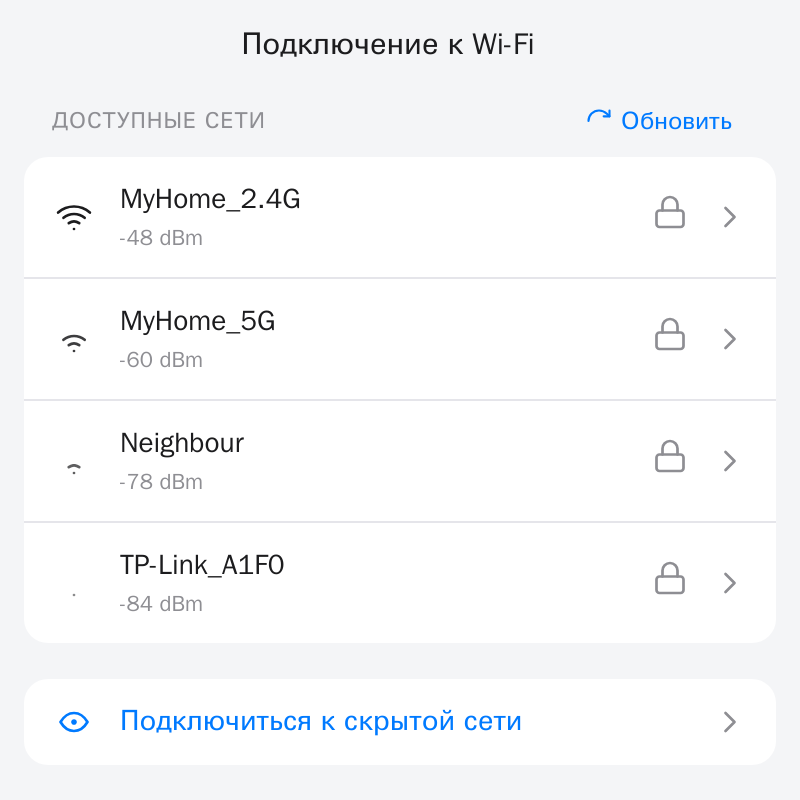
Нужна сеть 2,4 ГГц. Сети 5 ГГц контроллер не видит. Если роутер раздаёт обе частоты под одним именем, на время настройки разделите их или включите режим совместимости.
- Включите кондиционер в сеть. Примерно через 30 секунд на телефоне в списке Wi-Fi появится сеть «Lytko102-…» (после дефиса — символы, свои у каждого прибора).
- Подключитесь к ней, пароль — 12345678.
- Откроется страница «Подключение к Wi-Fi» со списком сетей и уровнем сигнала. Выберите домашнюю сеть и введите её пароль. Если сеть скрытая — «Подключиться к скрытой сети» и введите её имя вручную.
- Контроллер подключится к домашней сети, а сеть «Lytko102-…» исчезнет. Индикатор перейдёт на плавное разгорание (или на три вспышки, если кондиционер пока не отвечает).
Если страница не открылась сама, наберите в браузере 200.200.200.1/wifi.
Если сеть «Lytko102-…» не появилась — выньте контроллер из разъёма и вставьте снова, не выключая кондиционер. Проверьте, что разъём вставлен до конца.
Сменили роутер или пароль Wi-Fi
Если контроллер не может подключиться к сохранённой сети, он пробует снова каждые 5 секунд. Примерно через полминуты он поднимает собственную сеть «Lytko102-…», индикатор медленно мигает (2 с горит, 2 с не горит). Старую сеть контроллер ищет и дальше: если роутер просто перезагружался, контроллер вернётся в сеть сам.
- Подождите полминуты, пока в списке Wi-Fi на телефоне появится сеть «Lytko102-…».
- Подключитесь к ней (пароль — 12345678), выберите новую домашнюю сеть и введите её пароль — как при первом запуске.
- Сбрасывать контроллер не нужно: новая сеть сохранится, а «Lytko102-…» исчезнет примерно через минуту.
Если старая сеть ещё работает, контроллер останется в ней и своей сети не поднимет. Чтобы перевести его на новую, сначала заставьте его забыть старую: замкните сервисные контакты на 3–8 секунд (три коротких вспышки), затем подключите заново.
Веб-интерфейс
Веб-интерфейс
Открытие веб-интерфейса
Телефон или компьютер должен быть в той же домашней сети, что и контроллер.
- По имени: наберите в браузере http://lytko-102.local. Это имя одинаковое у всех контроллеров Lytko 102: если их в доме несколько, откроется один из них — остальные открывайте из списка устройств (ниже) или по адресу. На части телефонов Android имена «.local» не открываются — тогда используйте адрес.
- По адресу: найдите контроллер в списке устройств роутера. Там он называется Lytko102-<профиль>-<последние 6 символов MAC>, например Lytko102-Haier-v2-42c8e8 для MAC 40:4C:CA:42:C8:E8. MAC контроллера указан в «Настройки» → «О системе». Наберите найденный адрес в браузере, например http://192.168.1.57.
Все приборы Lytko в сети
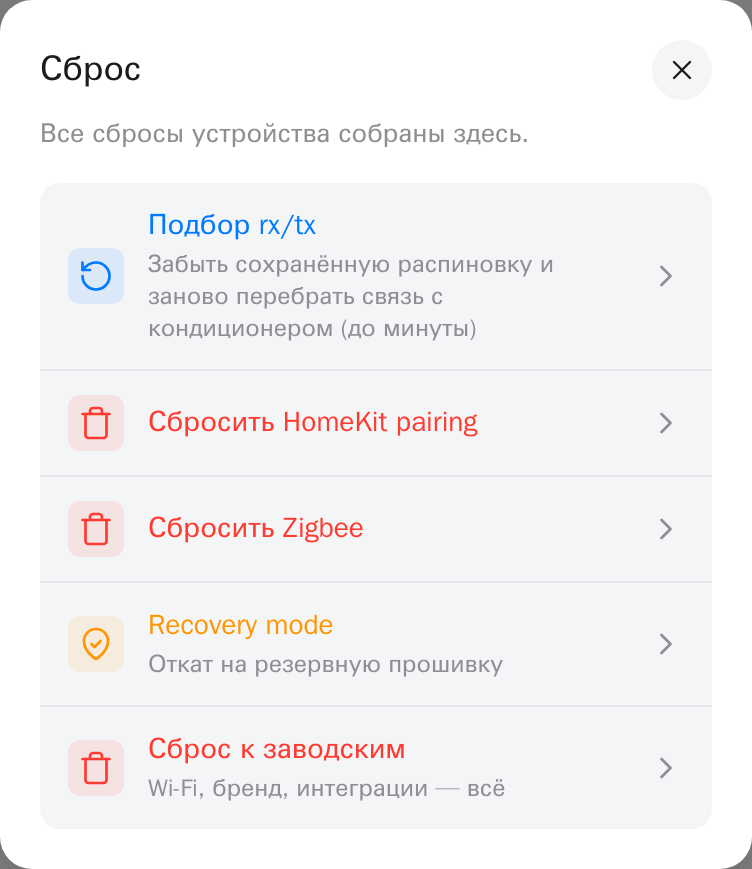
На главном экране слева от шестерёнки настроек есть кнопка списка устройств. Цифра на ней — сколько других приборов Lytko контроллер нашёл в сети. В окне «Устройства Lytko» приборы разделены на кондиционеры и термостаты, у каждого указан адрес и MAC; кнопка справа открывает страницу прибора. «Искать снова» — повторить поиск.
Тот же список доступен и простой страницей: http://lytko-102.local/lytko.
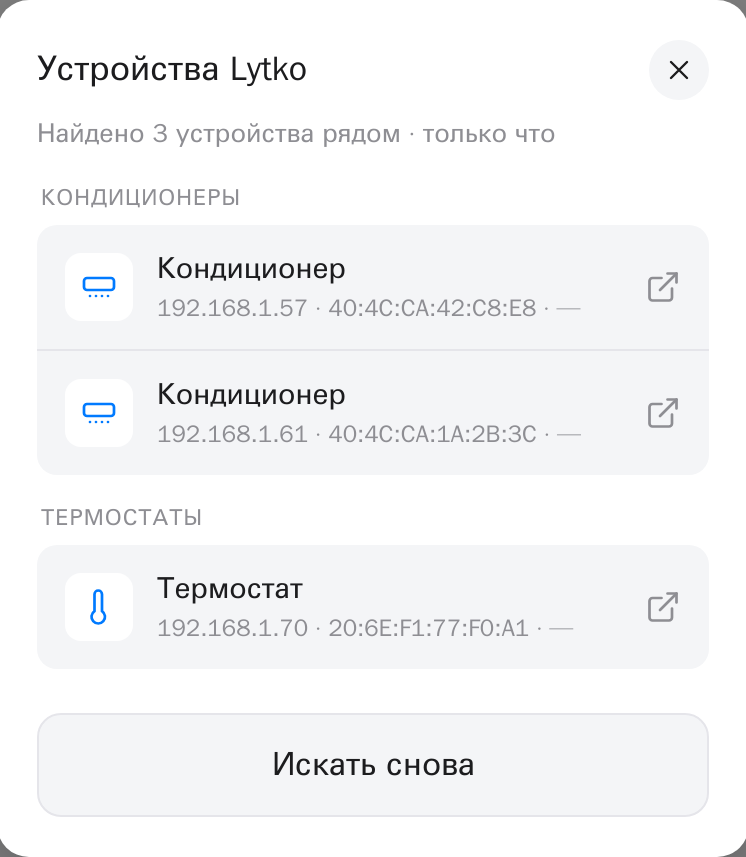
Главный экран
- Верхняя строка — профиль кондиционера, справа список других приборов Lytko и настройки. Если кондиционер не отвечает, здесь появится предупреждение.
- Большая цифра — заданная температура. Ниже — температура и влажность в комнате сейчас.
- − / Вкл / + — убавить температуру, включить или выключить, прибавить температуру.
- Режимы: Холод, Тепло, Сушка, Вентиляция, Авто.
- Скорость вентилятора: Авто, Тихо, ступени, Турбо. Число ступеней зависит от кондиционера.
- Жалюзи: качание вертикально и горизонтально, ниже — фиксированные положения, если кондиционер их умеет.
- Дополнительно — сон, экран, звук, «здоровье», +10 °C, самоочистка, эко и другие функции вашей модели.
- Лог — журнал обмена с кондиционером, нужен поддержке (раздел 10).
Набор функций зависит от модели кондиционера. Если функции на экране нет, скорее всего, её нет в кондиционере. Скрыть или показать функции можно в «Настройки» → «Возможности кондиционера».
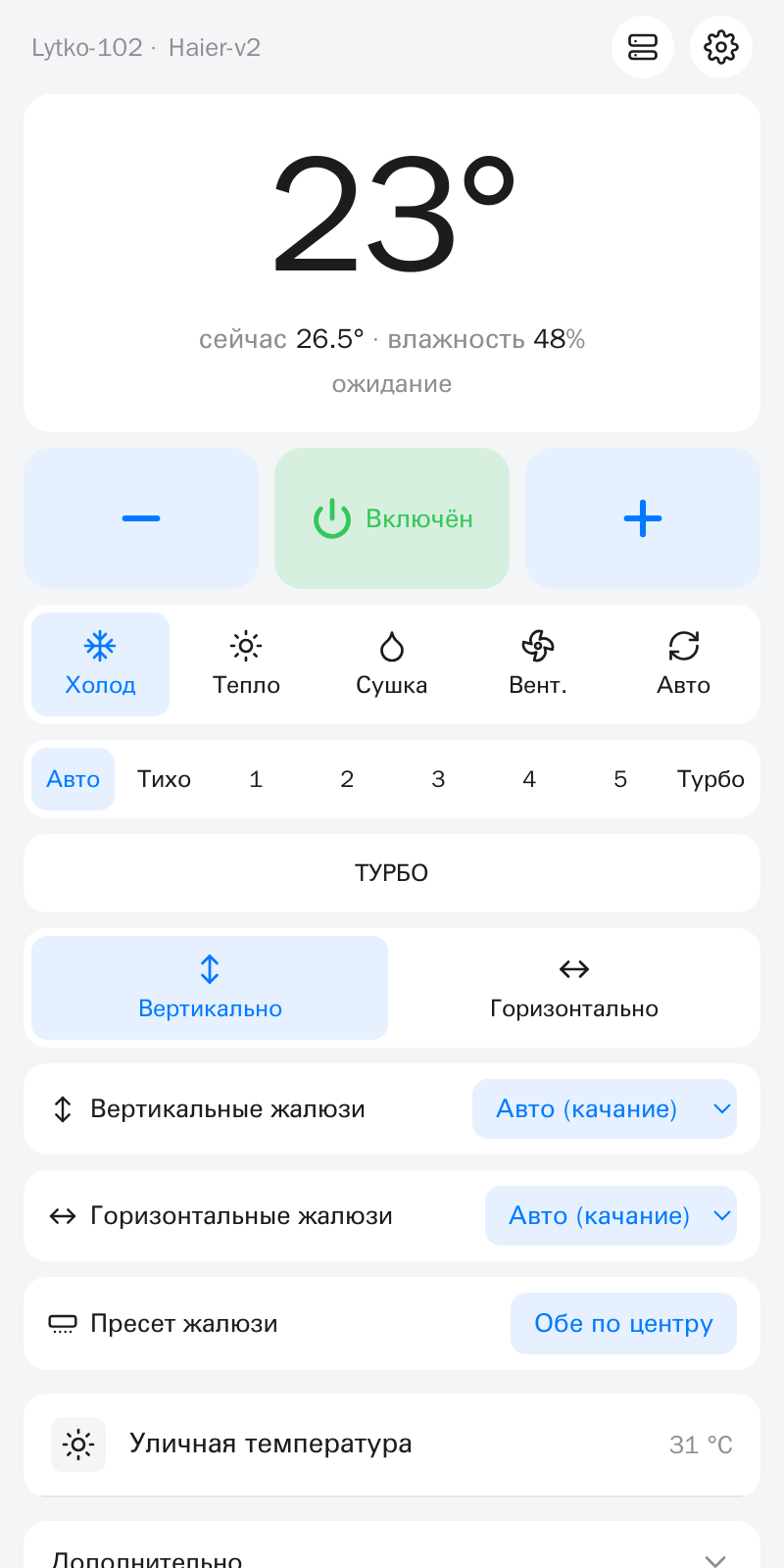
Настройки
- Бренд кондиционера — выбор профиля (раздел 5).
- Возможности кондиционера — какие функции показывать.
- Прошивка — текущая версия, переход в Zigbee (раздел 7), проверка обновлений (раздел 8).
- Интеграции — Алиса и MQTT (раздел 6).
- Шаблоны — файлы для Zigbee: шаблон SprutHub и конвертер Zigbee2MQTT; ссылка на группу поддержки.
- Сервис — загрузить прошивку файлом, перезагрузка.
- Сброс — все сбросы в одном окне (ниже).
- Поддержка — диагностический отчёт и связь с поддержкой.
- О системе — версия, MAC, адрес, статический адрес, свободная память.
Статический IP. Обычно адрес выдаёт роутер, и он может меняться. Чтобы адрес был постоянным, задайте его в «О системе» → «Статический IP». Адрес должен быть вне диапазона, который раздаёт роутер. Проще и надёжнее закрепить адрес в самом роутере.
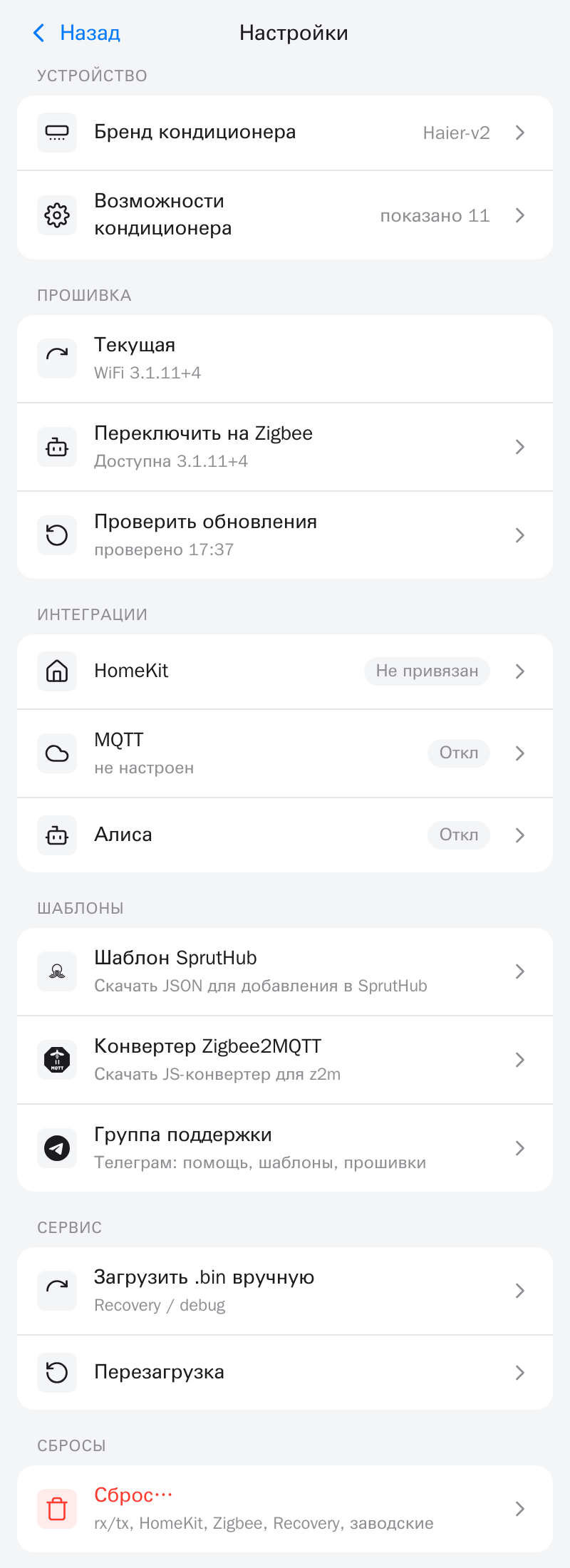
Сброс
| Пункт | Что делает и когда нужен |
|---|---|
| Подбор rx/tx | Контроллер заново подбирает контакты для связи с кондиционером (до минуты). Нужен, если кондиционер перестал отвечать после переустановки или смены профиля. |
| Сбросить Zigbee | Стирает привязку к Zigbee-сети — перед добавлением в другую сеть. |
| Recovery mode | Перезагрузка в режим восстановления (раздел 9). |
| Сброс к заводским | Стирает всё: Wi-Fi, профиль, интеграции. Перед продажей или чтобы настроить заново. |
Профиль
Выбор профиля кондиционера
Каждый профиль соответствует своему заводу. Действует правило: одна прошивка — один профиль. Из коробки выбран профиль Haier.
Как выбрать профиль
- Откройте Настройки → Бренд кондиционера.
- Выберите профиль своего завода (таблица в разделе 1). Контроллер сам скачает нужную прошивку и перезагрузится. Не выключайте питание.
- Проверьте связь: на главном экране видна температура в комнате, кондиционер включается и меняет режимы и скорости.
При смене профиля контроллер сам отключается от Алисы и MQTT и стирает привязку Zigbee. Wi-Fi сохраняется. Интеграции после смены нужно подключить заново.
Если профиль не подошёл. У Haier и Daikin по два профиля. Если на первом кондиционер не отвечает — поставьте второй. Это не брак: по наклейке протокол не всегда понятен.
Если вашего завода нет в списке или кондиционер не заработал ни на одном профиле — напишите в группу t.me/LytkoG. Если разъём есть, поддержку обычно можно добавить.
Умный дом
Яндекс Алиса и MQTT
Яндекс Алиса
Алиса работает через облако Lytko и только по Wi-Fi.
Шаг 1. Привязать контроллер к облаку Lytko
- Зарегистрируйтесь на сайте lytko.com. Логин и пароль для Алисы — это учётная запись на нашем сайте. Если вы покупали контроллер на Ozon, в другом магазине или у наших представителей в регионах, учётной записи у вас ещё нет — зарегистрируйтесь на lytko.com сами.
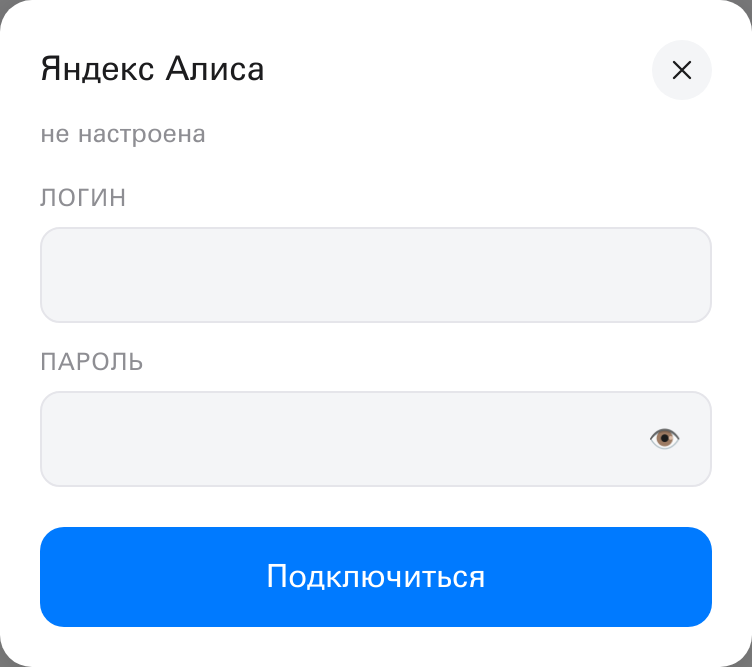
- В веб-интерфейсе откройте Настройки → Алиса.
- Введите логин и пароль от сайта. Логин — это почта, с которой вы регистрировались на lytko.com; набирайте её маленькими буквами. Нажмите «Подключиться». Статус сменится на «Подключено».
Если появилось «Неверный логин или пароль» — проверьте, что входите на lytko.com с этими же почтой и паролем.
Шаг 2. Добавить навык Lytko в «Дом с Алисой»
Если навык уже подключён (например, для другого прибора Lytko), просто обновите список устройств в приложении.
- Откройте приложение «Дом с Алисой» и нажмите «+» в правом верхнем углу.
- Выберите «Устройство умного дома».
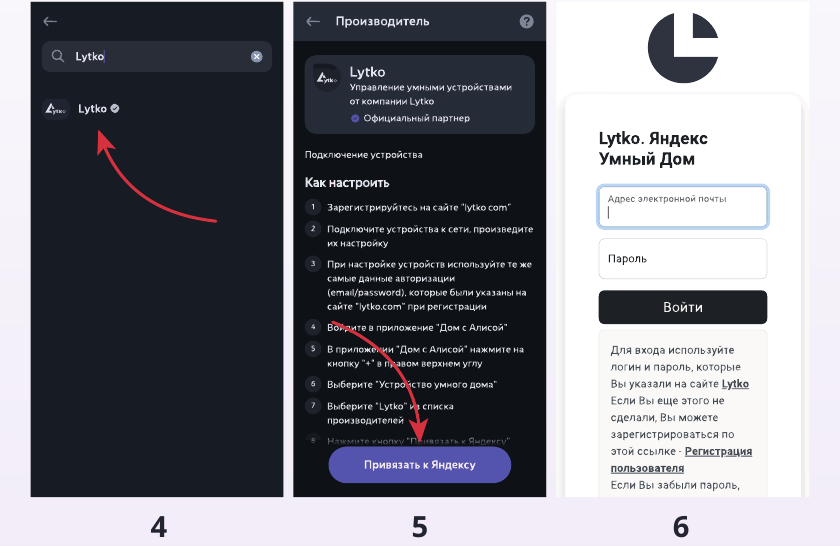
- Нажмите на лупу в правом верхнем углу.
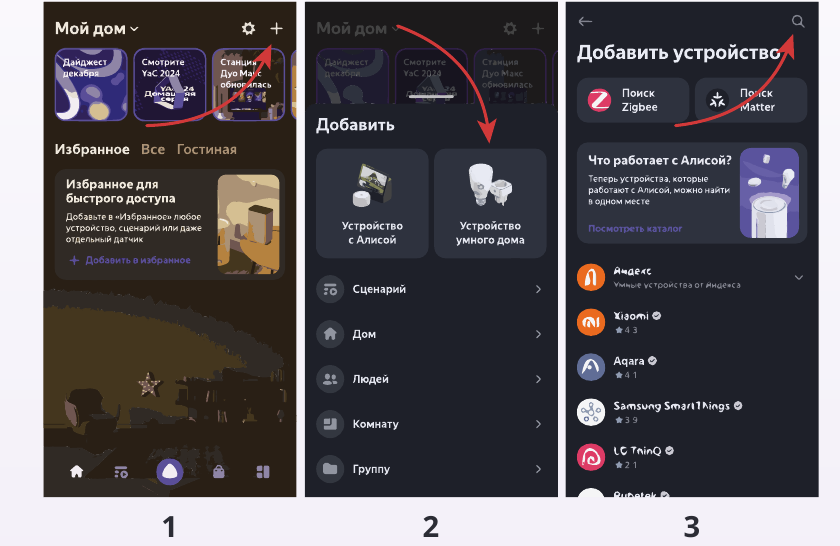
- Введите в поиске «Lytko» и выберите навык.
- Нажмите «Привязать к Яндексу».
- Введите почту и пароль от lytko.com.
Особенности Алисы:
- работает только через Wi-Fi — по Zigbee контроллер в Алису не добавляется;
- «половинные» значения температуры — особенность самой Алисы, на работу не влияют.
MQTT и Home Assistant
Home Assistant — нативно, без дополнений. Контроллер поддерживает автообнаружение (MQTT Discovery): достаточно подключить его к тому же брокеру, что и Home Assistant, — кондиционер добавится сам, без шаблонов, YAML и сторонних интеграций.
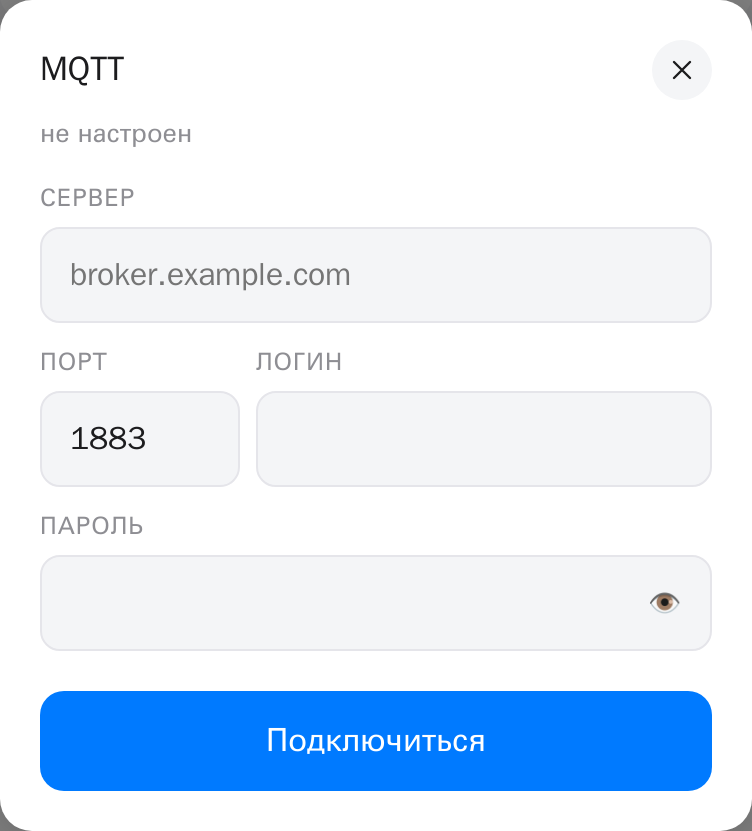
- Откройте Настройки → MQTT.
- Введите адрес брокера, порт (обычно 1883), логин и пароль. Адрес — до 127 символов, логин и пароль — до 63.
- Нажмите «Подключиться». Контроллер сам появится в Home Assistant: появятся карточка кондиционера и переключатели функций.
MQTT и Алиса работают одновременно. При переносе на другой брокер удалите старые записи автообнаружения, иначе в Home Assistant останутся двойники.
Zigbee
Подключение по Zigbee
После настройки в Wi-Fi и проверки работы контроллер можно перевести в Zigbee. Поддерживаются Zigbee2MQTT и SprutHub. Для ZHA нужен квирк — он не входит в прошивку и поставляется отдельно (в группе t.me/LytkoG).
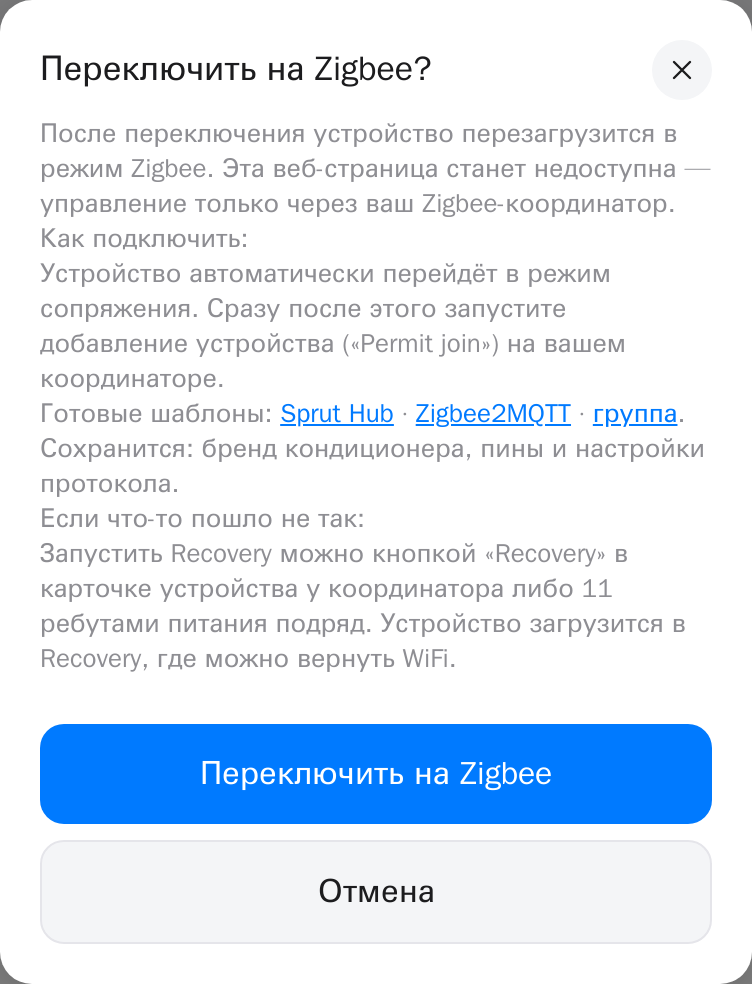
Что перестанет работать в Zigbee. Веб-страница, Алиса и MQTT работают только по Wi-Fi. В Zigbee управление идёт только через координатор. Профиль и настройки линии сохраняются.
Перед переходом
- Скачайте файл для своей системы: Настройки → Шаблоны → Шаблон SprutHub или Конвертер Zigbee2MQTT. После перехода веб-страница будет недоступна.
- Для Zigbee2MQTT: обновите его до последней версии, положите конвертер в папку внешних конвертеров и перезапустите Zigbee2MQTT. Для SprutHub — загрузите шаблон в хаб.
Важно для Zigbee2MQTT: на устаревшей версии кондиционер отображается неправильно — обновитесь до последнего релиза.
Переход и сопряжение
- Настройки → Переключить на Zigbee. Прочитайте подсказку и подтвердите.
- Контроллер скачает Zigbee-прошивку и перезагрузится.
- Сразу разрешите добавление устройств на координаторе (Permit join). Контроллер сам ищет сеть и обычно подключается за полминуты.
- Если не подключился — выключите и включите кондиционер и снова разрешите добавление.
Возврат в Wi-Fi
Три способа — подойдёт любой:
- в карточке устройства у координатора (Zigbee2MQTT, ZHA, SprutHub) нажмите «Вернуться в WiFi»;
- замкните сервисные контакты на 20 секунд и дольше (раздел 1);
- режим восстановления: подключитесь к сети «Device recovery mode», откройте 192.168.4.1 и загрузите Wi-Fi-прошивку (раздел 9).
Настройки Wi-Fi не теряются: контроллер вернётся в домашнюю сеть.
Прошивка
Обновление прошивки
Обычное обновление (основной способ)
- Откройте Настройки → Проверить обновления (кнопка в блоке «Прошивка» вверху настроек).
- Если есть новая версия, появится кнопка «Обновить до …». Список изменений — в «Что нового».
- Нажмите и дождитесь перезагрузки. Обычно это меньше минуты, при слабом сигнале — до нескольких минут. Страница обновится сама.
Не выключайте кондиционер во время обновления. Если питание всё же пропало, контроллер запустится на прежней версии: новая записывается рядом и включается, только когда записана целиком.
Обновление в режиме Zigbee
В Zigbee прошивка обновляется через временный возврат в Wi-Fi:
- В карточке устройства у координатора нажмите «Вернуться в WiFi». Контроллер сам перейдёт в Wi-Fi и подключится к той домашней сети, в которой его настраивали.
- Откройте веб-интерфейс и нажмите «Настройки» → «Переключить на Zigbee». Контроллер скачает последнюю Zigbee-прошивку, установит её поверх и сам вернётся в ту же Zigbee-сеть — заново добавлять его не нужно.
- Если в новой версии менялся набор функций, скачайте и замените шаблон SprutHub или конвертер Zigbee2MQTT («Настройки» → «Шаблоны»), затем перезапустите Zigbee2MQTT или обновите шаблон в хабе.
Загрузка файлом (особые случаи)
Настройки → Сервис → Загрузить .bin вручную. Файл берите только из темы прошивок в группе или от поддержки. После загрузки обычное обновление предложит последнюю версию для вашего профиля.
Прошивка сама проверяет совместимость: если файл не подходит, он просто не установится.
Следить за новыми версиями можно в группе t.me/LytkoG.
Recovery
Режим Recovery
Recovery — режим восстановления. Он нужен, если контроллер не запускается после обновления, если залита не та прошивка или если надо вернуться из Zigbee, а координатора нет под рукой. Режим работает на отдельной прошивке и поднимает свою Wi-Fi-сеть.
Как войти
| Откуда | Как |
|---|---|
| Со страницы прибора | Настройки → Сброс… → Recovery mode. Обычно не нужно: пока страница прибора открывается, прошивку проще обновить или заменить прямо с неё (раздел 8) |
| Сервисными контактами | замкнуть на 10–15 секунд, разомкнуть на медленном мигании |
| Без страницы прибора и контактов | 10 раз подряд без пауз вытащить контроллер из разъёма и вставить обратно. Срабатывает не всегда — если контроллер не перешёл в Recovery, повторите |
Из Zigbee в Wi-Fi можно вернуться и без Recovery: кнопкой «Вернуться в WiFi» в карточке устройства у координатора или сервисными контактами (20 секунд и дольше). Recovery — третий способ: загрузите в нём Wi-Fi-прошивку (раздел 7).
Работа в режиме Recovery
- На телефоне или компьютере подключитесь к сети «Device recovery mode» (без пароля).
- Окно управления откроется само. Если нет — наберите в браузере 192.168.4.1.
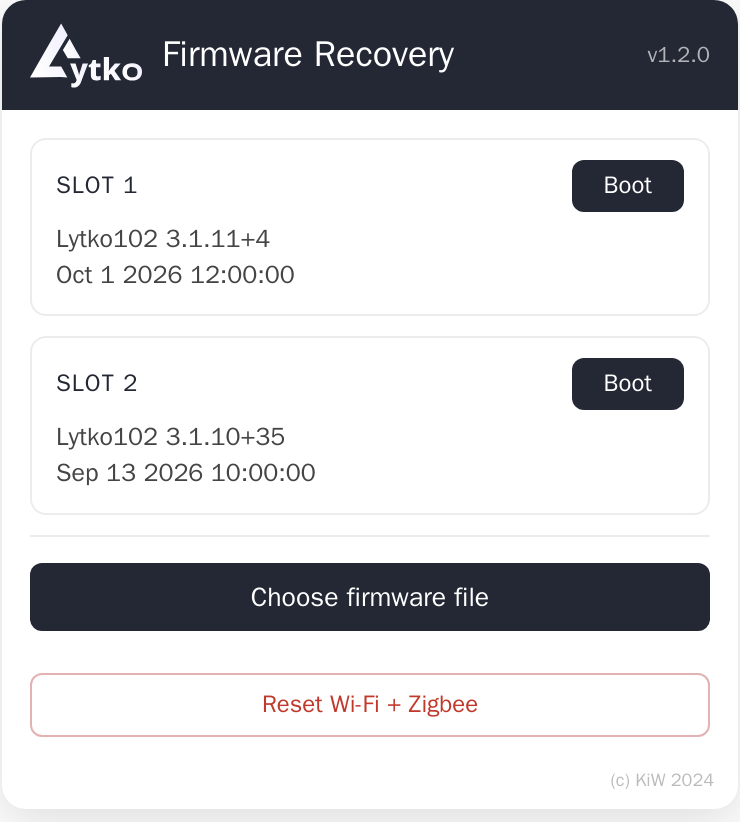
Страница «Firmware Recovery» показывает две копии прошивки, они подписаны SLOT 1 и SLOT 2. У каждой указаны название, версия и дата сборки.
| Задача | Действие |
|---|---|
| Загрузиться в рабочую прошивку | «Boot» у нужной копии (SLOT 1 или SLOT 2). Контроллер перезапустится в эту прошивку |
| Прошивка в одной копии не запускается | «Boot» у другой копии |
| Залить прошивку или сменить сеть (Wi-Fi ↔ Zigbee) | «Choose firmware file» → выбрать файл .bin. После записи контроллер перезагрузится сам |
| Сбились настройки сети | «Reset Wi-Fi + Zigbee» — стирает настройки Wi-Fi и Zigbee, прошивка остаётся |
Сеть «Device recovery mode» открытая, без пароля, и принимает файл прошивки от кого угодно. Не оставляйте контроллер в этом режиме: закончив, нажмите «Boot» у рабочей копии.
Диагностика
Решение проблем
| Проблема | Что сделать |
|---|---|
| Сменили роутер или пароль Wi-Fi | Подождите полминуты: появится сеть «Lytko102-…». Подключите через неё контроллер к новой сети (раздел 3, «Сменили роутер или пароль Wi-Fi»). Сброс не нужен. |
| Сеть «Lytko102-…» не появилась | Выньте и вставьте контроллер, не выключая кондиционер. Проверьте, что разъём вставлен до конца. |
| Не видит домашнюю сеть при настройке | Нужна сеть 2,4 ГГц. Разделите частоты в роутере или включите режим совместимости. |
| Не открывается веб-страница | Найдите адрес в роутере по имени Lytko102-…: адрес мог смениться. Чтобы не повторялось — закрепите его (раздел 4). |
| Связь рвётся, страница тормозит | Слабый сигнал: роутер далеко или за стеной. Перенесите роутер, добавьте точку доступа или перейдите на Zigbee. |
| Кондиционер не отвечает (три вспышки) | Проверьте разъём и профиль. Затем Сброс… → Подбор rx/tx и подождите минуту. Не помогло — второй профиль своего завода (Haier, Daikin). |
| Функция работает не так | Включите запись лога на главном экране, повторите действие, остановите запись. Затем «Сформировать отчёт» и отправьте файл в поддержку. |
| Алиса не видит кондиционер | Проверьте статус «Подключено» в Настройки → Алиса и обновите список устройств в приложении. |
| Zigbee не сопрягается | Разрешите добавление на координаторе, выключите и включите кондиционер. Обновите Zigbee2MQTT и проверьте конвертер. |
| В Zigbee то в сети, то нет | Один раз перезагрузите координатор по питанию. Не помогло — напишите в поддержку. |
| Появилась сеть «Device recovery mode» | Контроллер перешёл в режим восстановления (например, после неудачного обновления). Подключитесь к ней, откройте 192.168.4.1 и нажмите «Boot» у рабочей копии или залейте прошивку файлом (раздел 9). |
| Контроллер не запускается | Войдите в Recovery (раздел 9) и залейте прошивку заново. |
Обращение в поддержку
Чтобы помочь быстро, нам нужны:
- номер заказа (и где покупали — сайт, Ozon, представитель);
- модель кондиционера и завод с сервисной наклейки;
- фото наклейки и разъёма, в который подключён контроллер;
- файл из «Настройки» → «Сформировать отчёт» — в нём уже есть версия, профиль, сигнал и записанный обмен. По скриншотам причину не найти.
Образец обращения
Здравствуйте!
Заказ: № 12345, покупал(а) на Ozon.
Кондиционер: Haier AS25S2SF1FA, завод Haier (по наклейке).
Контроллер: Lytko 102, прошивка 3.2.1, профиль Haier-v2 (Настройки → О системе), подключён в разъём CN34.
Как подключён к дому: Wi-Fi + Алиса.
Что не так: кондиционер включается со страницы прибора, но Алиса не видит его после добавления навыка.
Что уже пробовал(а): перезагрузил(а) контроллер, вышел(вышла) и снова вошёл(вошла) в Алису в настройках.
Прикладываю: отчёт из «Сформировать отчёт», фото наклейки и разъёма.
Обслуживание
Техническое обслуживание
Обновления
Следить за обновлениями можно в Telegram-группе: t.me/LytkoG.
Поддержка
Telegram: t.me/lytko_shop (@Lytko_shop)
Почта: shop@lytko.com
Как отвязать контроллер
Перед продажей или передачей другому владельцу:
- Удалите кондиционер в приложении «Дом с Алисой», в Home Assistant или у Zigbee-координатора.
- На странице прибора: Настройки → Сброс… → Сброс к заводским. Или замкните сервисные контакты на 20 секунд и дольше (в Wi-Fi).
- После перезагрузки должна появиться сеть «Lytko102-…» — значит, настройки стёрты.
Если контроллер сейчас в Zigbee, сначала верните его в Wi-Fi: «Вернуться в WiFi» у координатора, сервисные контакты на 20 секунд и дольше или режим восстановления (раздел 7).
Технические характеристики
| Электропитание | 5–24 В постоянного тока (от кондиционера) |
| Сети | Wi-Fi 2,4 ГГц, Zigbee |
| Интеграции | Яндекс Алиса, MQTT / Home Assistant, Zigbee2MQTT, SprutHub |
| Индикация | индикатор состояния |
| Степень защиты корпуса | IP20 |
| Габариты (Ш×Г×В) | 60×24×9 мм |
| Рабочая температура | 0 – 80 °C |
| Влажность | до 80 % |
| Срок эксплуатации | 5 лет |
Гарантия
Срок гарантии — 2 года с даты покупки. Гарантия не распространяется на повреждения от влаги, ударов, вскрытия корпуса и подключения к неподходящему разъёму. Обращение — t.me/lytko_shop с номером заказа.