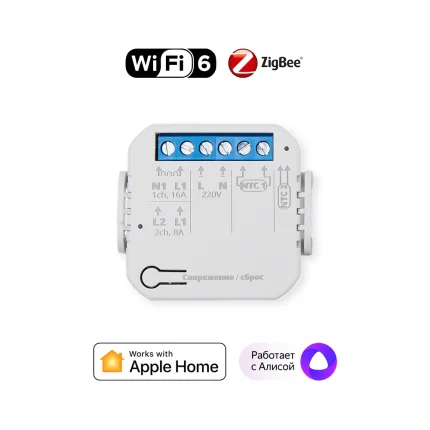
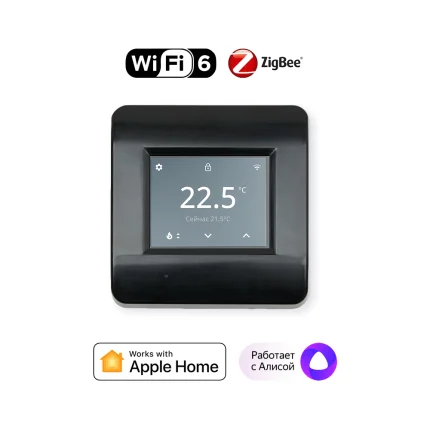
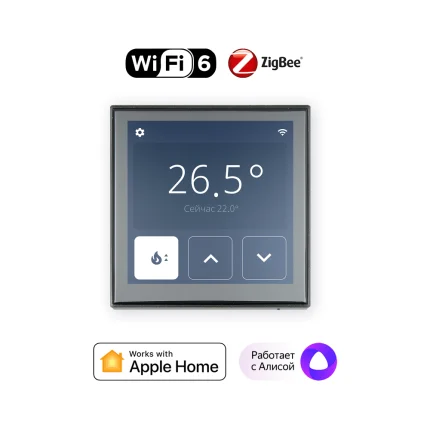
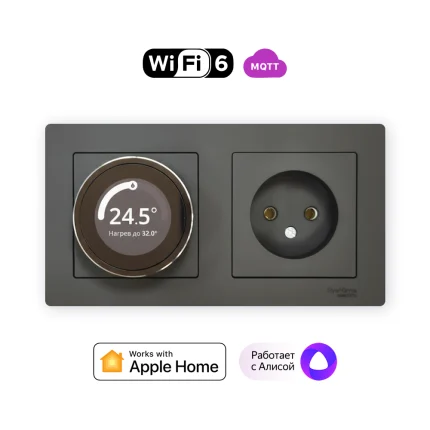
Сначала — Zigbee-прошивка
Прибор приходит с Wi-Fi: переключите его на Zigbee со страницы прибора — подробно.
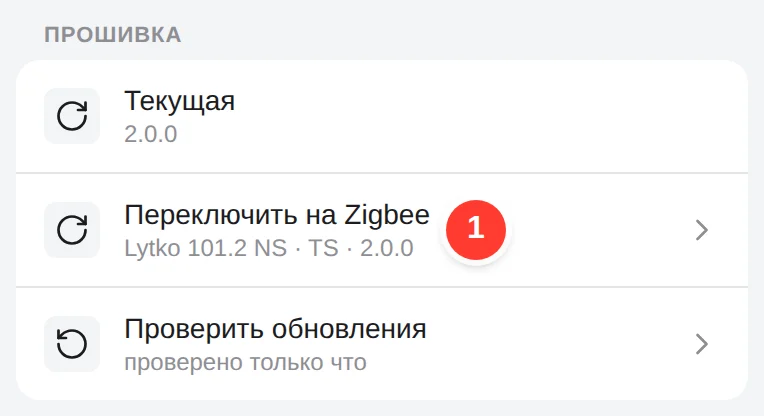
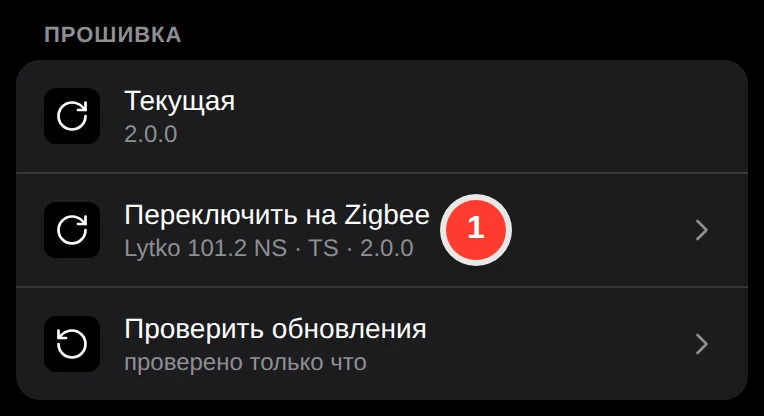
- Настройки → Прошивка → «Переключить на Zigbee» (у 101 Plus — «Перейти в ZigBee», на экране — Меню → Zigbee → «Да»).
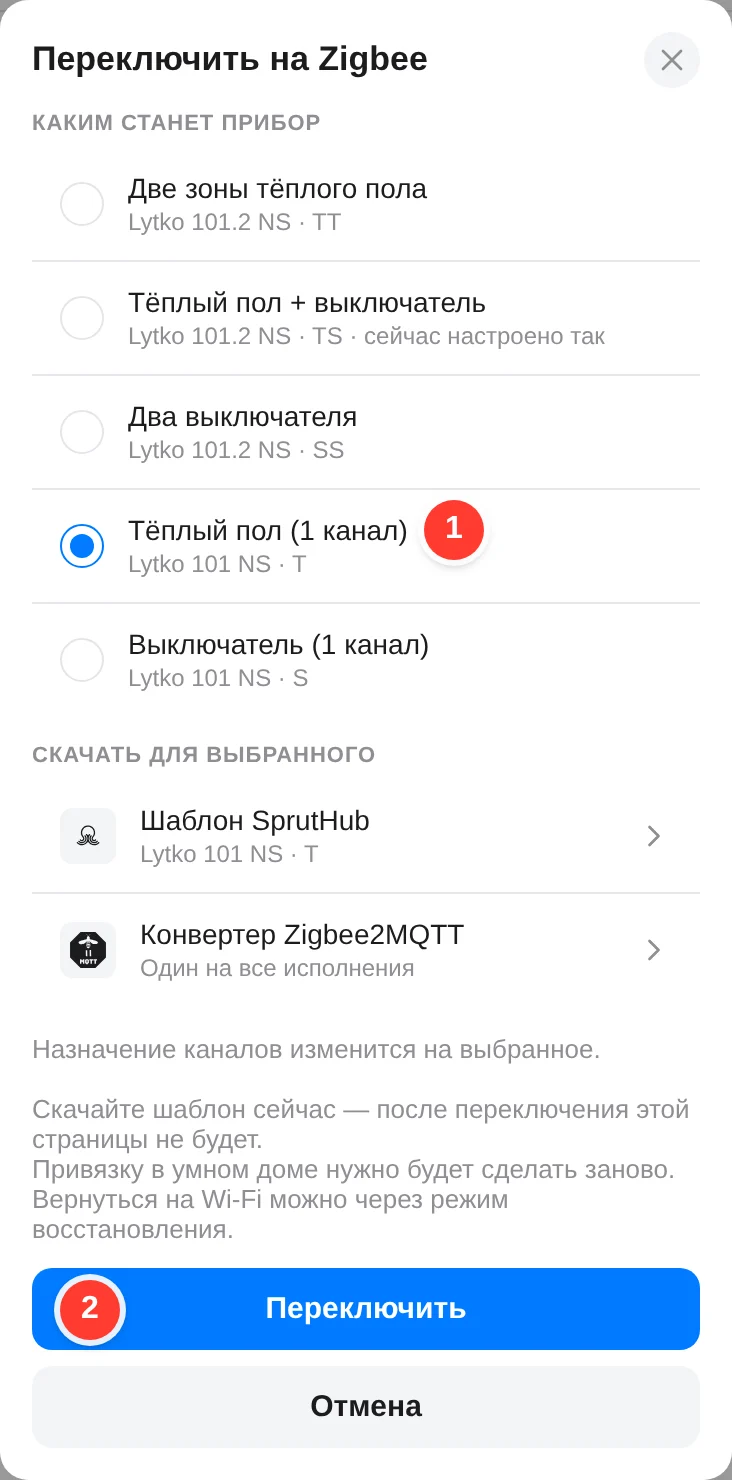
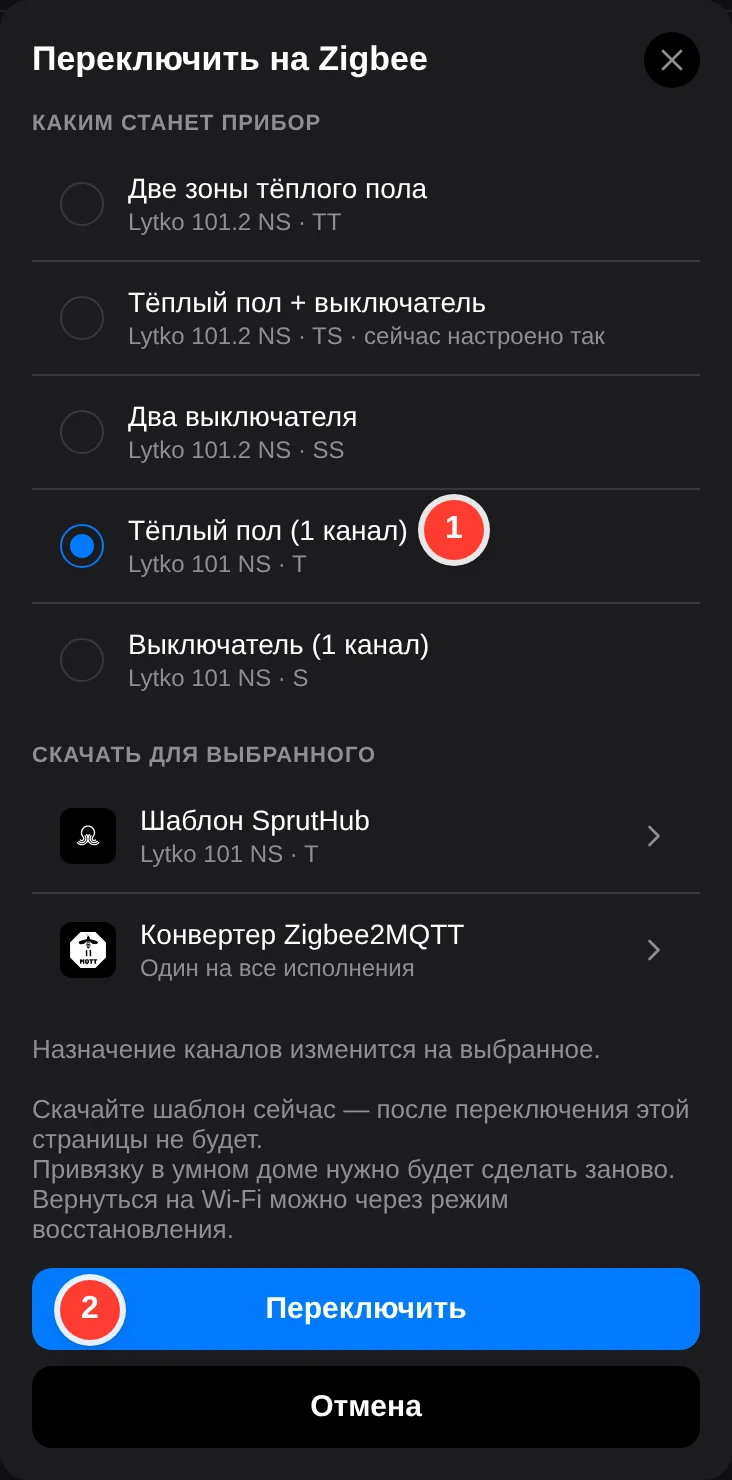
- Каким станет прибор.
- «Переключить» — прибор скачает Zigbee-прошивку и перезагрузится.
Шаг 1. Квирк
- Скачайте квирк для вашей модели с вкладки «Прошивки» в карточке товара или из Документации (например,
lytko_l101ze_zha_quirk.pyдля 101 NS). - Положите файл в папку
/config/custom_zha_quirks/(создайте, если нет). - В
configuration.yamlдобавьте:zha:
custom_quirks_path: /config/custom_zha_quirks - Перезапустите Home Assistant.
Шаг 2. Сопряжение
- Настройки → Устройства и службы → ZHA → «Добавить устройство».
- 101 NS и 100: удерживайте кнопку на корпусе 5 секунд — прибор начнёт сопряжение. 101 Plus: на экране Меню → Zigbee → «Да».
- Дождитесь опроса — прибор появится с термостатом, датчиками и клавишей.
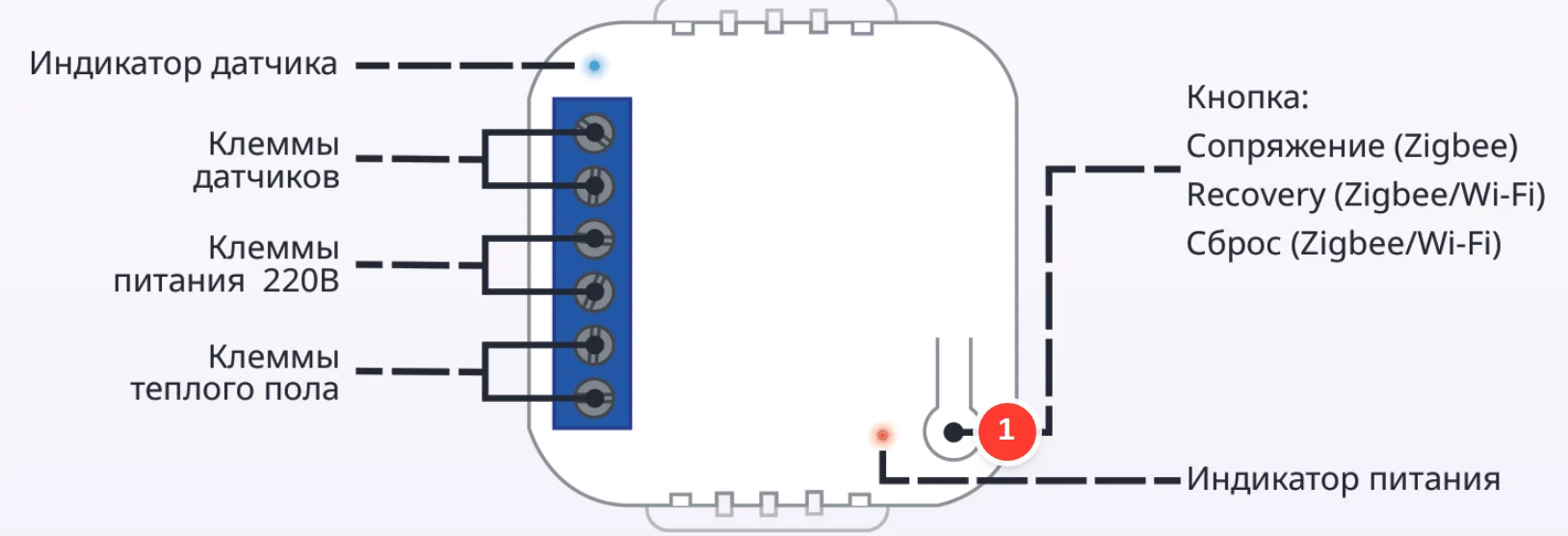
- 101 NS: кнопка на корпусе — удерживайте 5 секунд.
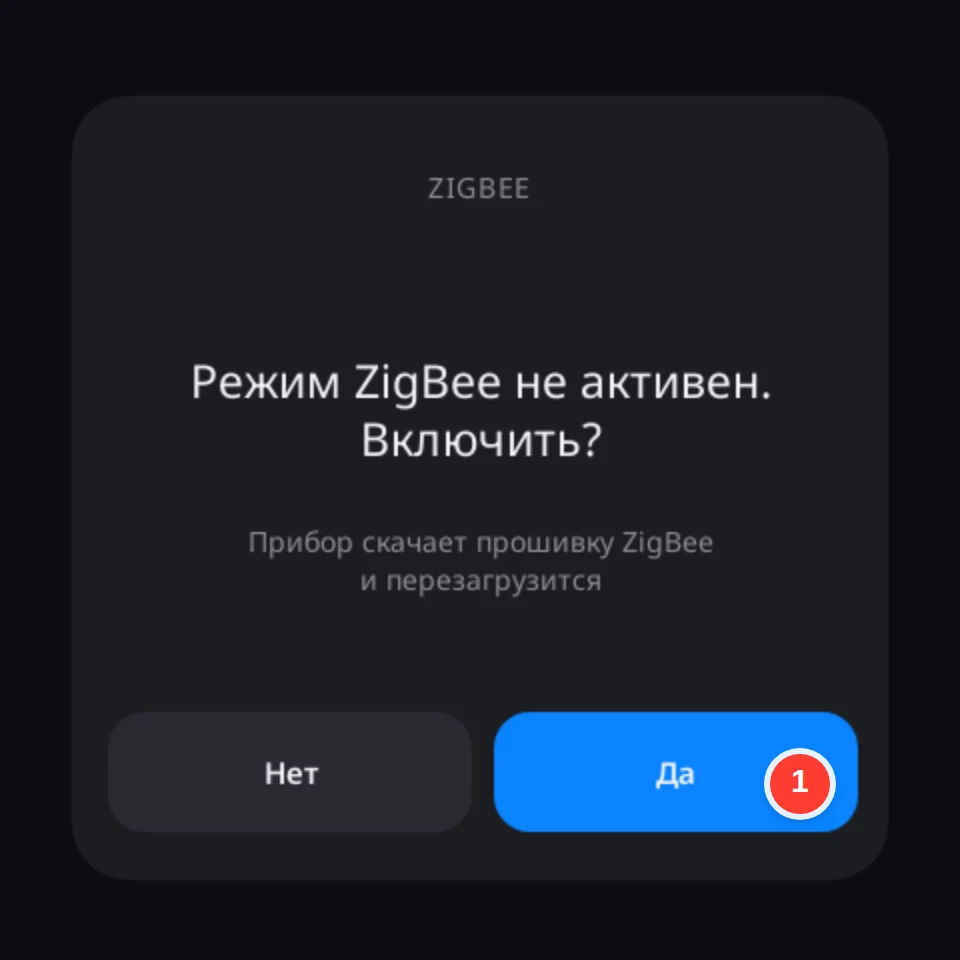
- 101 Plus: на экране Меню → Zigbee → «Да».
Разорвать пару: 101 NS и 100 — удерживайте кнопку 5 секунд (прибор выйдет из сети) или нажмите «Очистить Zigbee» на странице прибора; 101 Plus — на экране Меню → Zigbee → «Очистить пару».
Как вернуть прибор из Zigbee в Wi-Fi
Способы зависят от прибора:
- 101 NS и 100: 15 коротких нажатий кнопки на корпусе подряд; кнопка «Вернуться в WiFi» в карточке устройства у координатора; режим восстановления.
- 101 Plus: на экране Меню → Wi-Fi; кнопка «Вернуться в WiFi» в карточке устройства у координатора; режим восстановления.
- 102: кнопка «Вернуться в WiFi» в карточке устройства у координатора; сервисные контакты на плате — замкните их на 20 секунд и дольше; режим восстановления.
- 101: только режим восстановления — в нём загружается Wi-Fi-прошивка.
Zigbee2MQTT или ZHA?
Если у вас уже есть Zigbee2MQTT — используйте его, конвертер даёт больше возможностей. ZHA — если вы работаете только с ним.