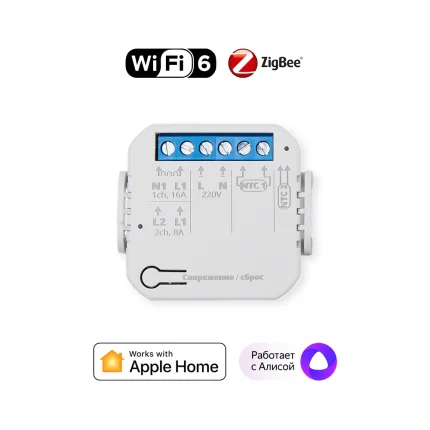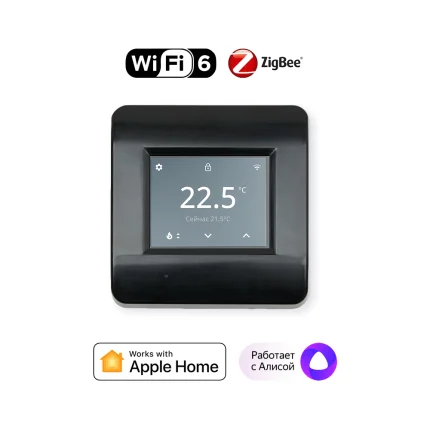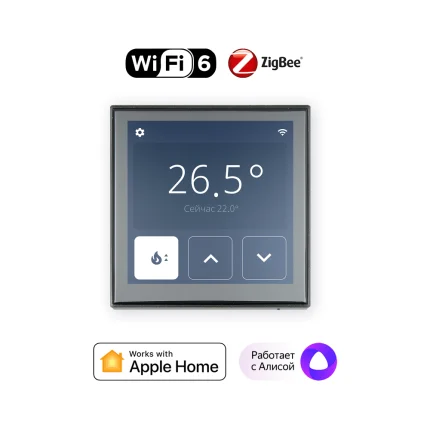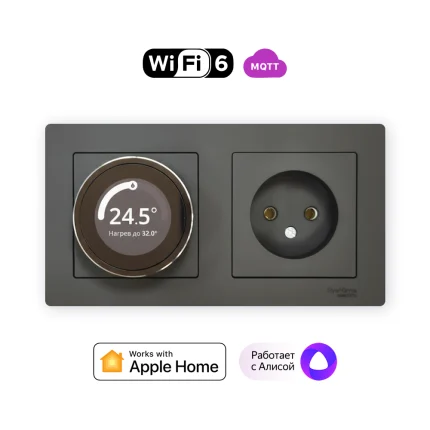
Обновление со страницы прибора
Прибор сам проверяет, есть ли новая версия, и ставит её по вашей команде. Настройки, расписание и накопленный счётчик энергии обновление переживут.
- Откройте страницу прибора в браузере — по имени (например,
lytko-ns-XXXX.local,lytko-101.local) или по IP-адресу из роутера, см. «Страница прибора в браузере». - Нажмите шестерёнку — откроются настройки. Вверху, в блоке «Прошивка», нажмите «Проверить обновления»: Настройки → Проверить обновления.
- Если есть новая версия, появится кнопка «Обновить до …» — нажмите её. Текущая версия прошивки и MAC-адрес — в Настройки → О системе.
- Подождите 1–2 минуты — прибор скачает прошивку и перезагрузится.
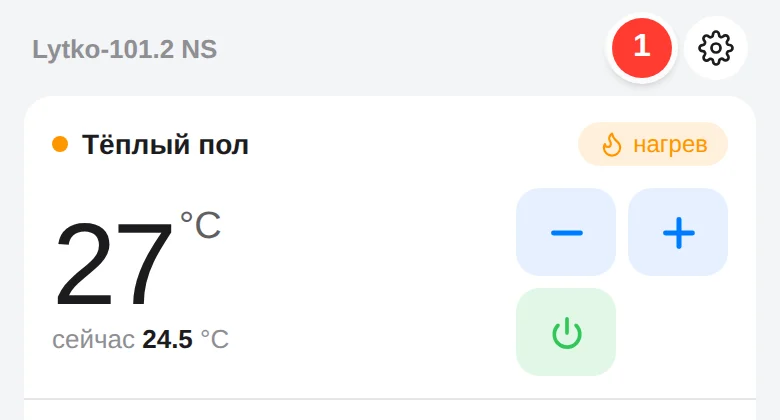
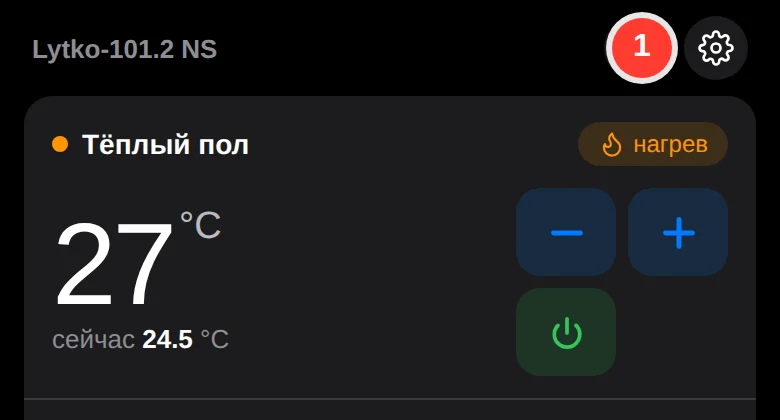
- Шестерёнка — «Настройки».
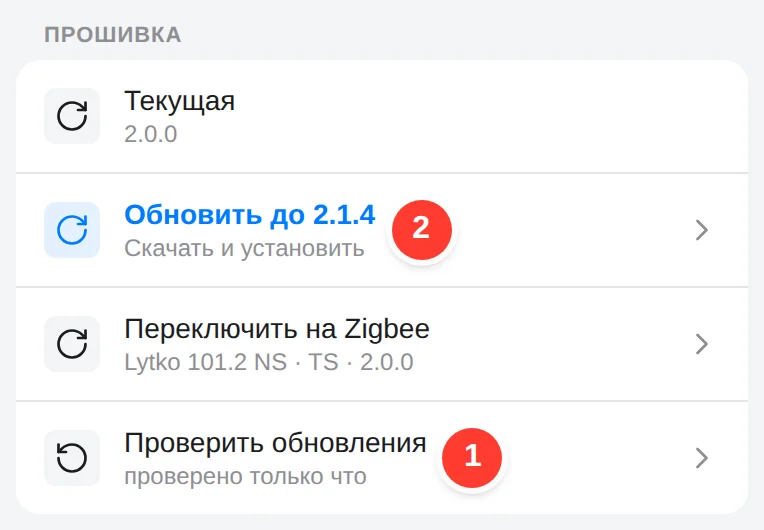
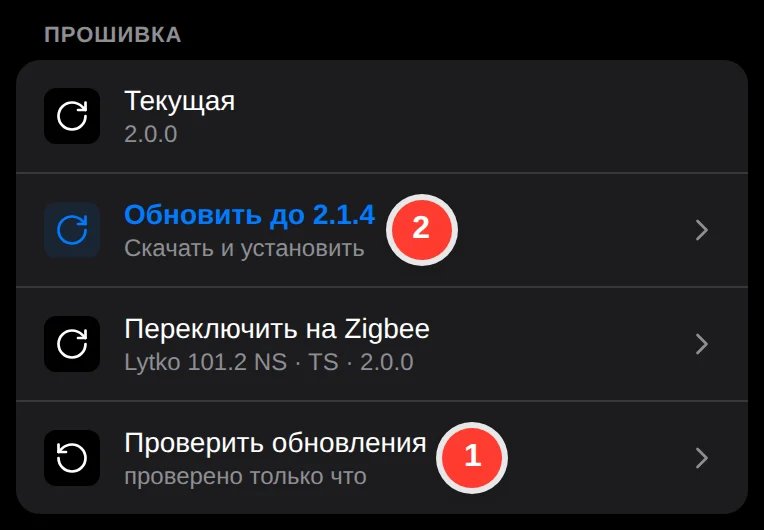
- «Проверить обновления».
- «Обновить до …» — появляется, если есть новая версия.
То же самое можно сделать с экрана: Меню → Система → «Обновление». Там же видны версии прошивки чипа и экрана.
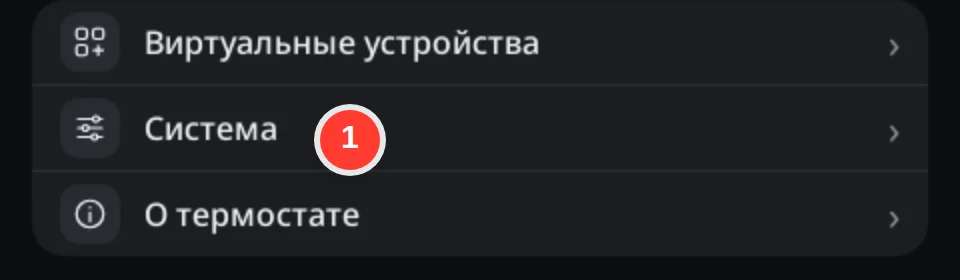
- 101 Plus: Меню → «Система».
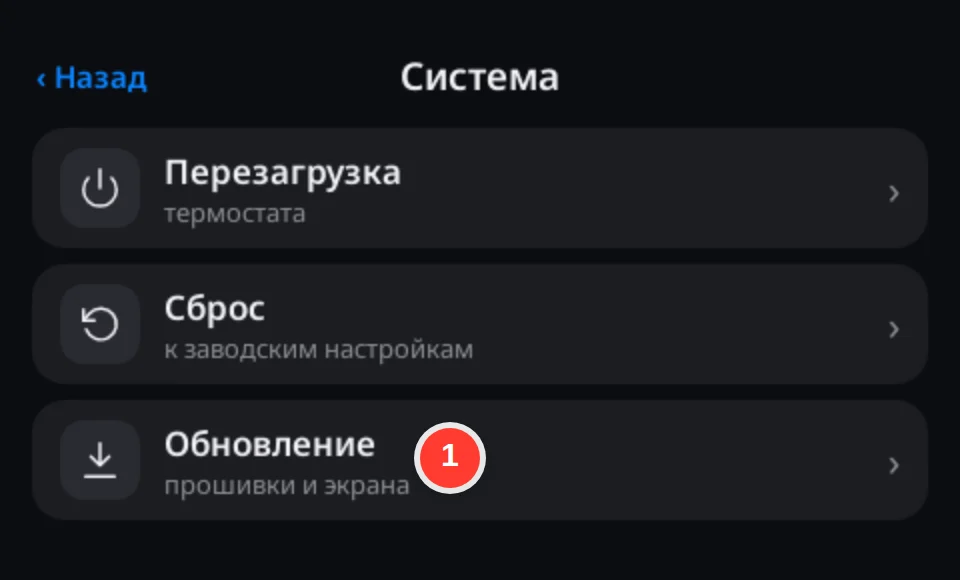
- «Обновление» — прошивки и экрана.
Какая версия сейчас последняя — вкладка «Прошивки» в карточке товара: там же описание изменений и файлы для умного дома.
Контроллер кондиционера Lytko 102
Откройте страницу контроллера, затем Настройки → Проверить обновления. Если есть новая версия, появится кнопка «Обновить до …». Нажмите её и дождитесь перезагрузки, обычно меньше минуты. Страница обновится сама. Не выключайте кондиционер во время обновления. Если питание всё же пропадёт, контроллер запустится на прежней версии.
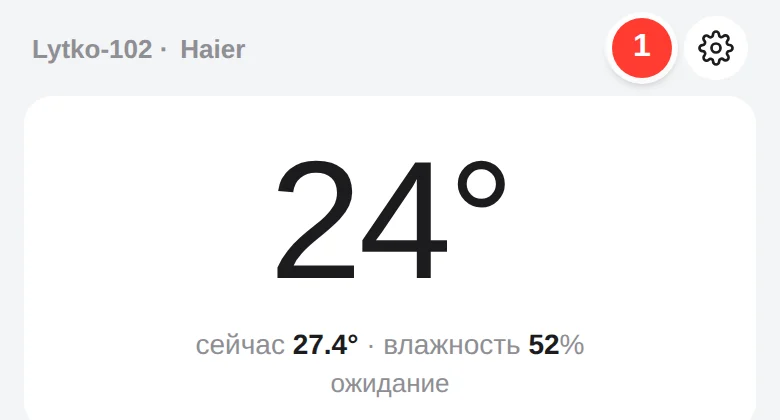
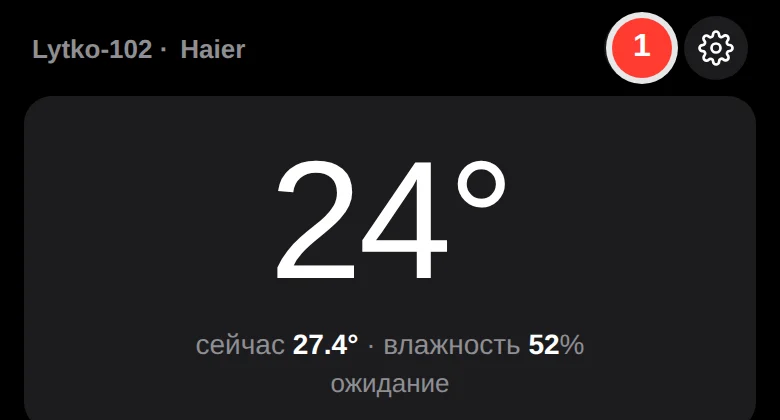
- Шестерёнка — «Настройки».
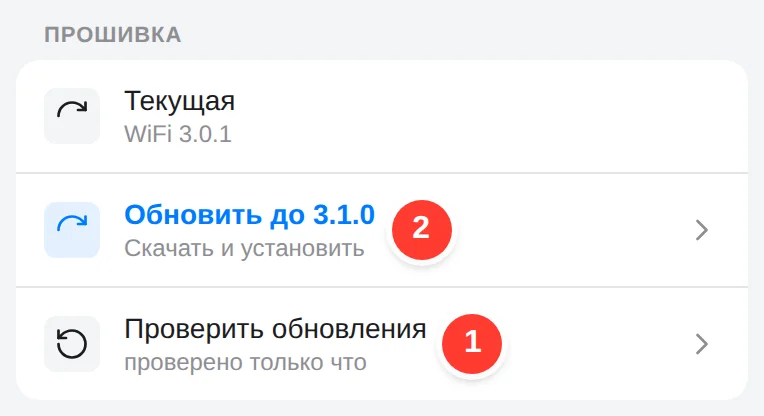
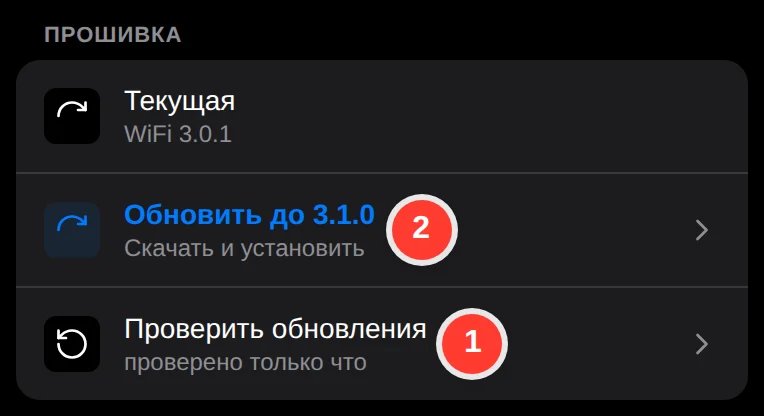
- «Проверить обновления».
- «Обновить до …».
В режиме Zigbee контроллер обновляется через временный возврат в Wi-Fi. В карточке устройства у координатора нажмите «Вернуться в WiFi». Контроллер сам подключится к прежней домашней сети. Затем на его странице нажмите Настройки → Переключить на Zigbee. Он скачает последнюю Zigbee-прошивку и сам вернётся в ту же Zigbee-сеть, добавлять его заново не нужно. Если менялся набор функций, обновите шаблон SprutHub или конвертер Zigbee2MQTT (Настройки → Шаблоны). Обновление через координатор (OTA в Zigbee2MQTT/ZHA) Lytko 102 не поддерживает. Подробно — инструкция 102, разделы 7 и 8.
Если прибор работает по Zigbee
В Zigbee-режиме у прибора нет своей Wi-Fi-страницы. Обновление через координатор (OTA в Zigbee2MQTT/ZHA) приборы Lytko не поддерживают: верните прибор в Wi-Fi, обновите на его странице и переключите обратно в Zigbee — он сам вернётся в ту же Zigbee-сеть.
Сменить Wi-Fi на Zigbee и обратно
Прибор приходит с Wi-Fi-прошивкой. Zigbee и другие исполнения он скачивает с сервера Lytko сам — переключение делается со страницы прибора, компьютер и провода не нужны.
- На странице прибора откройте раздел прошивки — там список того, что прибор умеет в Zigbee: тёплый пол, выключатель, две зоны, зона + выключатель, два выключателя.
- Отмечено то, что настроено сейчас. Нажмите «Переключить» — прибор запросит нужную именно ему прошивку.
- Дальше — сопряжение с координатором: см. Zigbee2MQTT, ZHA или SprutHub.
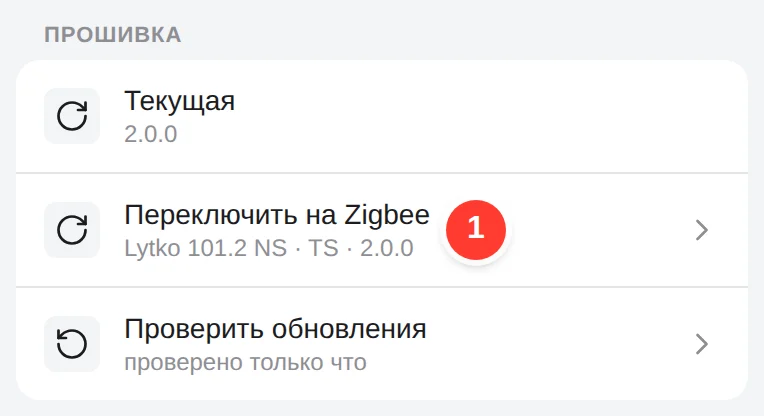
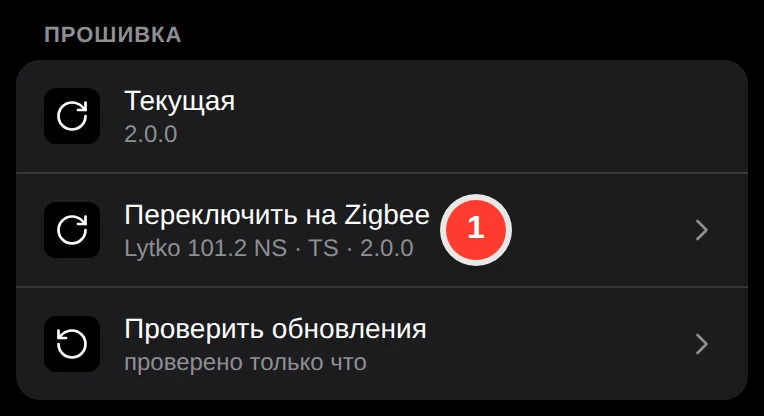
- «Переключить на Zigbee».
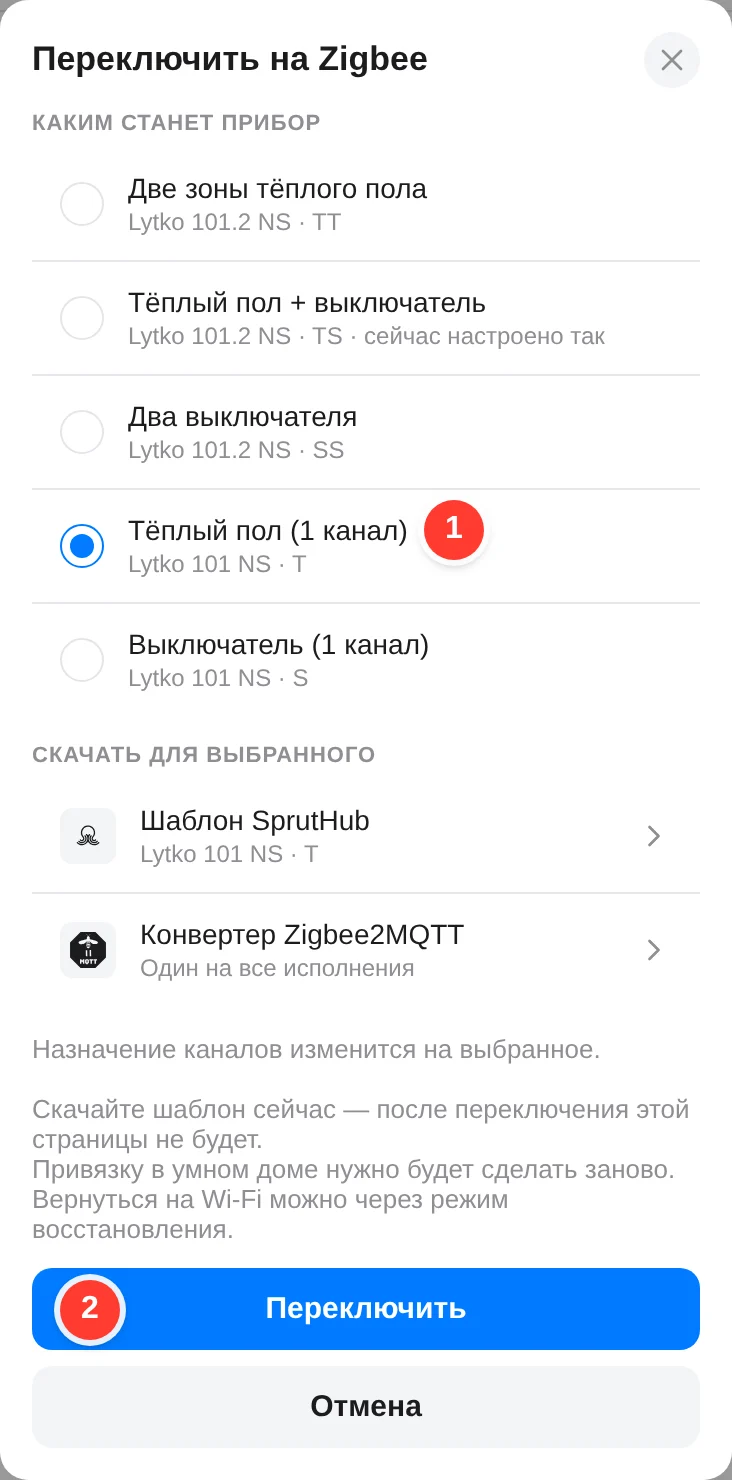
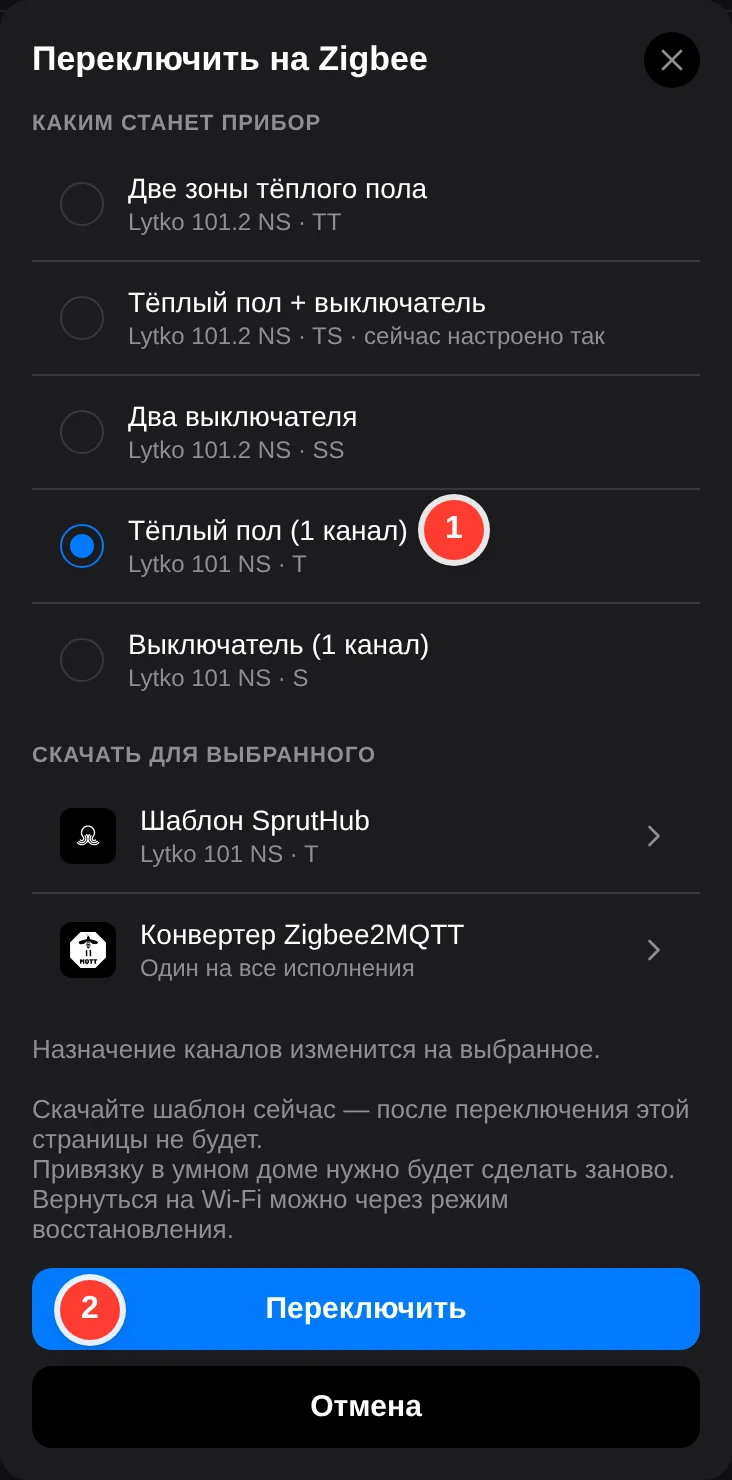
- Каким станет прибор.
- «Переключить».

- 101 Plus: на экране Меню → Zigbee.
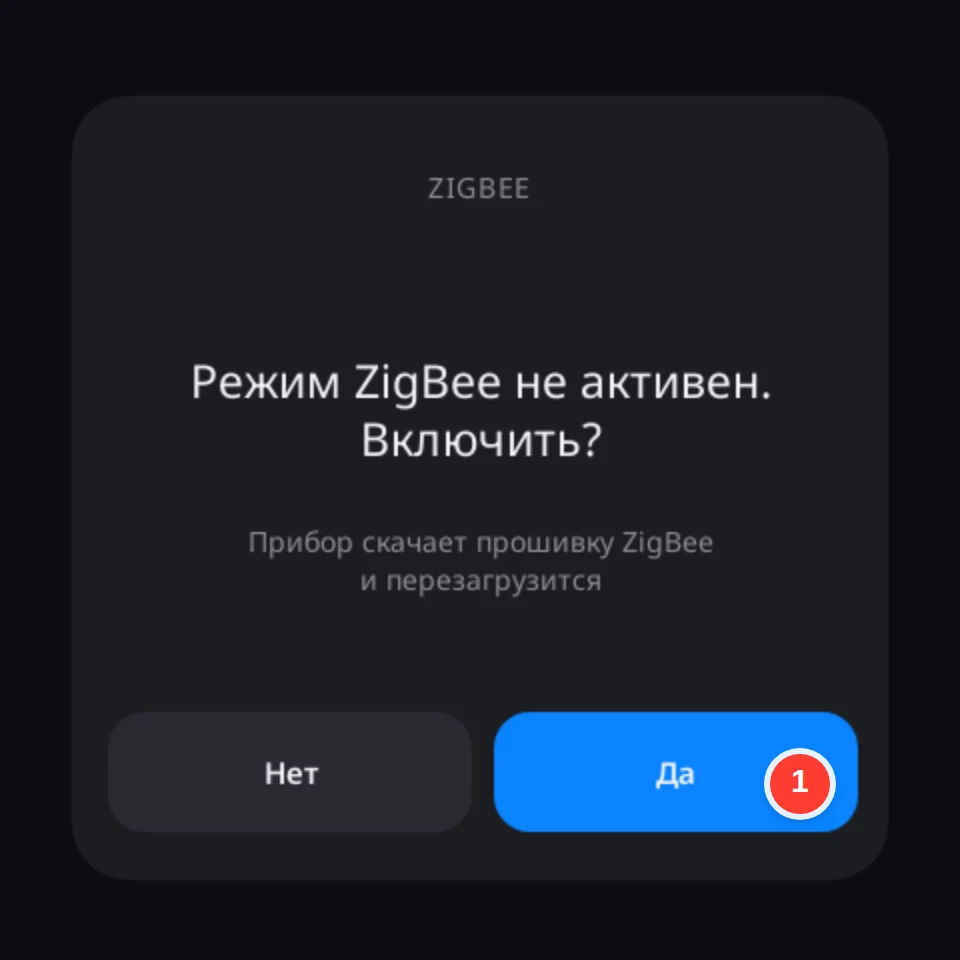
- «Да» — прибор скачает прошивку Zigbee и перезагрузится.
Обратно на Wi-Fi
Способы зависят от прибора:
- 101 NS и 100: 15 коротких нажатий кнопки на корпусе подряд; кнопка «Вернуться в WiFi» в карточке устройства у координатора; режим восстановления.
- 101 Plus: на экране Меню → Wi-Fi; кнопка «Вернуться в WiFi» в карточке устройства у координатора; режим восстановления.
- 102: кнопка «Вернуться в WiFi» в карточке устройства у координатора; сервисные контакты на плате — замкните их на 20 секунд и дольше; режим восстановления.
- 101: только режим восстановления — в нём загружается Wi-Fi-прошивка.
Режим сопряжения Zigbee
Нужен, когда хаб или координатор ищет новые устройства.
- 101 NS и 100: удерживайте кнопку на корпусе 5 секунд — прибор начнёт сопряжение и будет искать сеть.
- 101 Plus: на экране Меню → Zigbee → «Да».
- Разорвать пару: 101 NS и 100 — удерживайте кнопку 5 секунд (прибор выйдет из сети) или нажмите «Очистить Zigbee» на странице прибора; 101 Plus — на экране Меню → Zigbee → «Очистить пару».
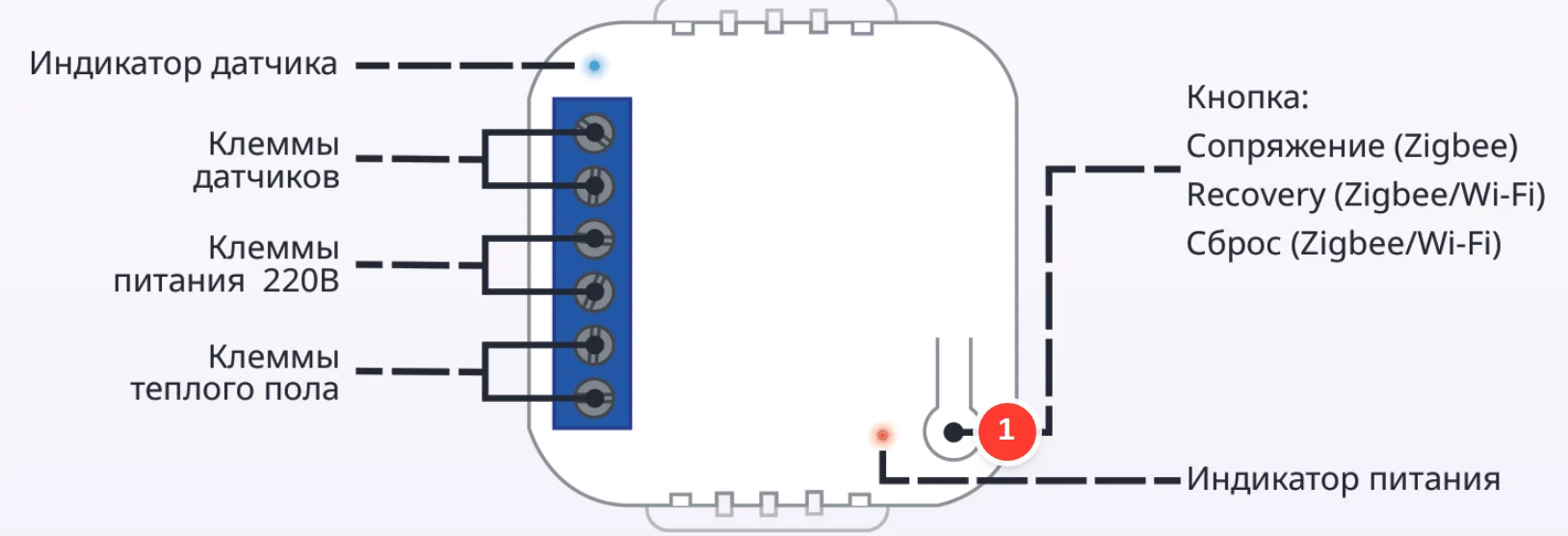
- Кнопка 101 NS: сопряжение, Recovery и сброс.
Режим восстановления (Recovery)
Нужен, если прибор не загружается, обновление прервалось или вы хотите поставить прошивку вручную — например, вернуться с Zigbee на Wi-Fi (проще — способами выше).
- Обесточьте прибор.
- Зажмите кнопку на корпусе и, не отпуская, подайте питание. Держите 5–6 секунд, отпустите.
- Прибор поднимет Wi-Fi-сеть
Device Recovery Mode— подключитесь к ней с телефона или компьютера. - Откроется окно восстановления. Если нет — введите в браузере
192.168.4.1.
101 NS, Lytko 100 и Lytko 102
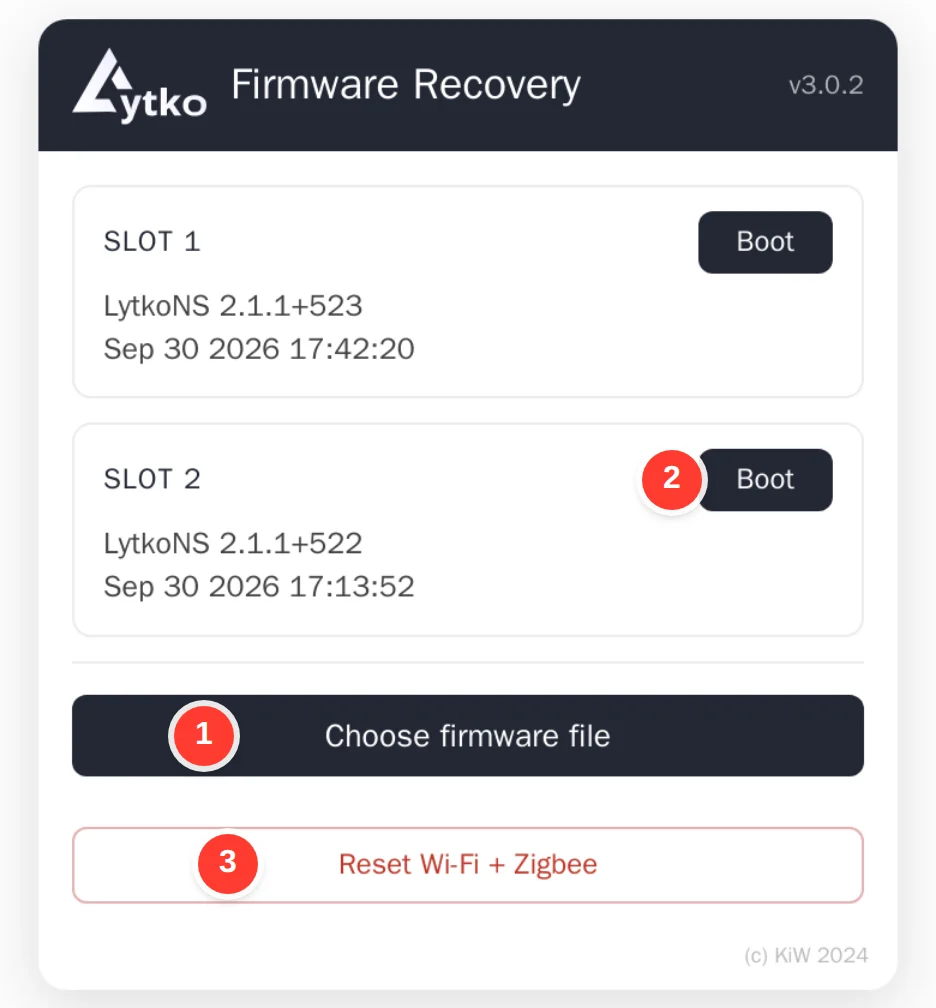
- «Choose firmware file» — поставить файл .bin: новая версия или смена Wi-Fi ↔ Zigbee.
- «Boot» у другого слота — запустить прежнюю прошивку.
- «Reset Wi-Fi + Zigbee» — забыть сети и пару Zigbee.
Lytko 101 и 101 Plus
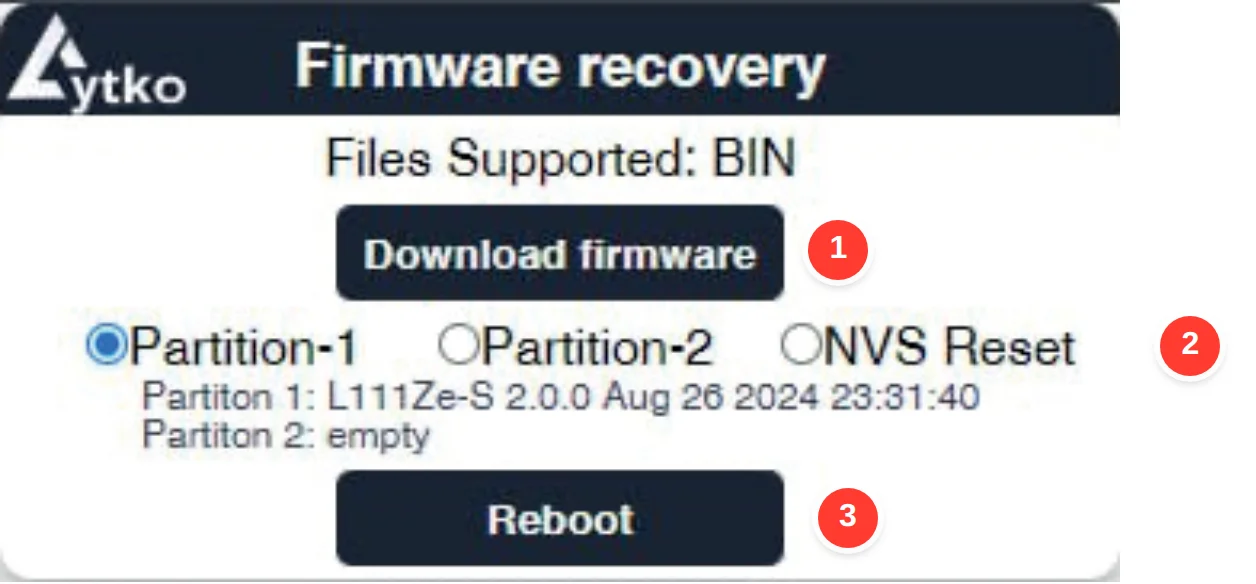
- «Download firmware».
- «Partition-2» или «NVS Reset».
- «Reboot».
В режим восстановления можно войти и с экрана: пункт «Device recovery mode» в меню.
Не получается
Напишите в Telegram @LytkoG: укажите модель, версию прошивки (Настройки → О системе) и что происходит.