Снимки страницы прибора — Lytko 101 Plus; у других приборов кнопка называется «Переключить на Zigbee».


- Откройте страницу прибора и нажмите значок шестерёнки — откроются настройки прибора.
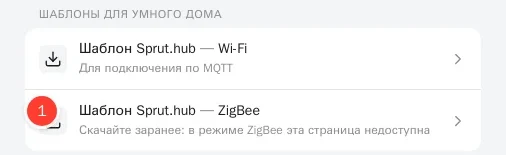
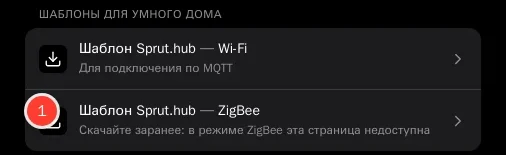
- Внизу настроек скачайте шаблон для SprutHub — файл сохранится на телефон или компьютер.
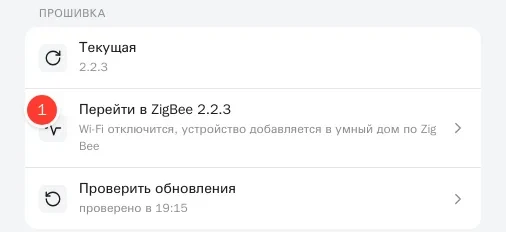
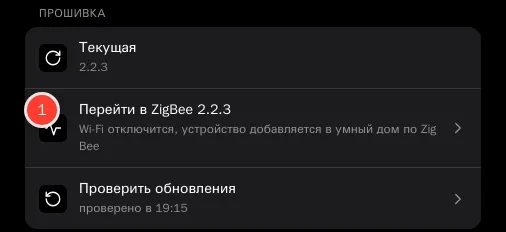
- Настройки → Прошивка → «Переключить на Zigbee» (у 101 Plus — «Перейти в ZigBee»). Прибор скачает Zigbee-прошивку и перезагрузится, Wi-Fi-страница станет недоступна. Подробно — как сменить Wi-Fi на Zigbee.


- В SprutHub откройте «Каталог».
- Нажмите «+».
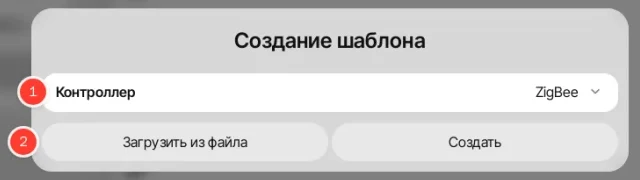
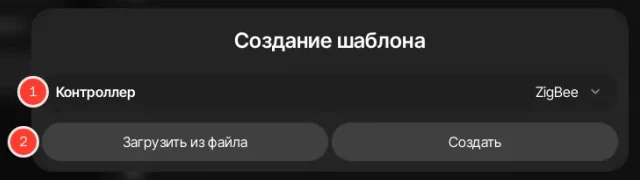
- Контроллер — Zigbee.
- «Загрузить из файла» — выберите скачанный шаблон.
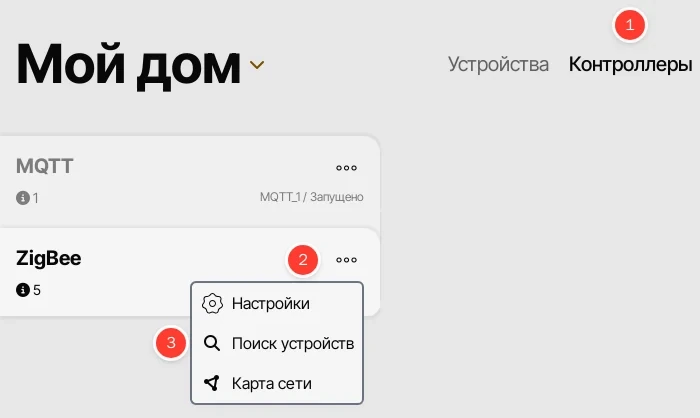
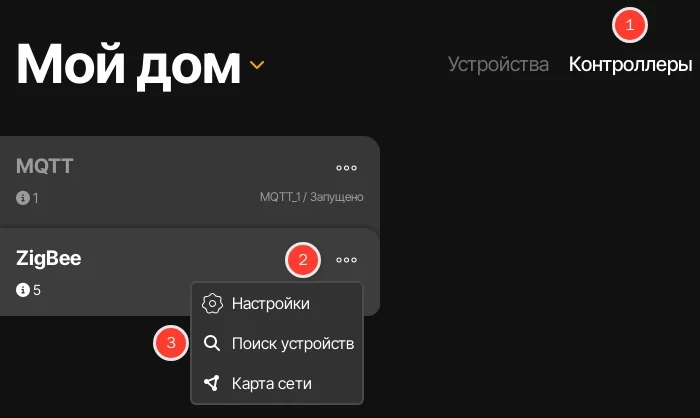
- Откройте «Контроллеры».
- У карточки Zigbee нажмите «•••».
- «Поиск устройств» — хаб ждёт новые приборы 5 минут.
Переведите прибор в режим сопряжения (как это сделать).
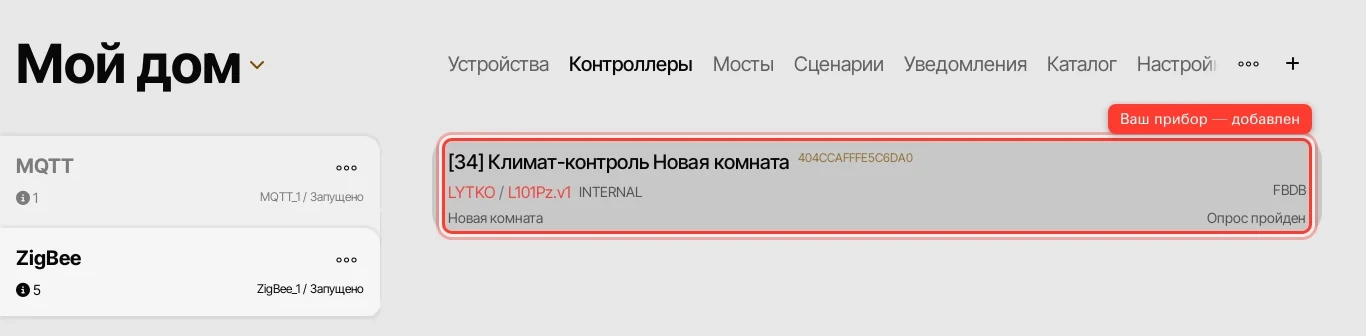
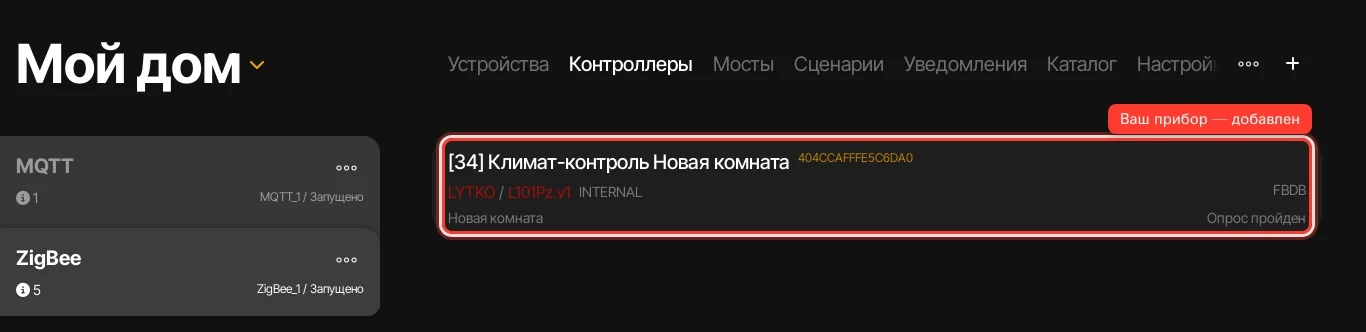
Готово: ваш прибор в списке контроллера Zigbee.
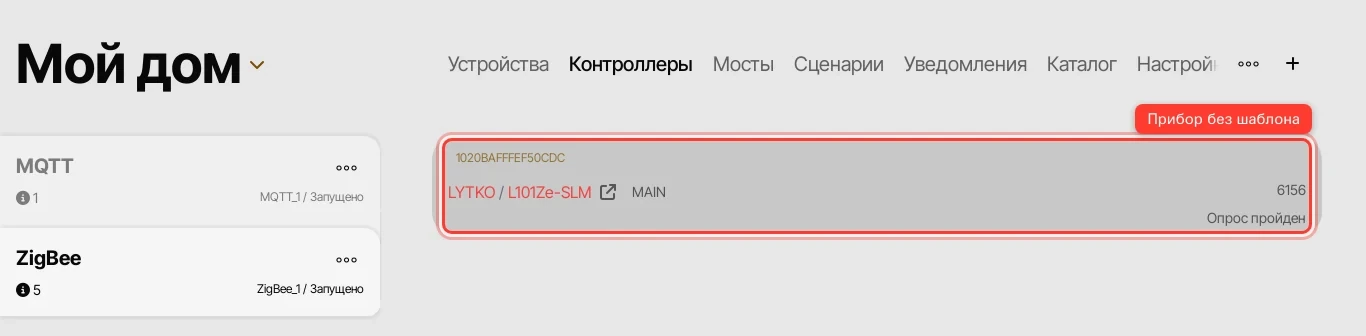
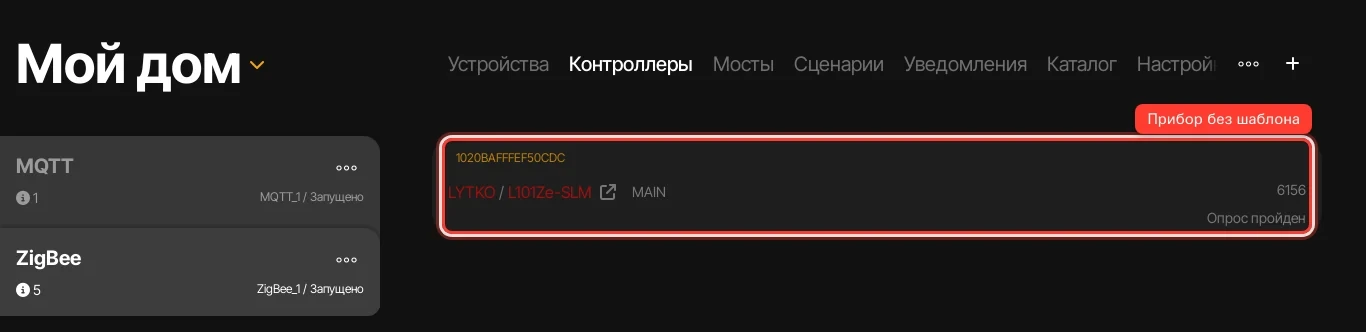
Прибор появился красным и без названия — у него нет шаблона. Загрузите шаблон, как в шагах выше, затем удалите прибор из списка и добавьте заново.
По Wi-Fi прибор подключается к SprutHub по MQTT — через расширение «MQTT (брокер)» в самом SprutHub. Снимки — из бета-версии SprutHub.
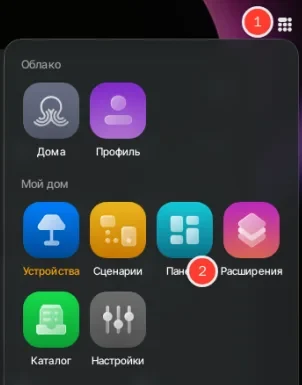
- Нажмите значок меню.
- Откройте «Расширения».
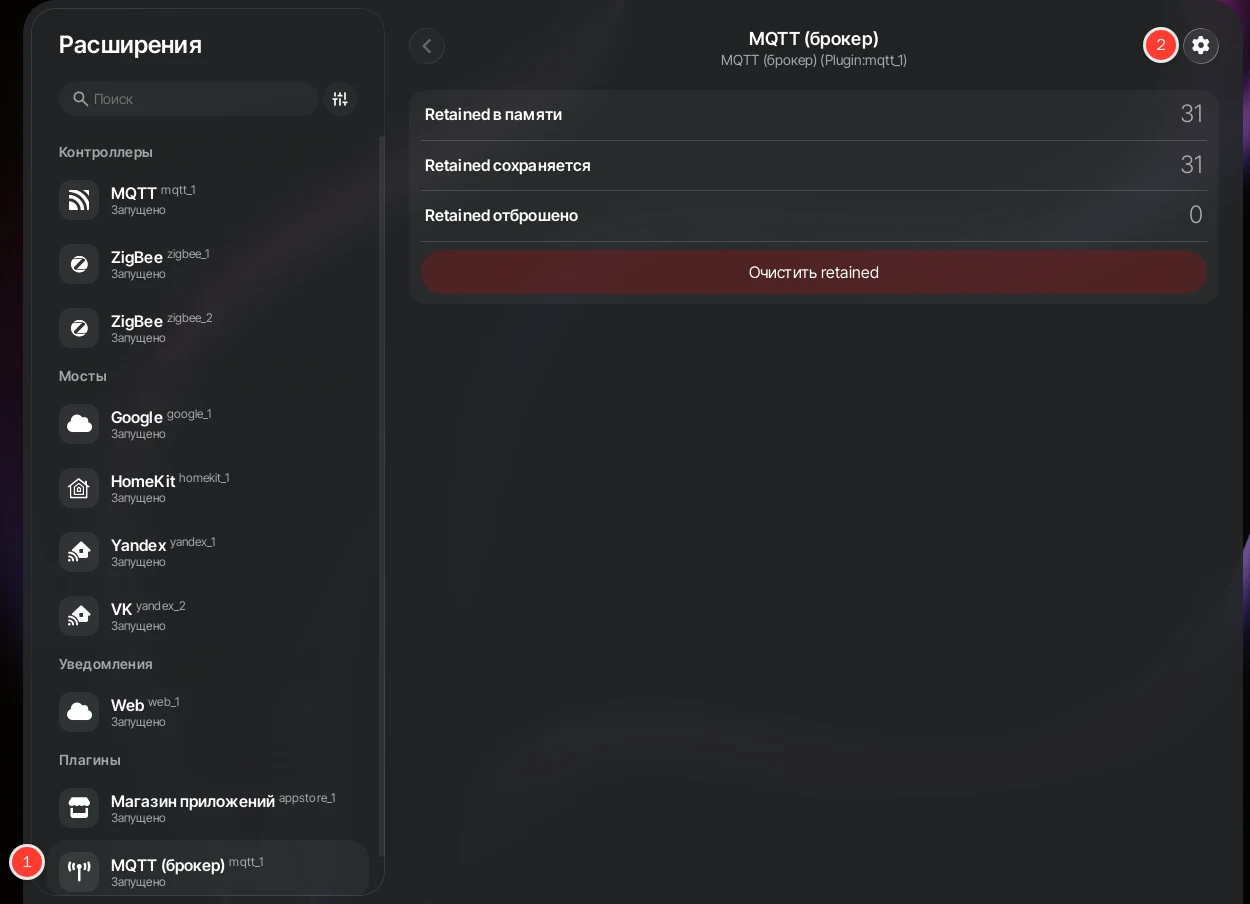
- Выберите «MQTT (брокер)».
- Нажмите шестерёнку.
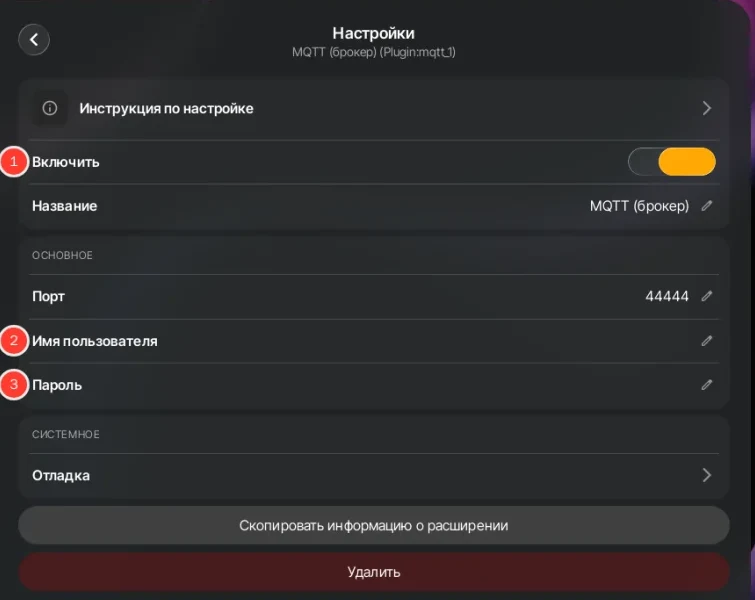
- Включите брокер.
- Задайте имя пользователя.
- Задайте пароль.
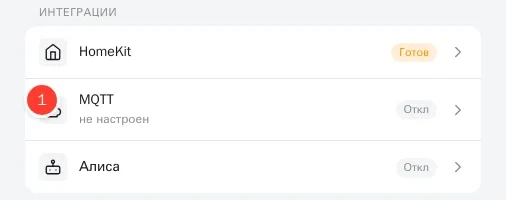
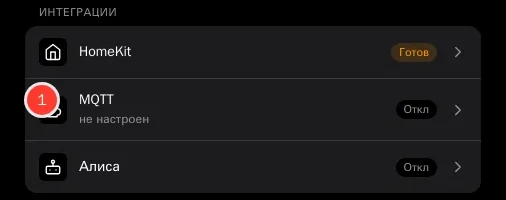
- Откройте страницу прибора, нажмите шестерёнку, затем «MQTT».
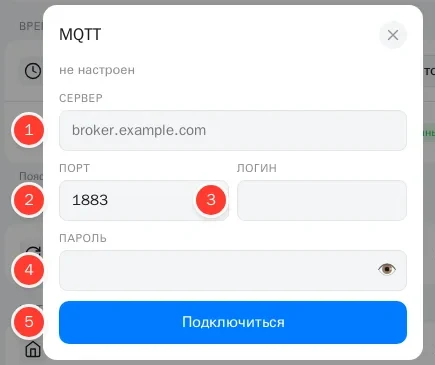
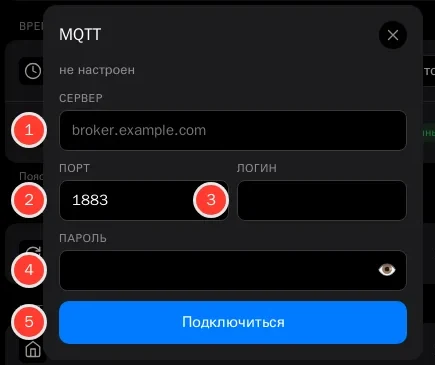
- Сервер — IP-адрес хаба.
- Порт —
44444. - Логин — имя пользователя из шага выше.
- Пароль — тот же.
- «Подключиться».
В «Расширениях» выберите контроллер MQTT, вкладка «Обнаруженные», «Поиск» — прибор появится в списке. Готово.
Снимки страницы прибора — Lytko 101 Plus; у других приборов кнопка называется «Переключить на Zigbee».
- Откройте страницу прибора и нажмите значок шестерёнки — откроются настройки прибора.
- Внизу настроек скачайте шаблон для SprutHub — файл сохранится на телефон или компьютер.
- Настройки → Прошивка → «Переключить на Zigbee» (у 101 Plus — «Перейти в ZigBee»). Прибор скачает Zigbee-прошивку и перезагрузится, Wi-Fi-страница станет недоступна. Подробно — как сменить Wi-Fi на Zigbee.
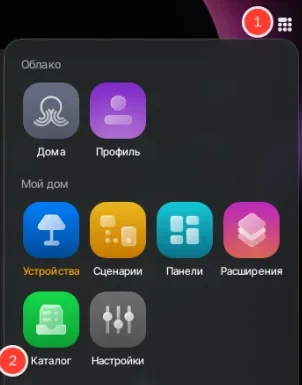
- В SprutHub нажмите значок меню.
- Откройте «Каталог».
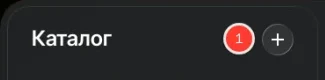
- Нажмите «+».
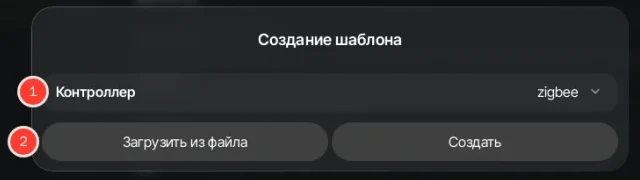
- Контроллер — Zigbee.
- «Загрузить из файла» — выберите скачанный шаблон.
- Нажмите значок меню.
- Откройте «Расширения».
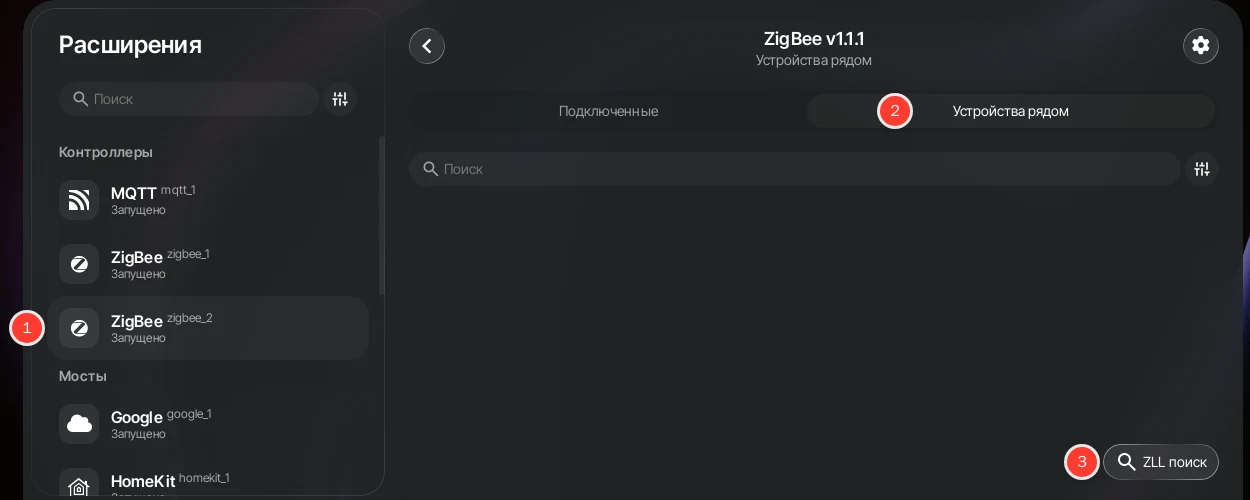
- Выберите контроллер Zigbee.
- Вкладка «Устройства рядом».
- Нажмите «Поиск».
Переведите прибор в режим сопряжения (как это сделать). Готово — прибор появится на вкладке «Подключенные».
- Нажмите значок меню.
- Откройте «Расширения».
- Выберите «MQTT (брокер)».
- Нажмите шестерёнку.
- Включите брокер.
- Задайте имя пользователя.
- Задайте пароль.
- Откройте страницу прибора, нажмите шестерёнку, затем «MQTT».
- Сервер — IP-адрес хаба.
- Порт —
44444. - Логин — имя пользователя из шага выше.
- Пароль — тот же.
- «Подключиться».
В «Расширениях» выберите контроллер MQTT, вкладка «Обнаруженные», «Поиск» — прибор появится в списке. Готово.
Как вернуть прибор из Zigbee в Wi-Fi
Способы зависят от прибора:
- 101 NS и 100: 15 коротких нажатий кнопки на корпусе подряд; кнопка «Вернуться в WiFi» в карточке устройства у координатора; режим восстановления.
- 101 Plus: на экране Меню → Wi-Fi; кнопка «Вернуться в WiFi» в карточке устройства у координатора; режим восстановления.
- 102: кнопка «Вернуться в WiFi» в карточке устройства у координатора; сервисные контакты на плате — замкните их на 20 секунд и дольше; режим восстановления.
- 101: только режим восстановления — в нём загружается Wi-Fi-прошивка.
Не получилось — напишите нам: @LytkoG.