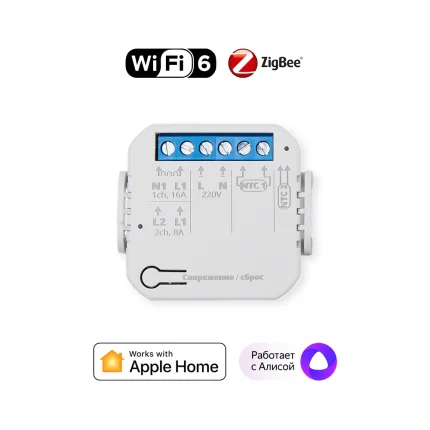
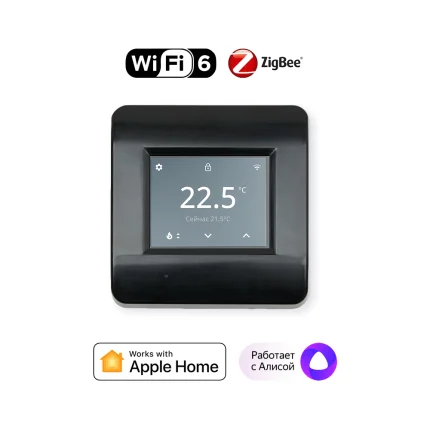
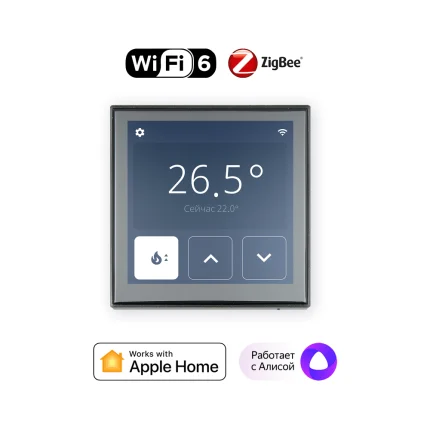
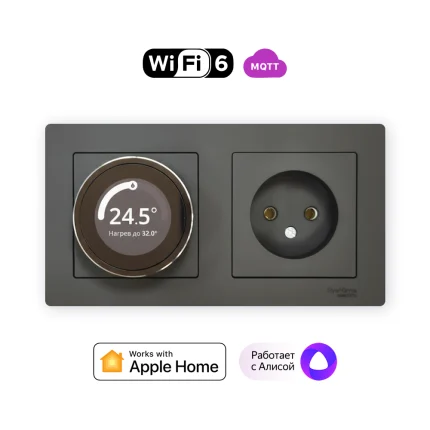
Снимки страницы прибора — Lytko 101 Plus; у других приборов кнопка называется «Переключить на Zigbee».


- Откройте страницу прибора и нажмите значок шестерёнки — откроются настройки прибора.
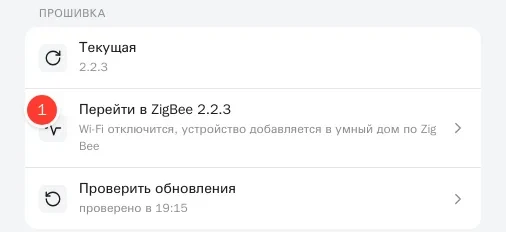
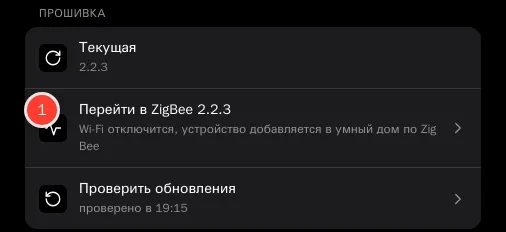
- Настройки → Прошивка → «Переключить на Zigbee» (у 101 Plus — «Перейти в ZigBee»). Прибор скачает Zigbee-прошивку и перезагрузится, Wi-Fi-страница станет недоступна. Подробно — как сменить Wi-Fi на Zigbee.
Скачайте конвертер: L101Ze_z2m.js (101 NS). Для других приборов — вкладка «Прошивки» в карточке товара.
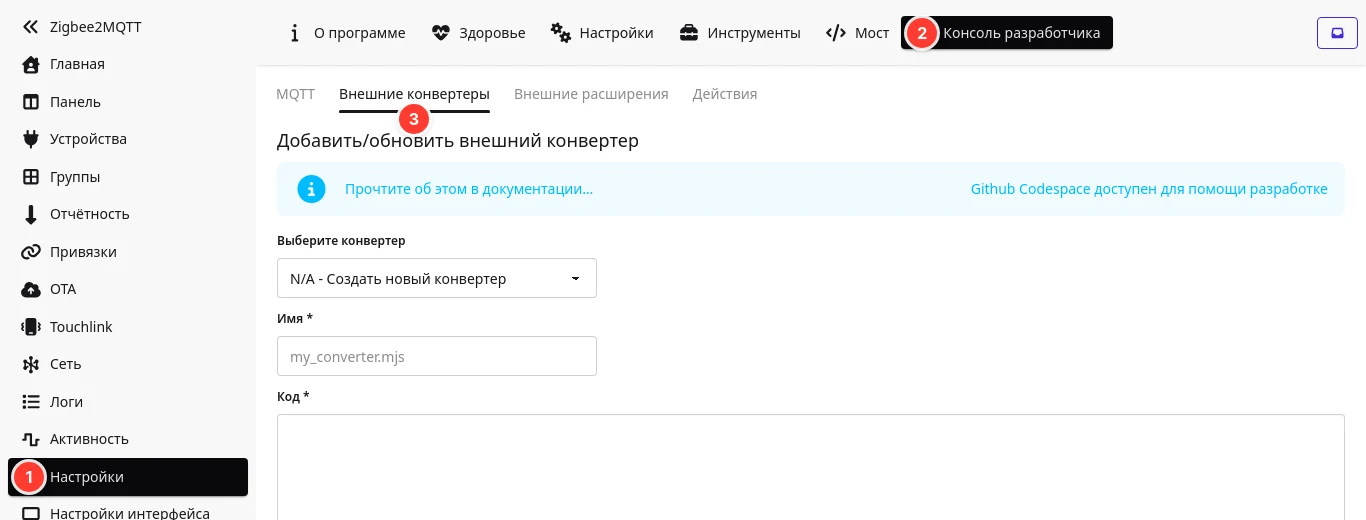
- В Zigbee2MQTT откройте «Настройки».
- «Консоль разработчика».
- «Внешние конвертеры».
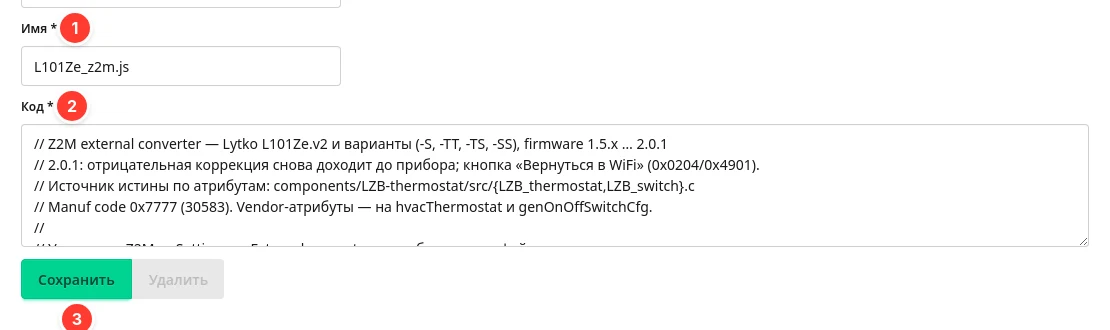
- Имя —
L101Ze_z2m.js. - Код — вставьте содержимое скачанного файла.
- «Сохранить».
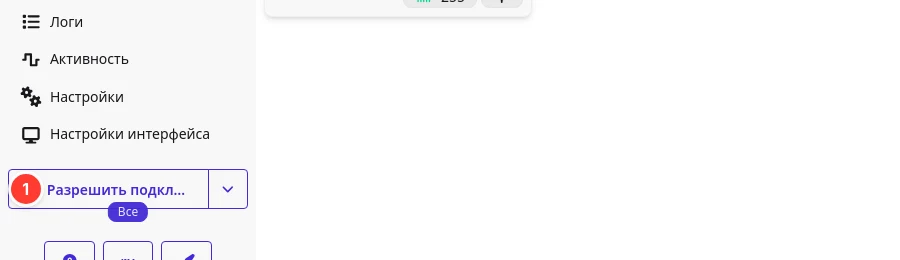
- «Разрешить подключение».
Переведите прибор в режим сопряжения (как это сделать).

Готово: ваш прибор в списке устройств.

На странице прибора «Generated support» — конвертер не подхватился: прибор подключили раньше конвертера. Перезапустите Zigbee2MQTT:
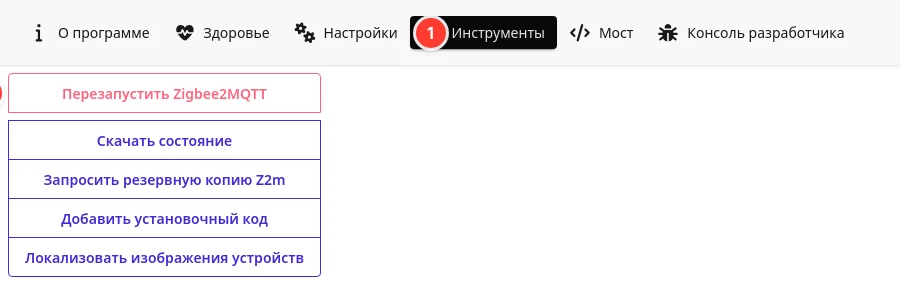
- «Инструменты».
- «Перезапустить Zigbee2MQTT».

В Home Assistant прибор появится сам: Настройки → Устройства и службы → Устройства.
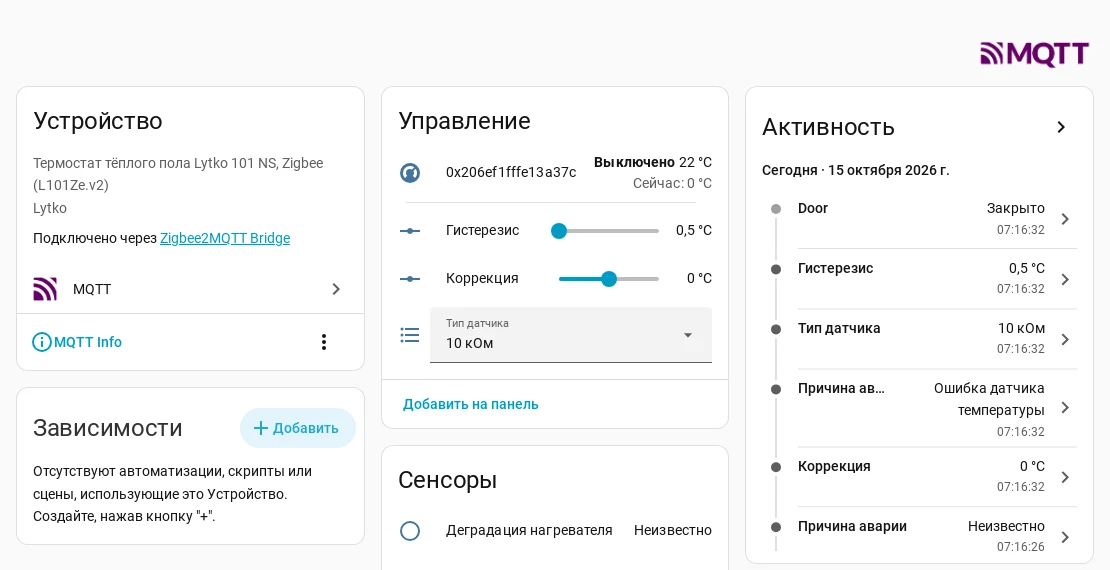
Страница прибора: уставка, гистерезис, коррекция, тип датчика.
Как вернуть прибор из Zigbee в Wi-Fi
Способы зависят от прибора:
- 101 NS и 100: 15 коротких нажатий кнопки на корпусе подряд; кнопка «Вернуться в WiFi» в карточке устройства у координатора; режим восстановления.
- 101 Plus: на экране Меню → Wi-Fi; кнопка «Вернуться в WiFi» в карточке устройства у координатора; режим восстановления.
- 102: кнопка «Вернуться в WiFi» в карточке устройства у координатора; сервисные контакты на плате — замкните их на 20 секунд и дольше; режим восстановления.
- 101: только режим восстановления — в нём загружается Wi-Fi-прошивка.
Не получилось — напишите нам: @LytkoG.