Первое подключение к Wi-Fi
- Подайте питание. Примерно через 30 секунд прибор поднимет свою сеть Wi-Fi — её имя в таблице ниже. У 101 Plus и 101 на экране появится QR-код этой сети.
- Подключитесь к ней с телефона, пароль
12345678. Или отсканируйте QR-код с экрана прибора. - Откроется окно «Подключение к Wi-Fi». Не открылось само (так бывает на Android 11 и новее и на iPhone) — наберите в браузере адрес из таблицы.
- Выберите домашнюю сеть и введите пароль — прибор подключится, а его сеть исчезнет.
| Прибор | Сеть прибора | Окно не открылось |
|---|---|---|
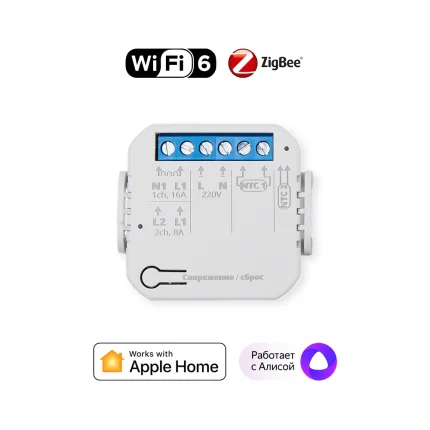
| Lytko 101 NS | LytkoNS-…, двухканальный — LytkoNS2-… |
200.200.200.1 |
| Lytko 100 | Lytko100-… |
200.200.200.1 |
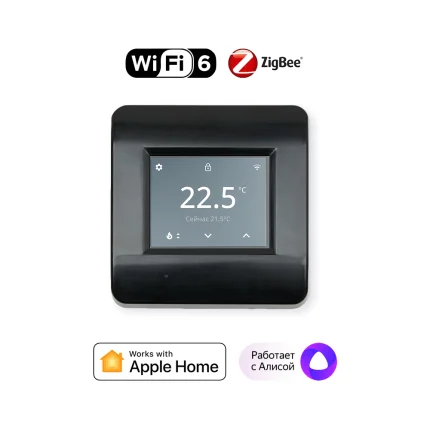
| Lytko 101 Plus | LytkoPlus-…, QR-код на экране |
200.200.200.1 |
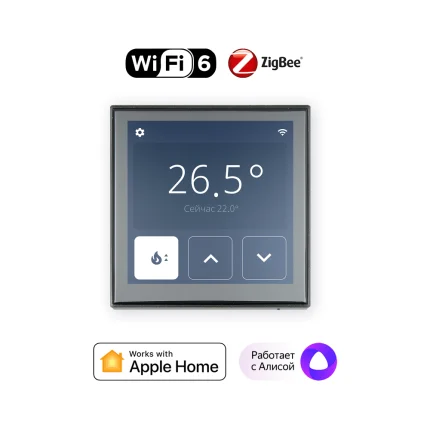
| Lytko 101 | Lytko-101-XXX, QR-код — значок Wi-Fi вверху экрана |
200.200.200.1 |
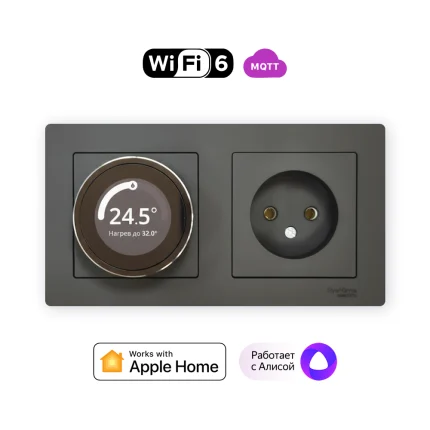
| Lytko 102 | Lytko102-… |
200.200.200.1/wifi |
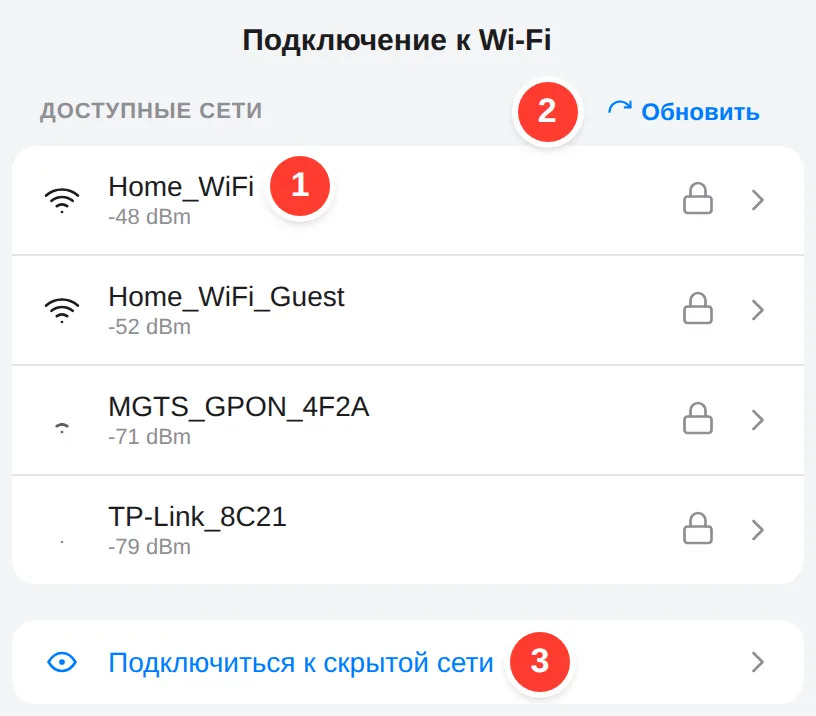
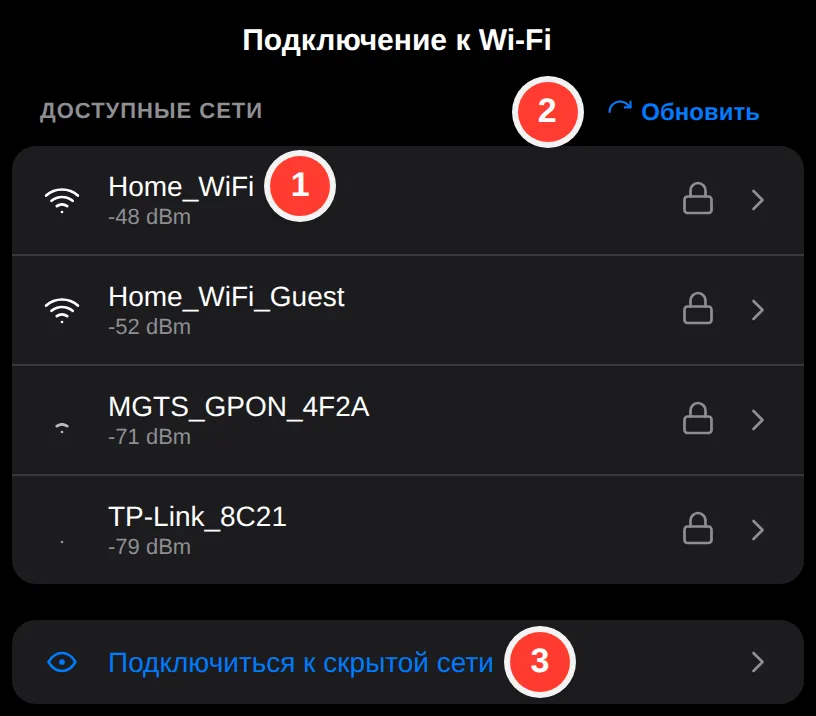
- Ваша сеть — выберите домашнюю сеть. Под названием — уровень сигнала: ближе к нулю — лучше.
- Обновить — поискать сети ещё раз, если вашей нет в списке.
- Подключиться к скрытой сети: если сеть не показывается в списке, введите её имя и пароль вручную.
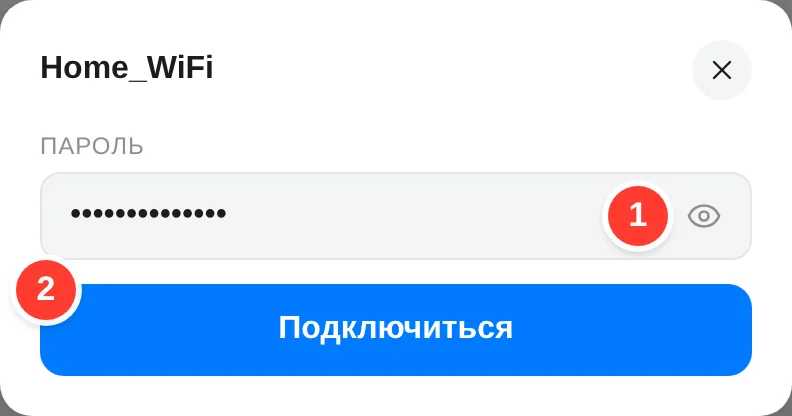
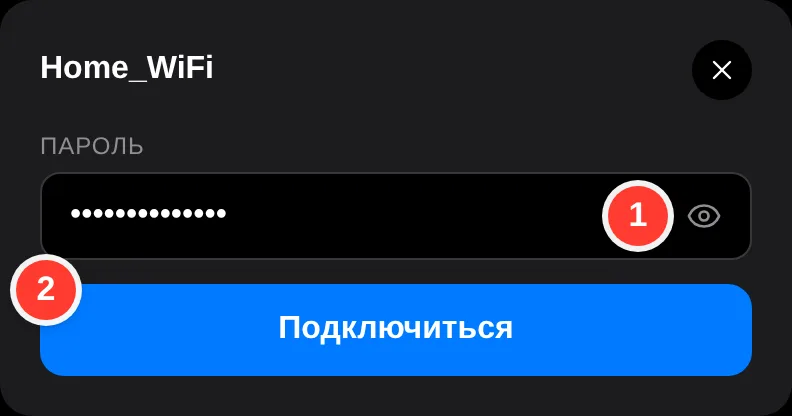
- Пароль — пароль от домашней сети; глаз справа показывает его.
- Подключиться — прибор проверит пароль и подключится.
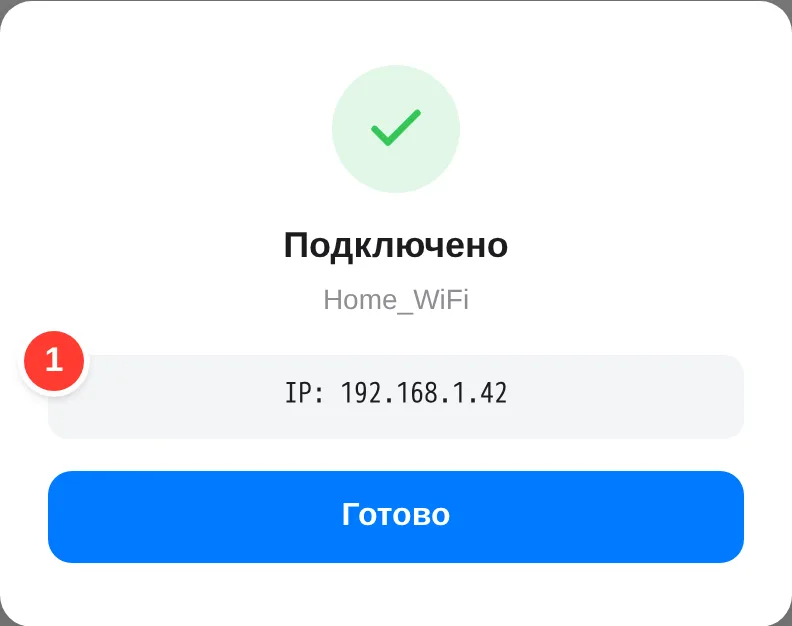
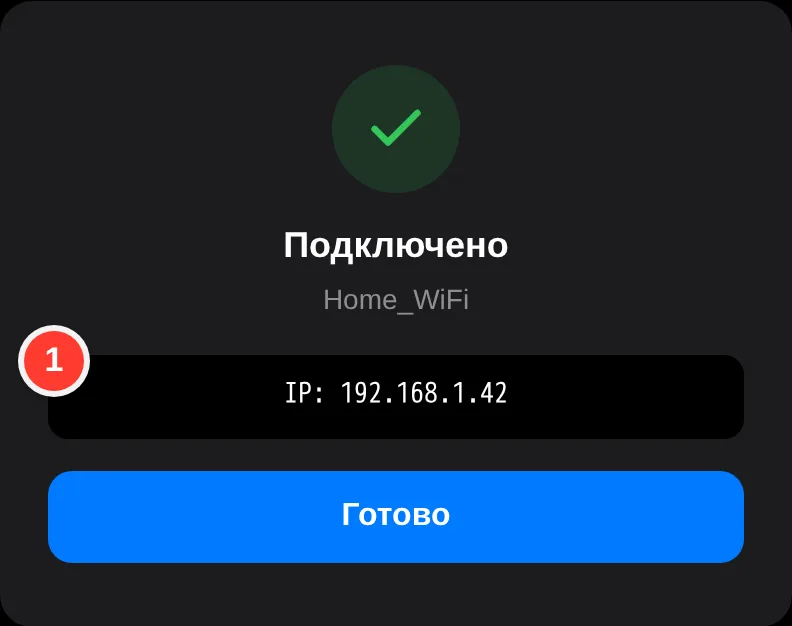
- IP: адрес прибора в домашней сети. По нему открывается его страница. Запишите его.
Не подключилось — проверьте пароль и попробуйте снова.
Сети 5 ГГц приборы не видят. Если роутер раздаёт обе частоты под одним именем, на время настройки разделите их или включите режим совместимости.
На время подключения выключите VPN на телефоне — он мешает открыть окно настройки.
Сменили роутер или пароль Wi-Fi — сброс не нужен
Прибор не нашёл домашнюю сеть: он пробует подключиться снова, а потом поднимает собственную сеть, как при первом запуске. Подключите его к новой сети по шагам выше: новая сеть заменит старую, настройки, расписание и интеграции останутся. Сброс к заводским здесь не нужен — он стирает всё.
- 101 NS и 100: подождите 1–2 минуты, пока появится сеть
LytkoNS-…илиLytko100-…. - 101: подождите около минуты, пока появится сеть
Lytko-101-…. - 101 Plus: выключите и включите термостат — через 2 минуты на экране появится QR-код.
- 102: сеть
Lytko102-…появится примерно через полминуты. Если старая сеть ещё работает, контроллер останется в ней — сначала заставьте его забыть её: замкните сервисные контакты на плате на 3–8 секунд (три коротких вспышки). - Роутер просто перезагружался — ничего делать не нужно: прибор вернётся в сеть сам.
Как открыть страницу прибора
Телефон или компьютер — в той же домашней сети, что и прибор. Наберите в браузере имя прибора или его адрес.
| Прибор | Имя в сети | Ещё |
|---|---|---|
| Lytko 101 NS | lytko-ns-XXXX.local, двухканальный — lytko-ns2-XXXX.local |
XXXX — последние 4 символа MAC |
| Lytko 100 | lytko-100-XXXX.local |
в роутере — lytko-100-xxxxxx |
| Lytko 101 Plus | lytko-101plus-1ch.local, двухканальный — lytko-101plus-2ch.local |
адрес — на экране под QR-кодом |
| Lytko 101 | lytko-101.local — одно на все 101 |
QR-код на экране ведёт на страницу; в роутере — lytko-101ns-xxxxxx |
| Lytko 102 | lytko-102.local — одно на все 102 |
в роутере — Lytko102-<профиль>-<6 символов MAC> |
- На части телефонов Android имена
.localне открываются — тогда откройте прибор по IP-адресу: найдите его в списке устройств роутера и наберите, например,http://192.168.1.57. - Чтобы адрес не менялся, закрепите его за прибором в настройках роутера.
- Приборов несколько — на странице любого из них есть кнопка «Устройства Lytko»: все приборы Lytko в сети, нажмите нужный.
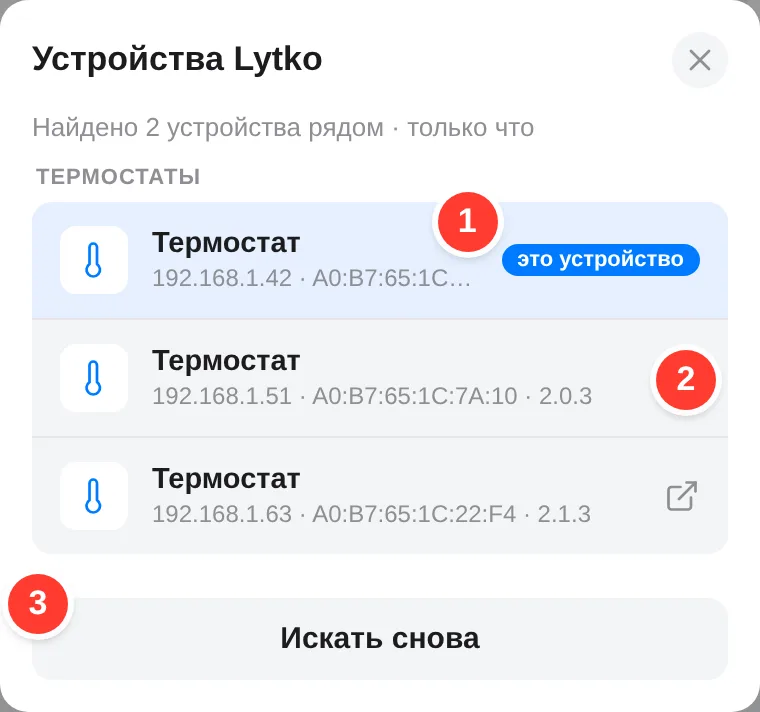
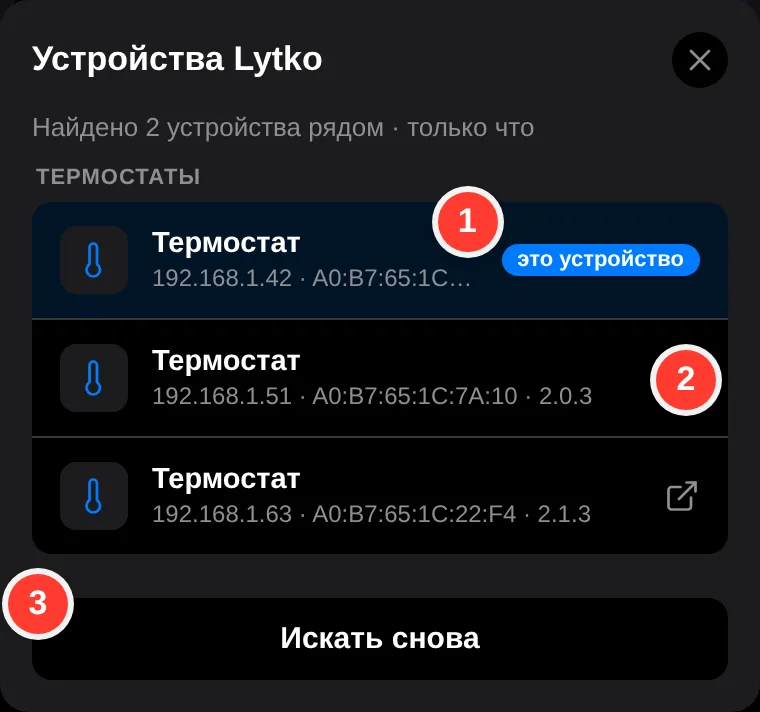
- это устройство — прибор, страница которого открыта.
- Другой прибор: нажмите, и откроется его страница.
- Искать снова — повторить поиск.
Что на странице — по приборам
Каждая кнопка, переключатель и поле — со снимком и пояснением, в том порядке, как на экране:
- Lytko 101 NS: страница прибора — все функции
- Lytko 100: страница прибора — все функции
- Lytko 101 Plus: страница прибора — все функции
- Lytko 101: страница прибора — все функции
- Lytko 102: страница прибора — все функции
Сброс к заводским настройкам
Сброс стирает всё: Wi-Fi, интеграции, расписание, настройки. Нужен перед продажей или чтобы настроить прибор заново. Перед продажей сначала удалите прибор из «Дома с Алисой», Home Assistant или у Zigbee-координатора.
- 101 NS и 100: удерживайте кнопку на корпусе (у 100 — на блоке) около 5 секунд, пока индикатор не замигает быстро, и отпустите. У 100 то же — с кольца: Меню → Система → Сброс.
- 101 Plus: на экране Меню → Система → Сброс, подтвердите «Вернуть заводские настройки?».
- 101: на экране Настройки → «Сброс».
- 102: кнопки нет — на плате есть сервисные контакты: замкните их на 20 секунд и дольше (индикатор плавно разгорается) и разомкните.
- Со страницы прибора — у всех: Настройки → «Сброс к заводским» (у 102 — в окне «Сброс…»).
Прибор работает по Zigbee — сначала верните его в Wi-Fi, подойдёт любой из трёх способов:
- 101 NS и 100: 15 коротких нажатий кнопки на корпусе подряд; кнопка «Вернуться в WiFi» в карточке устройства у координатора; режим восстановления.
- 101 Plus: на экране Меню → Wi-Fi; кнопка «Вернуться в WiFi» в карточке устройства у координатора; режим восстановления.
- 102: кнопка «Вернуться в WiFi» в карточке устройства у координатора; сервисные контакты на плате — замкните их на 20 секунд и дольше; режим восстановления.
После сброса прибор снова поднимет свою сеть — подключите его, как в начале.
Не получилось — напишите в Telegram @LytkoG.