Страница открывается в домашней сети: lytko-ns-XXXX.local (двухканальный — lytko-ns2-XXXX.local), XXXX — последние 4 символа MAC, или IP-адрес из роутера. Если прибор ещё не в Wi-Fi, он поднимает сеть LytkoNS-… (двухканальный — LytkoNS2-…), пароль 12345678: как подключить, как открыть страницу.
Главный экран
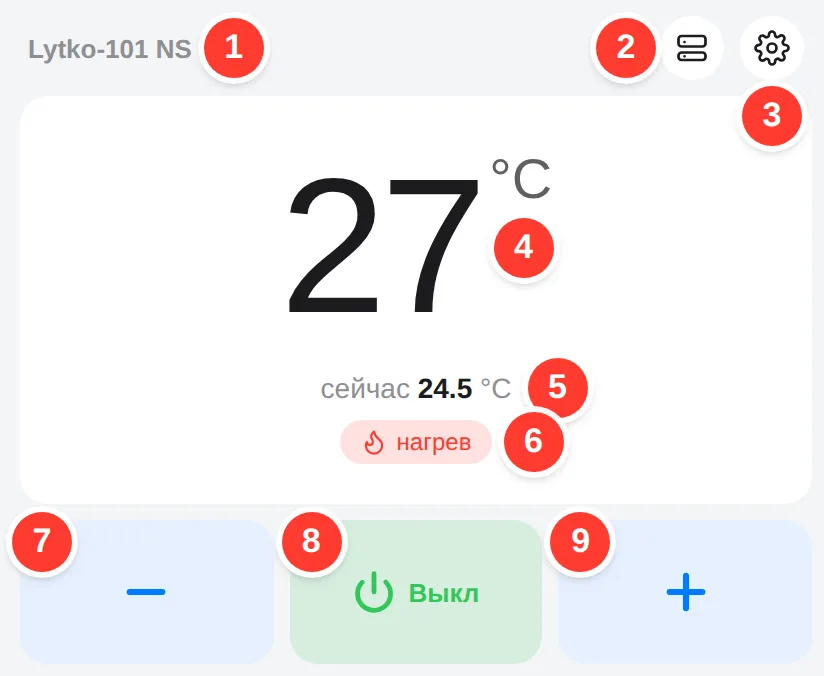
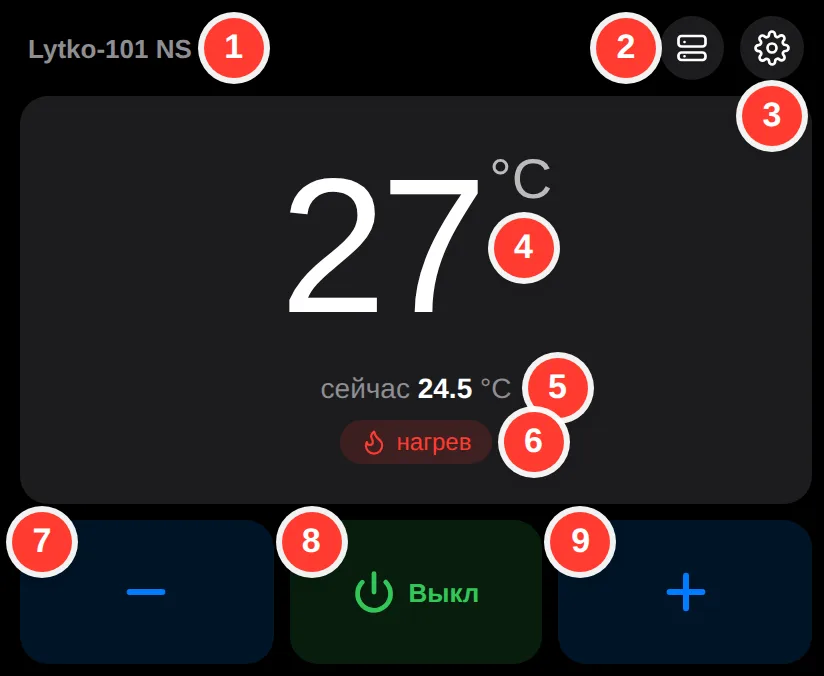
- Название прибора: «Lytko-101 NS», у двухканального — «Lytko-101.2 NS». Рядом загорается точка, если связь со страницей пропала (красная) или есть ошибка датчика (жёлтая).
- Устройства Lytko: все приборы Lytko в вашей сети. Список открывается в окне ниже.
- Шестерёнка — настройки прибора: прошивка, интеграции, сбросы, сведения о системе.
- Уставка — температура, которую держит термостат.
- «сейчас» — температура по датчику пола. Прочерк — датчик не подключён или неисправен.
- Состояние: «нагрев» — реле включено и греет; «ожидание» — термостат включён, температура уже набрана; «выкл» — термостат выключен.
- «−» — уставка ниже на 0,5 °C.
- Вкл / Выкл — включить или выключить термостат. На кнопке написано то, что произойдёт при нажатии.
- «+» — уставка выше на 0,5 °C.
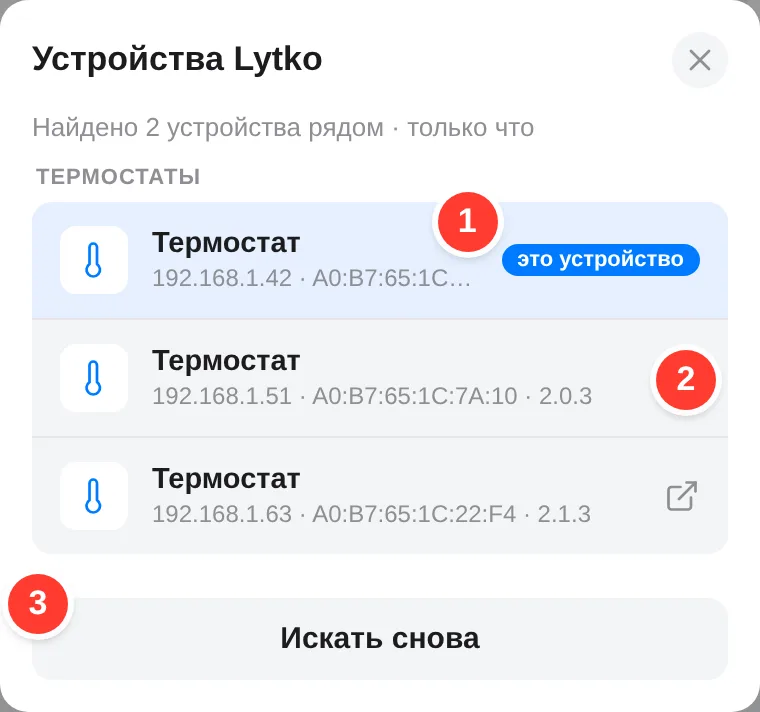
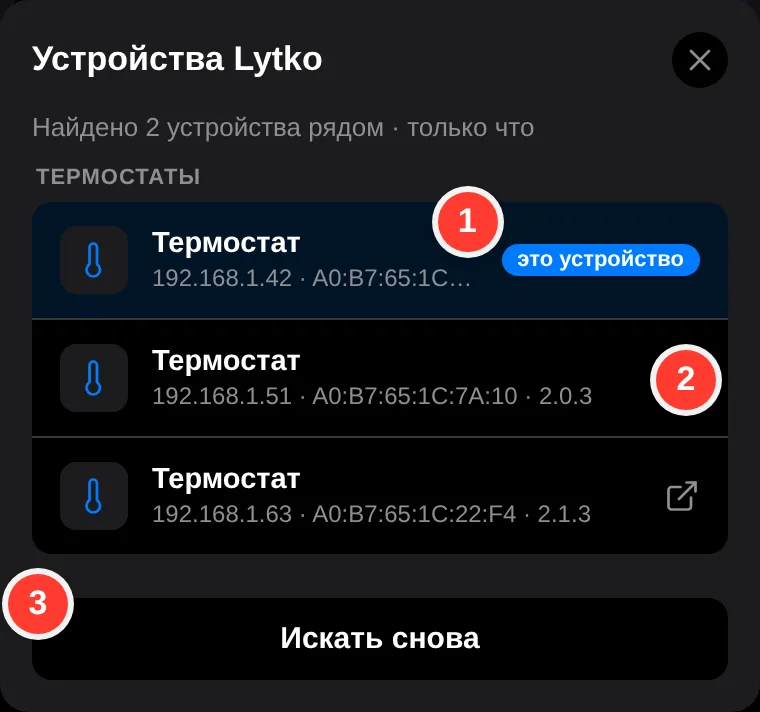
- это устройство — прибор, страница которого сейчас открыта.
- Другой прибор: нажмите, и его страница откроется в новой вкладке. Под названием — адрес, MAC и версия прошивки.
- Искать снова — повторить поиск. Первый поиск страница запускает сама через 20 секунд после открытия.
Окно «Устройства Lytko»: приборы должны быть в той же сети Wi-Fi.
Двухканальный: карточки каналов
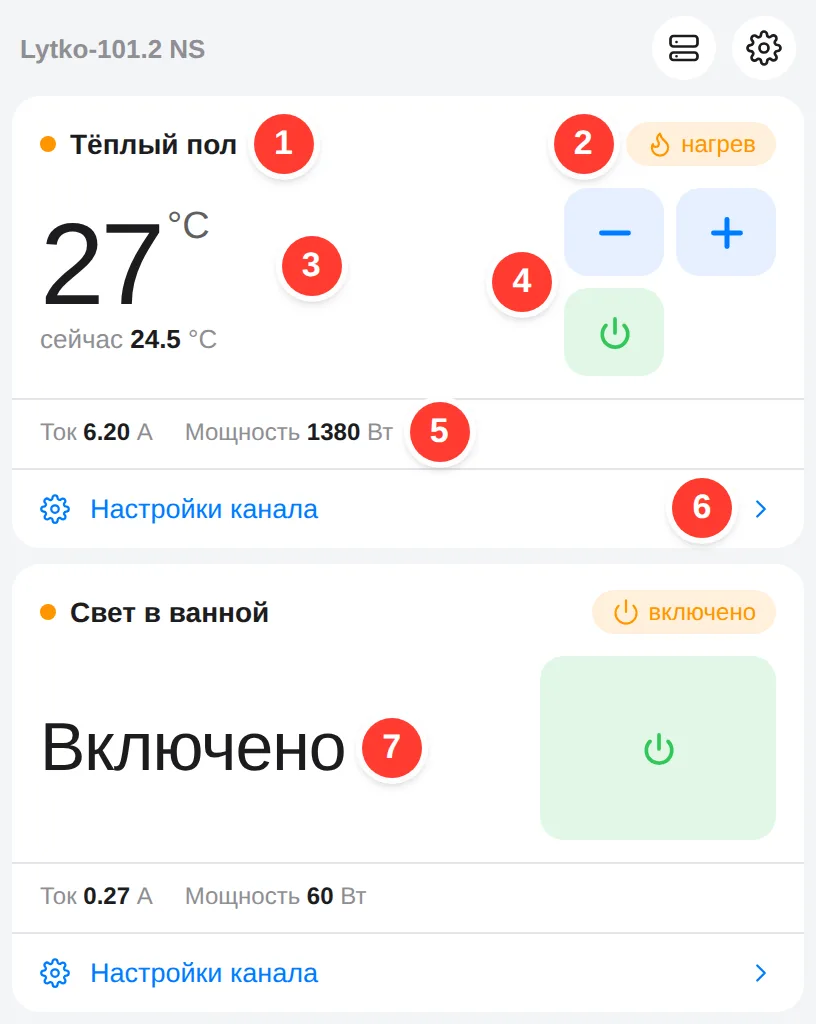
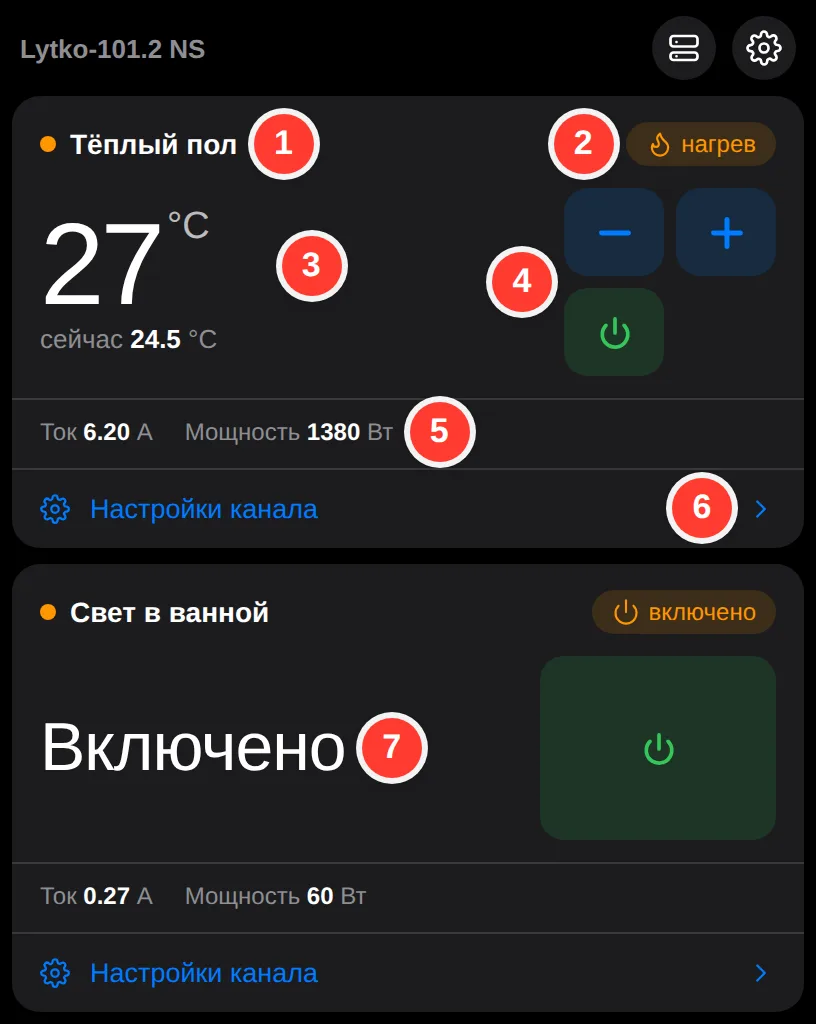
- Название канала — по названию удобно различать каналы.
- Состояние канала: «нагрев» или «выкл» у термостата, «включено» или «выключено» у выключателя. «Авария» появляется, когда прибор заметил неполадку по току.
- Уставка и «сейчас» — у канала-термостата: желаемая температура и температура датчика этого канала.
- «−», «+» и кнопка питания — уставка ниже или выше на 0,5 °C; включить или выключить канал.
- Ток и мощность — сколько потребляет нагрузка канала сейчас.
- Настройки канала — экран канала: роль, клавиша, расписание, потребление и настройки термостата именно этого канала.
- Канал-выключатель: надпись «Включено» или «Выключено» и большая кнопка, которая включает и выключает нагрузку.
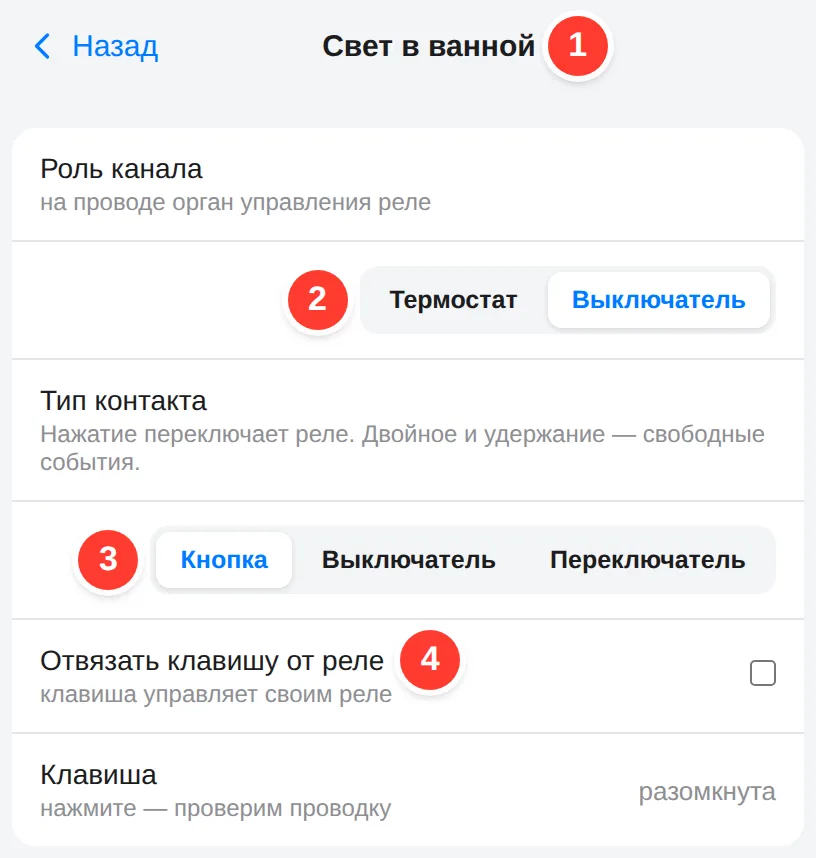
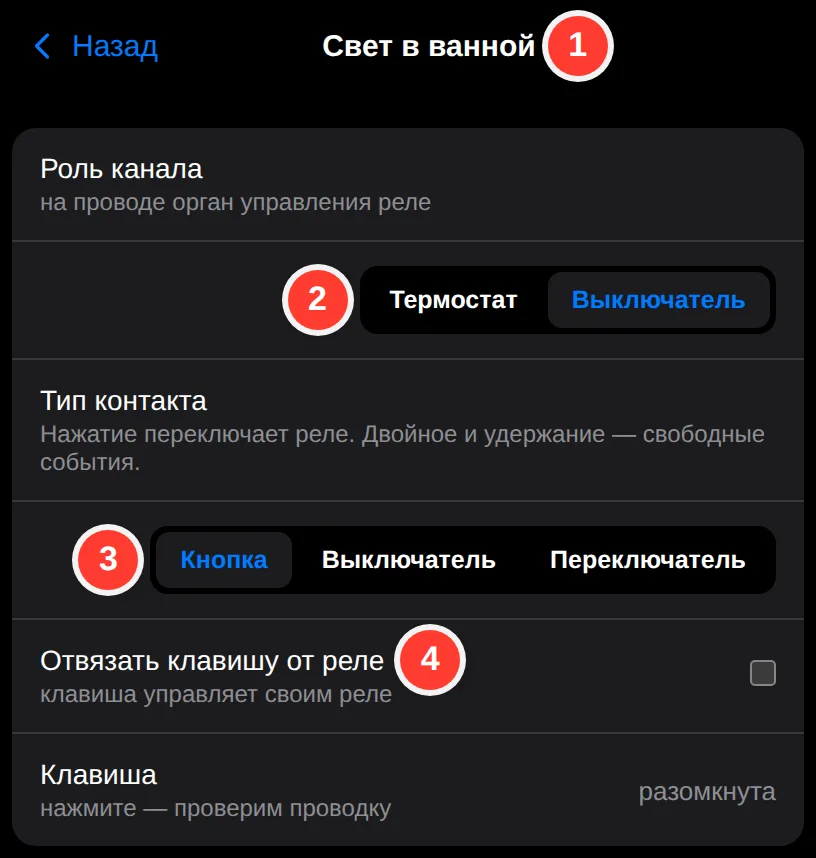
- Название канала и «Назад» — «Назад» возвращает к карточкам.
- Роль канала: термостат или выключатель. Подробно — в разделе «Роль канала».
- Тип контакта: какая клавиша подключена. Пункт есть только у канала-выключателя.
- Отвязать клавишу от реле — клавиша перестаёт управлять нагрузкой и только сообщает о нажатиях.
Ниже на экране канала — расписание, потребление, гистерезис, диапазон и тип датчика этого канала: всё как в разделах ниже.
Виртуальный вход на главном экране
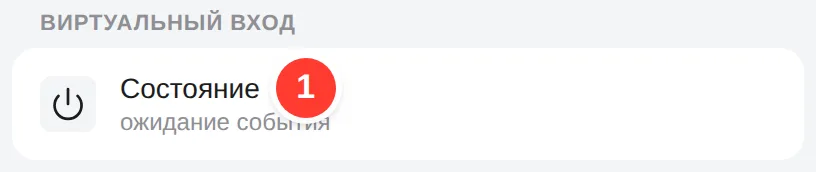
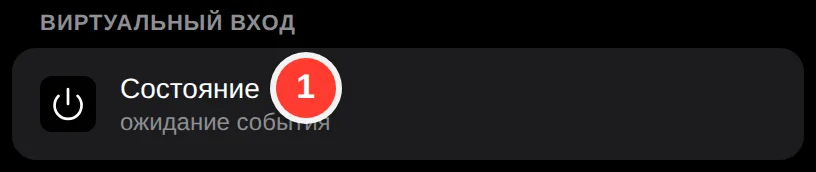
- Состояние: только у одноканального и только когда вход включён в настройках. Для кнопки — последнее событие (одиночное, двойное нажатие, удержание) или «ожидание события»; для выключателя — «замкнут» или «разомкнут».
Роль канала
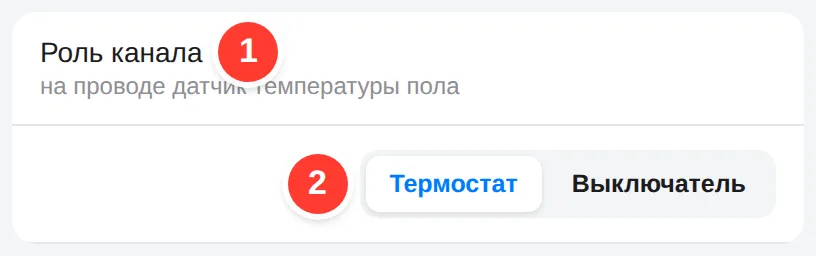
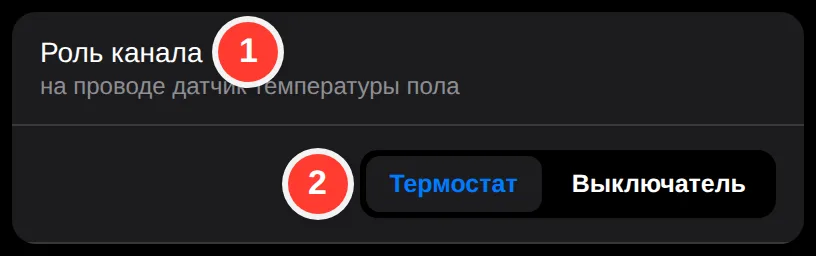
- Роль канала — подпись говорит, что подключено к проводам датчика: «датчик температуры пола» у термостата, «орган управления реле» у выключателя.
- Термостат / Выключатель: термостат держит температуру по датчику и расписанию. Выключатель просто включает и выключает нагрузку (свет, полотенцесушитель, насос), датчик ему не нужен. Чтобы роль заработала, прибор перезагрузится сам, через 10 секунд страница обновится.
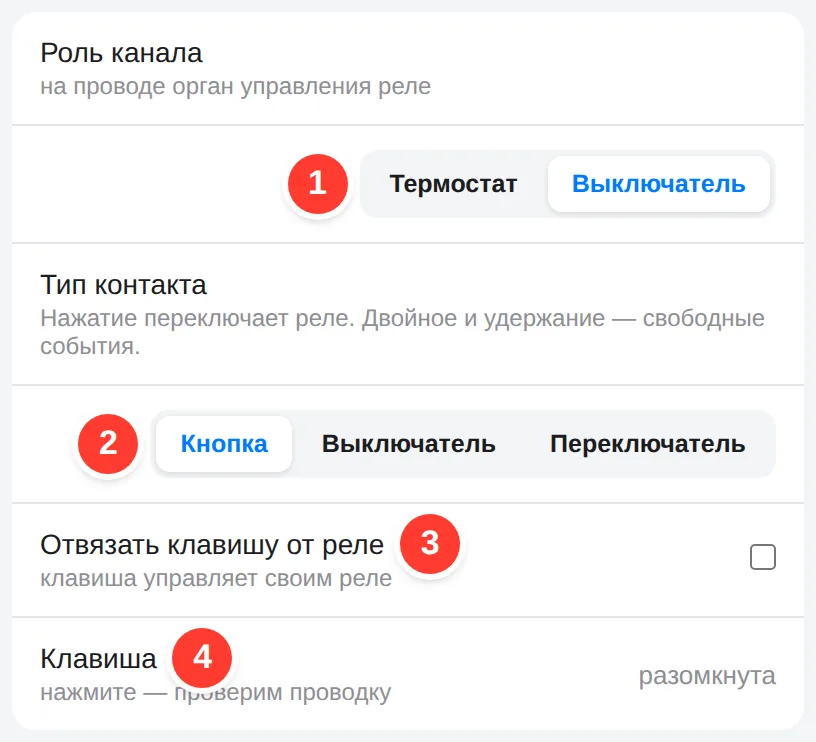
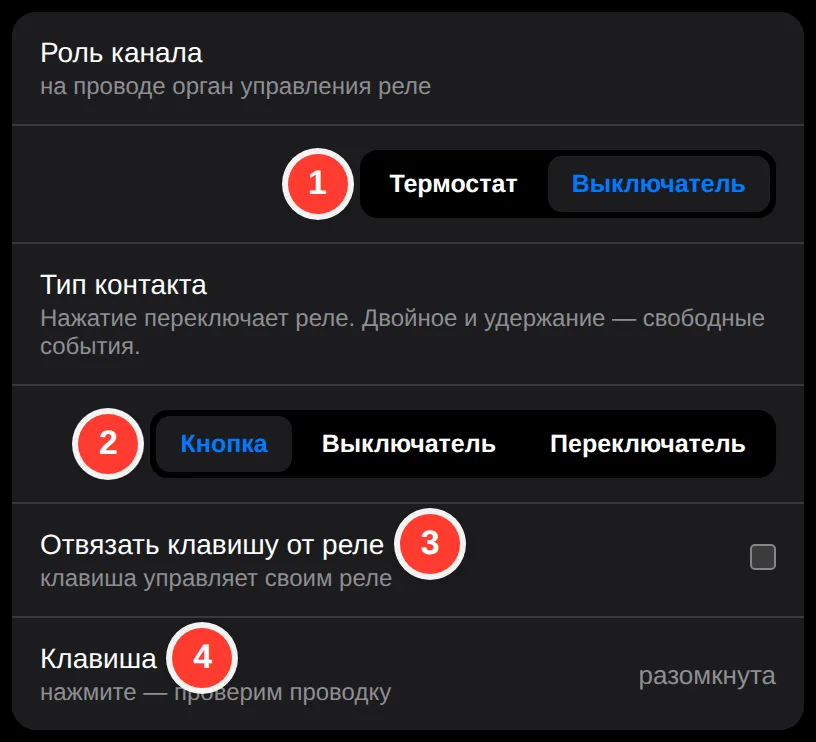
- Выключатель — выбранная роль. Расписание, гистерезис, диапазон и тип датчика у выключателя пропадают — ему они не нужны.
- Тип контакта — какая клавиша подключена вместо датчика. «Кнопка» — кнопка без фиксации: нажатие переключает реле, двойное нажатие и удержание уходят в умный дом для сценариев. «Выключатель» — обычная клавиша с фиксацией: замкнута значит включено. «Переключатель» — проходной: каждое перекидывание меняет состояние, для управления из двух мест. Чтобы новый тип заработал, прибор тоже перезагрузится сам.
- Отвязать клавишу от реле: клавиша перестаёт включать нагрузку сама и только шлёт события в умный дом. Например, свет тогда включает хаб по сценарию. Работает сразу, без перезагрузки.
- Клавиша: проверка проводки. Нажмите клавишу, и значение сменится на «замкнута» или «разомкнута». Нагрузка при этом не трогается.
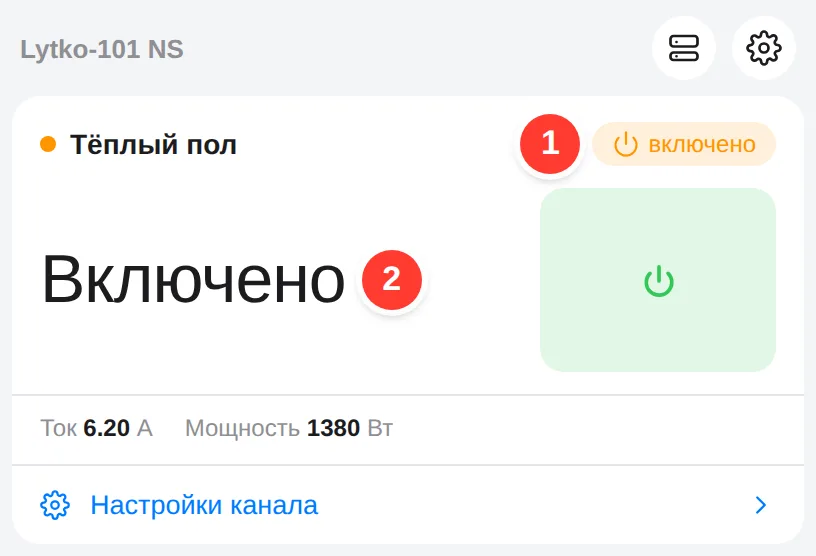
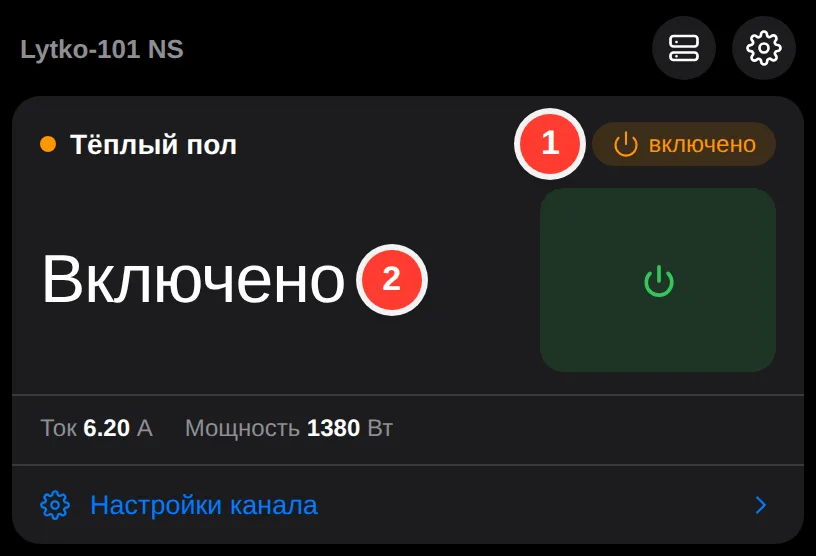
- Состояние — одноканальный в роли выключателя показывает на главном экране карточку: «включено» или «выключено».
- Включено / Выключено — кнопка справа включает и выключает нагрузку.
Расписание


- Расписание: под строкой видно, сколько точек задано на неделю. Нажмите, чтобы открыть.
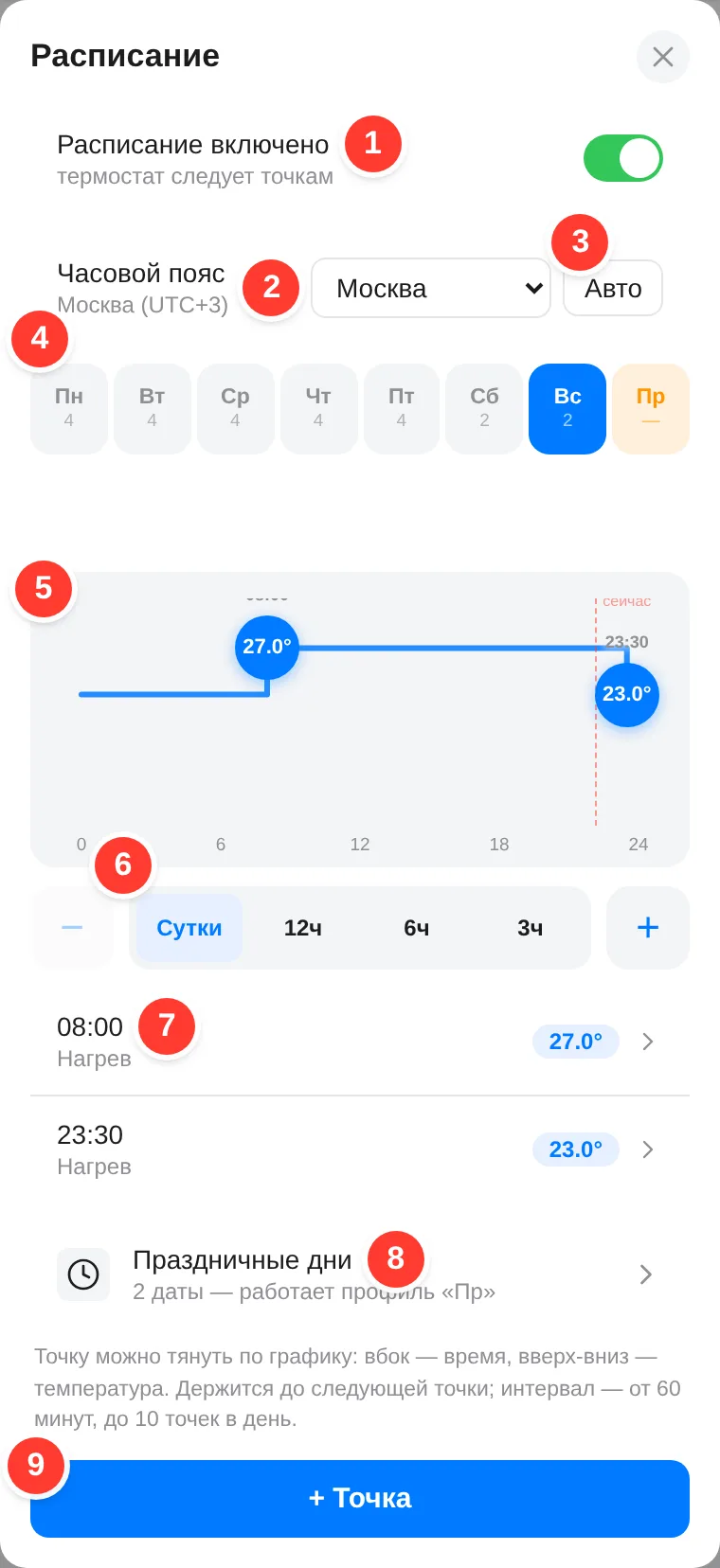
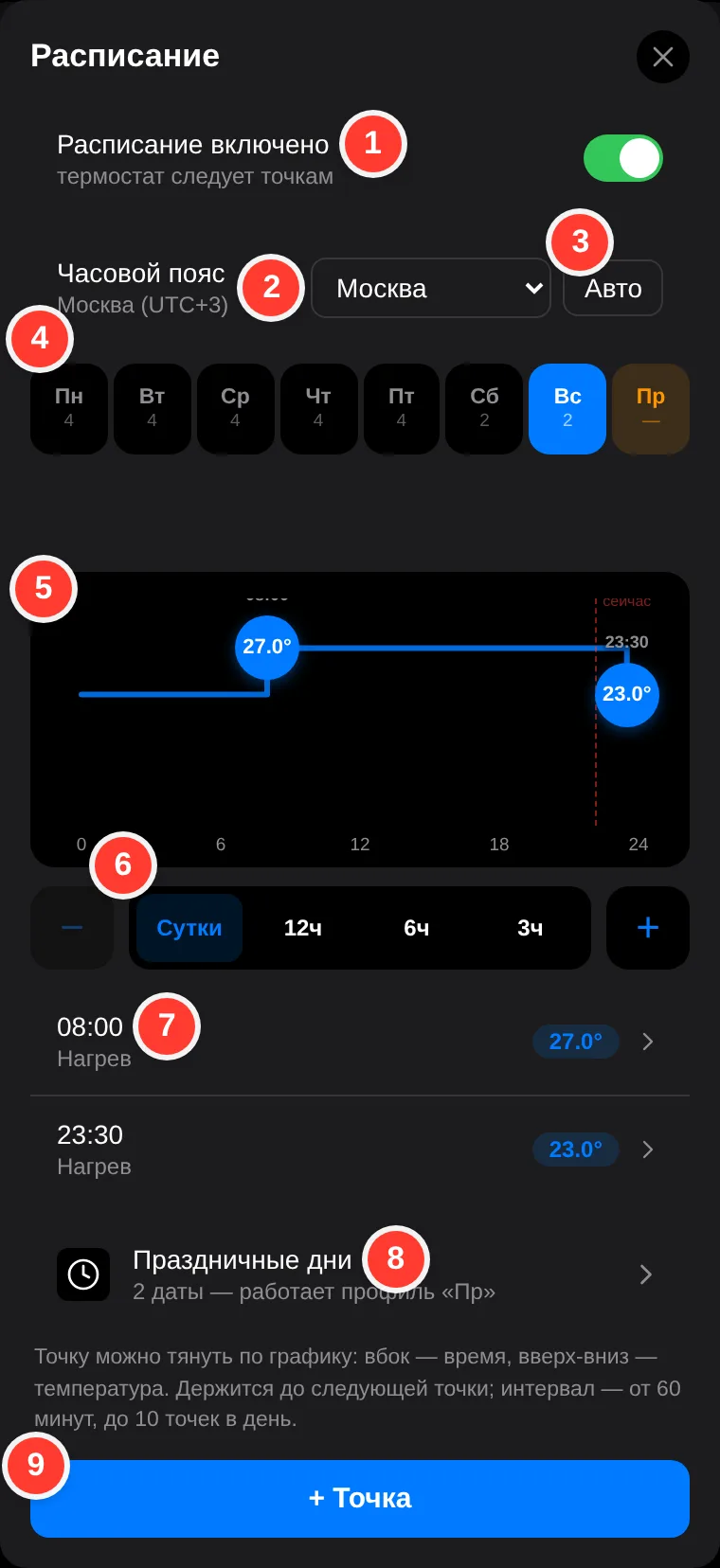
- Расписание включено — общий выключатель. Снимите, чтобы временно управлять вручную: «приостановлено — ручной режим».
- Часовой пояс: выберите свой. По нему термостат считает время точек.
- Авто — определить пояс по телефону или компьютеру (для часовых поясов России).
- Дни недели: Пн … Вс и «Пр» (профиль «Праздник»). Под днём — сколько в нём точек.
- График дня: ступеньки показывают уставку в течение суток. Точку можно тянуть: вбок — время, вверх-вниз — температура.
- Масштаб: кнопки «−», «+» и «Сутки / 12ч / 6ч / 3ч» задают, сколько часов видно на графике.
- Точки дня — время, режим и уставка. Нажмите точку, чтобы изменить или удалить.
- Праздничные дни — даты, когда вместо дня недели действует профиль «Пр».
- + Точка — добавить точку в выбранный день. До 10 точек в день, не ближе 60 минут друг к другу.
Расписанию нужно точное время — термостат берёт его из интернета. Пока время не получено, в окне будет предупреждение, и по расписанию термостат не работает. Если поменять уставку вручную, термостат подержит её до следующей точки.
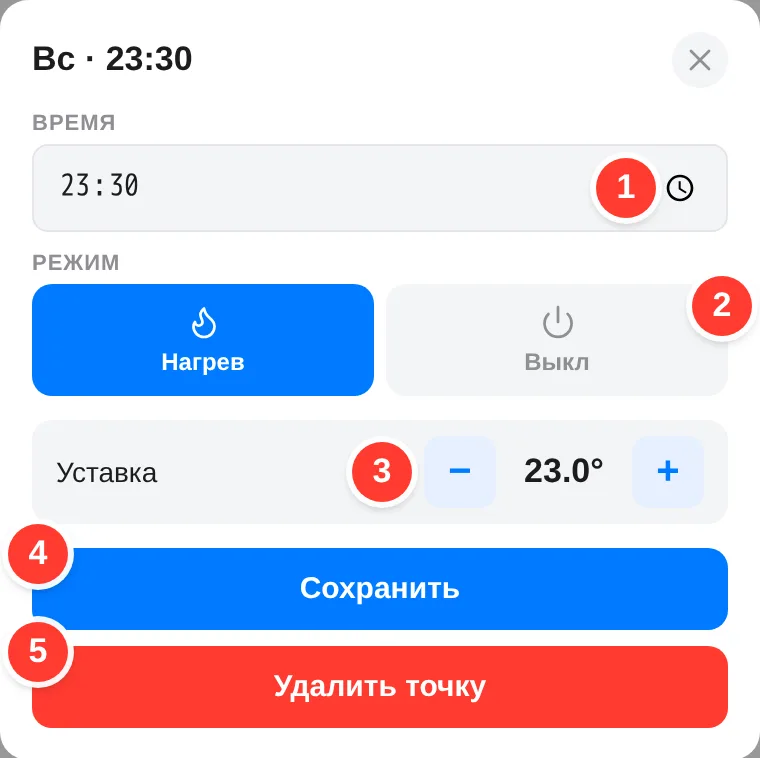
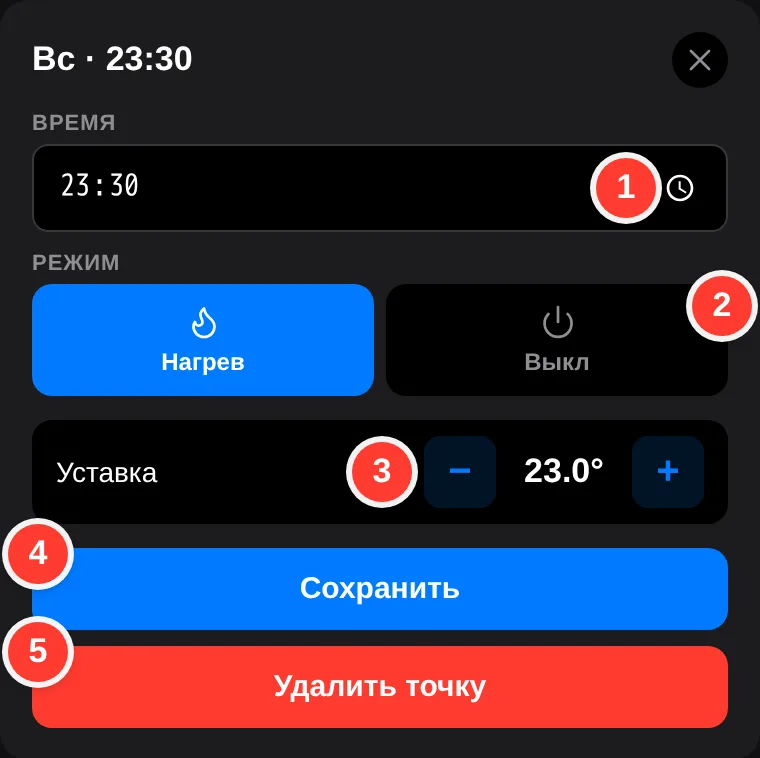
- Время — когда точка начинает действовать.
- Режим: «Нагрев» — держать уставку; «Выкл» — выключить термостат до следующей точки.
- Уставка — температура для «Нагрева», шаг 0,5 °C.
- Сохранить — записать точку в термостат.
- Удалить точку — убрать точку из дня.
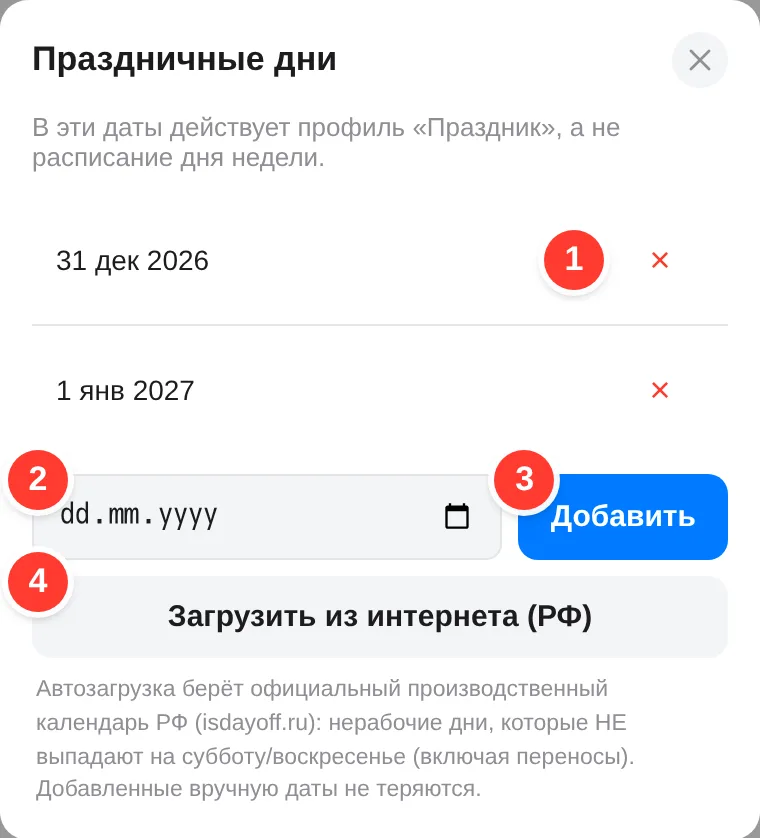
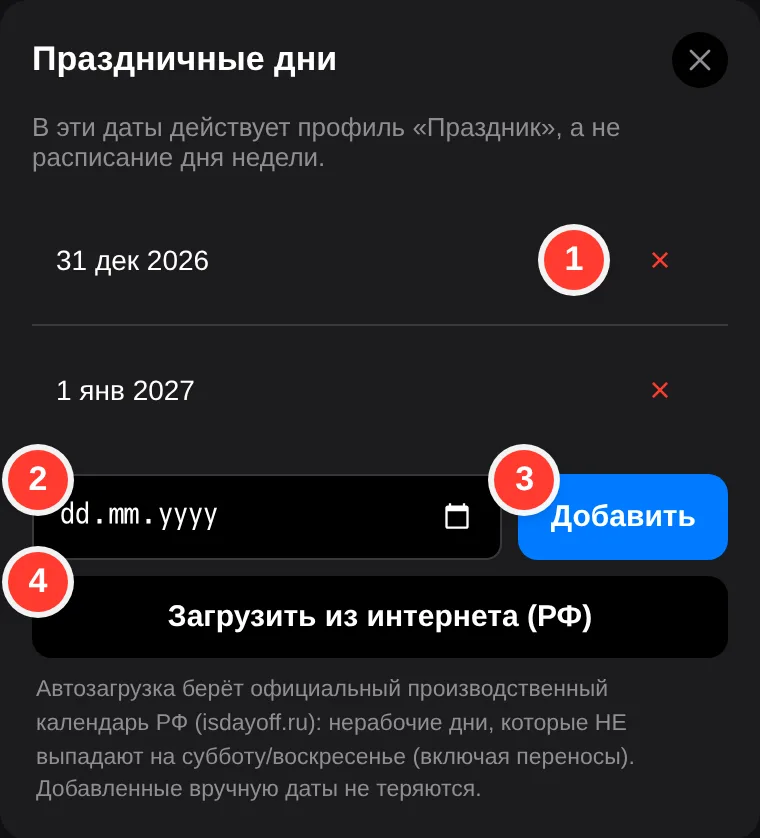
- Дата в списке — «×» удаляет дату.
- Выбор даты — укажите день вручную.
- Добавить — добавить выбранную дату. Всего — до 32 дат.
- Загрузить из интернета (РФ) — взять нерабочие дни из производственного календаря России на текущий год (только те, что не выпадают на субботу и воскресенье, с переносами). Добавленные вручную даты остаются.
Потребление
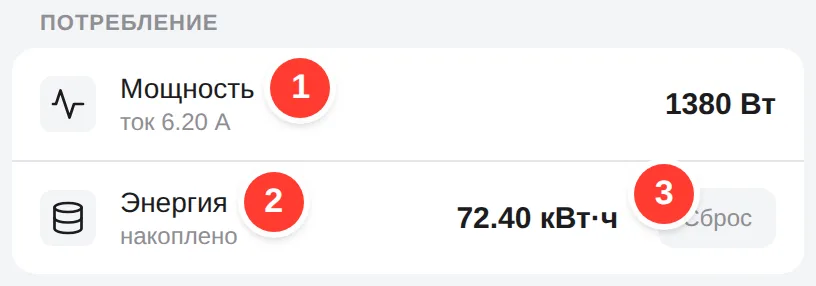
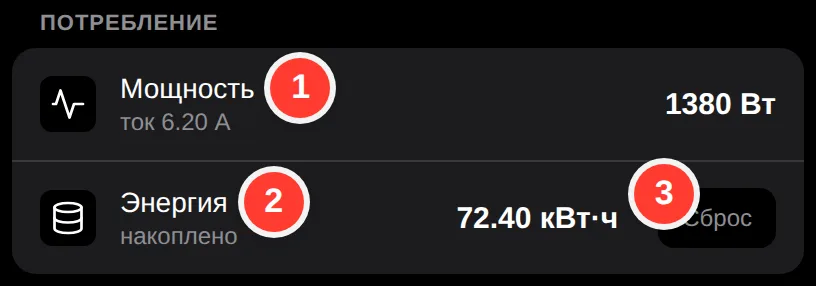
- Мощность: сколько ватт потребляет нагрузка сейчас. Под строкой — ток в амперах. Мощность расчётная, при напряжении 230 В.
- Энергия — накопленный расход, кВт·ч. Сохраняется при отключении питания и при обновлении прошивки.
- Сброс: обнулить накопленную энергию, например, чтобы измерить расход за месяц. Прибор спросит: «Сбросить накопленную энергию?»


Красная плашка вверху главного экрана — «Нагрев при выключенном реле»: реле разомкнуто, а ток идёт, обычно это залипший контакт. Опасно: обесточьте линию и проверьте реле и проводку. Другие аварии прибор показывает в разделе «Потребление» и передаёт в умный дом отдельными сущностями: «нет тока при включённом реле» (обрыв нагревателя), «дрейф потребления», «ошибка датчика».
Термостат: гистерезис и смещение
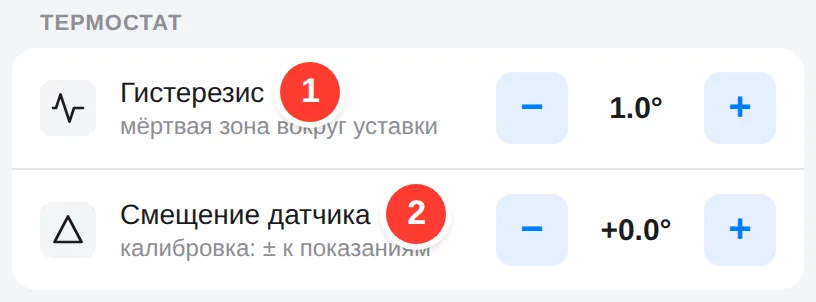
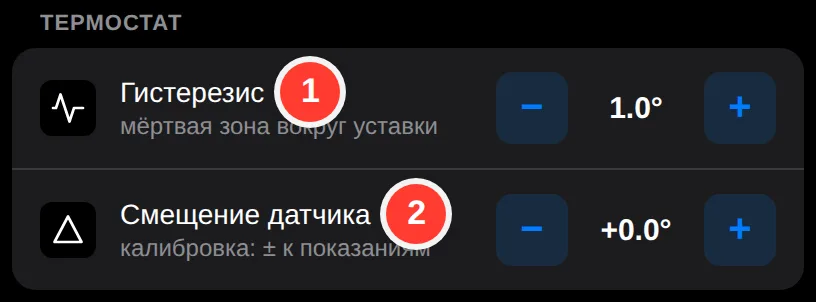
- Гистерезис — насколько остынет пол, прежде чем термостат снова включит нагрев: от 0,5 до 3 °C, шаг 0,5. Меньше — точнее температура и чаще щёлкает реле. Для тёплого пола обычно хватает 1 °C.
- Смещение датчика — поправка к показаниям, от −5 до +5 °C, шаг 0,1. Нужна, если термостат показывает не то, что термометр на полу. Сначала проверьте тип датчика.
«−» и «+» меняют значение; нажмите на само число — можно ввести его с клавиатуры.
Диапазон уставки
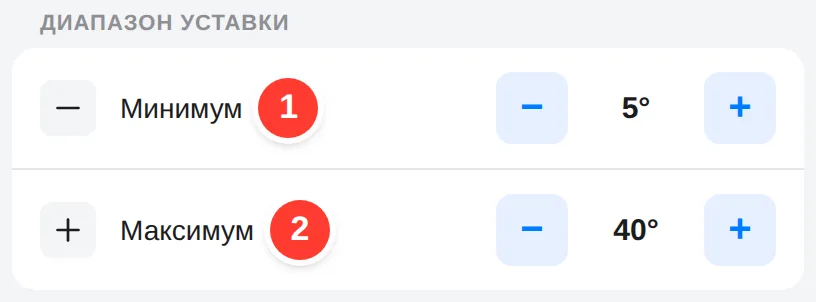
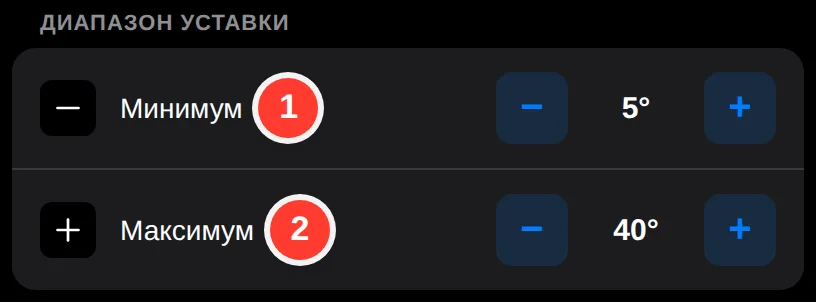
- Минимум — ниже этой уставки термостат не опустится. Не меньше 5 °C.
- Максимум — выше этой уставки не поднимется, до 80 °C. Ограничьте, чтобы случайно не перегреть покрытие пола.
Пока прибор подключён к Алисе, диапазон не меняется: Алиса настроена под текущий. Отключите Алису (Настройки → Интеграции → Алиса), поменяйте диапазон и подключите снова.
Датчик
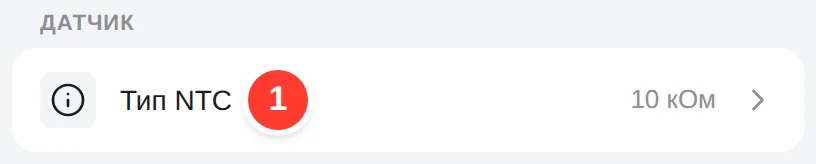
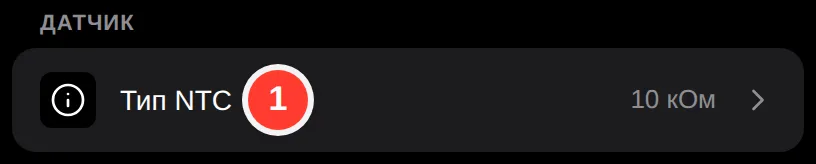
- Тип NTC — сопротивление датчика пола. По умолчанию 10 кОм.
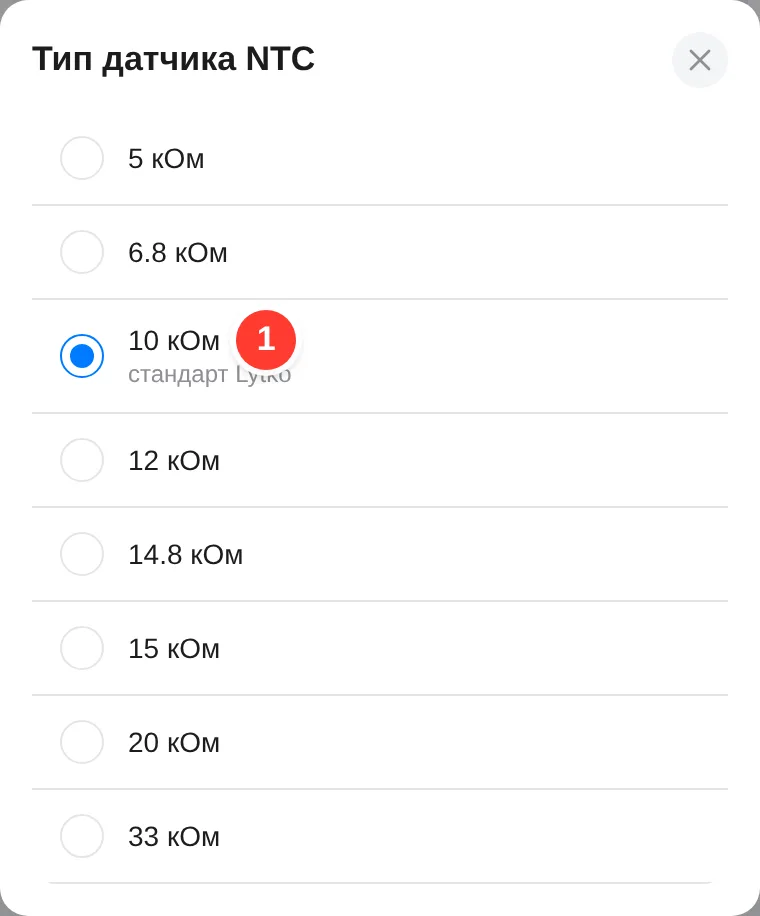
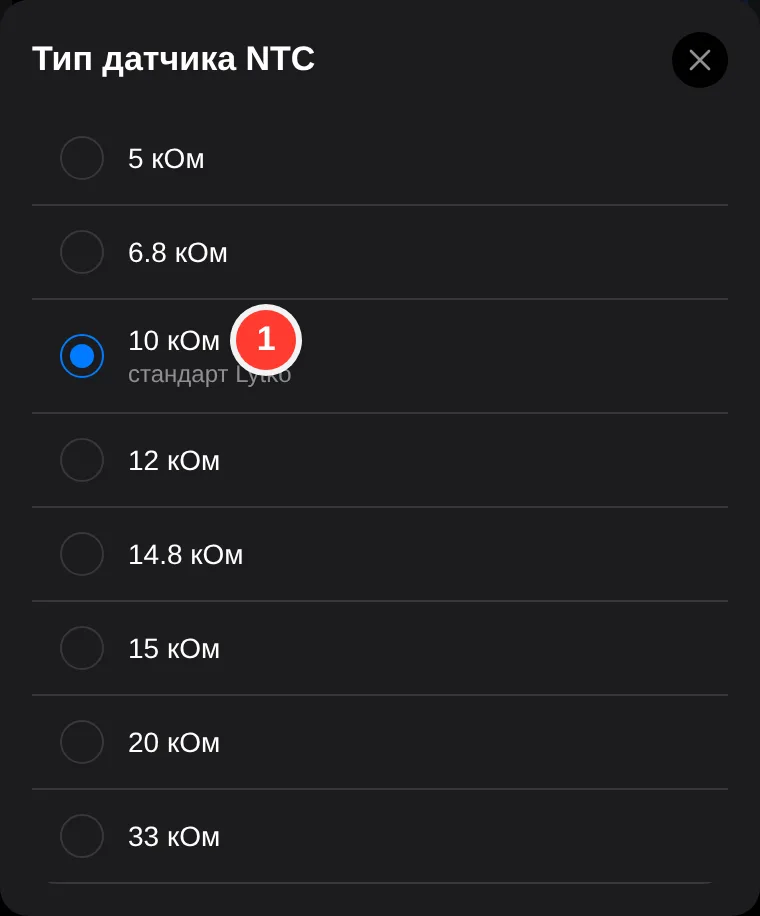
- 10 кОм — отмечен выбранный номинал. Подходят датчики NTC 5–33 кОм; номинал чужого датчика — в документации к нему. Неверный тип даёт ошибку в несколько градусов и больше. Датчик в комплект не входит.
Настройки
Шестерёнка на главном экране. Разделы — сверху вниз, как на странице.
Виртуальный вход (одноканальный)
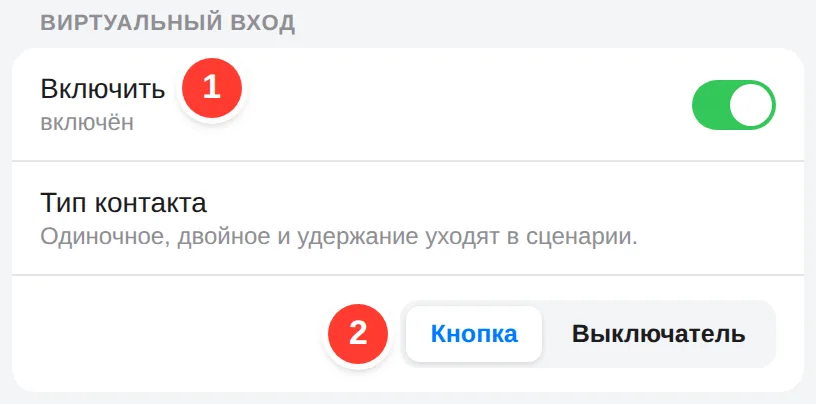
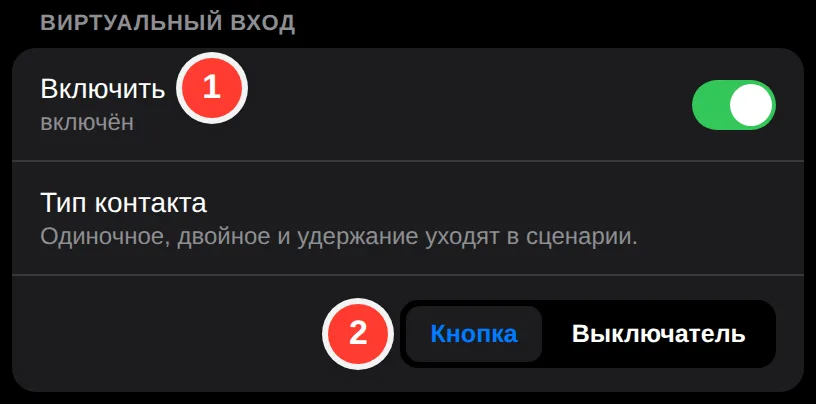
- Включить — отдельный вход на два провода слева у одноканального прибора. Ни с каким реле не связан — только сообщает умному дому о нажатиях или положении клавиши. Включённый вход появляется карточкой на главном экране.
- Тип контакта: «Кнопка» — кнопка без фиксации, у неё одиночное, двойное нажатие и удержание, каждое на свой сценарий. «Выключатель» — клавиша с фиксацией: умный дом видит «замкнут» или «разомкнут».
Двухканальный: отдельного входа нет, раздела тоже.
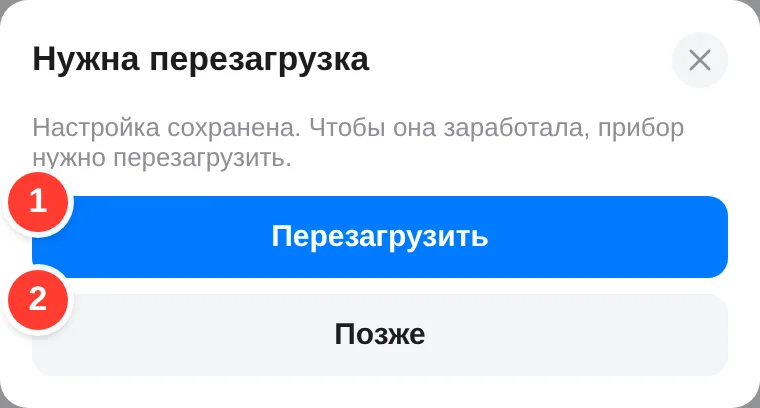
- Перезагрузить — включение входа и смена его типа сохраняются сразу, а работать начинают после перезагрузки. Перезагрузка — меньше минуты, страница обновится сама.
- Позже — перезагрузить потом. До перезагрузки на экране висит плашка «Настройки изменены — применятся после перезагрузки» со своей кнопкой «Перезагрузить».
Прошивка
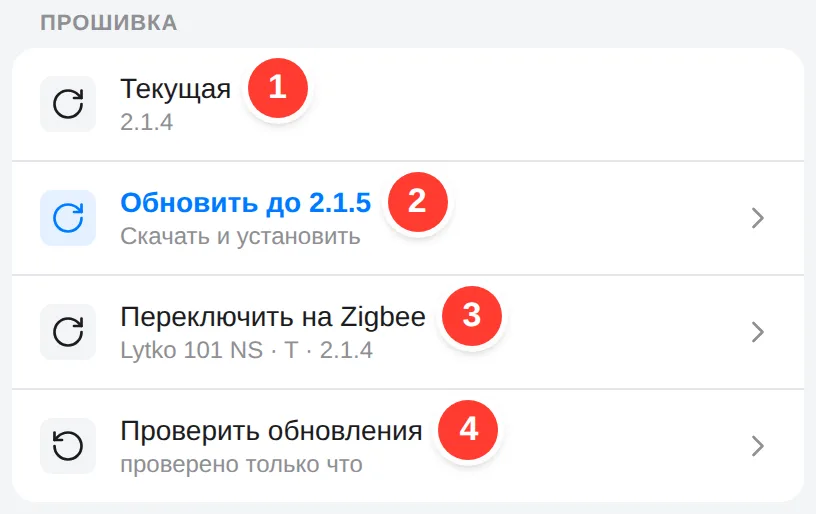
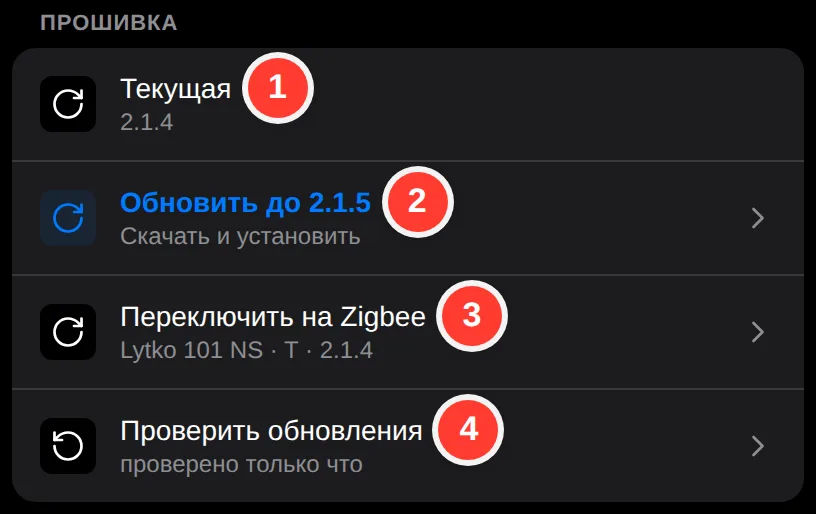
- Текущая — версия прошивки прибора.
- Обновить до … — появляется, когда на сервере есть новая версия. Прибор спросит «Установить WiFi-прошивку …?», скачает её и перезагрузится — обычно меньше минуты. Настройки, расписание и накопленная энергия сохраняются.
- Переключить на Zigbee: перевести прибор в Zigbee. Окно описано ниже. Под строкой — каким прибор станет.
- Проверить обновления — спросить сервер о новой версии сейчас.
Не выключайте питание во время обновления. Если оно всё же пропало, прибор запустится на прежней версии.
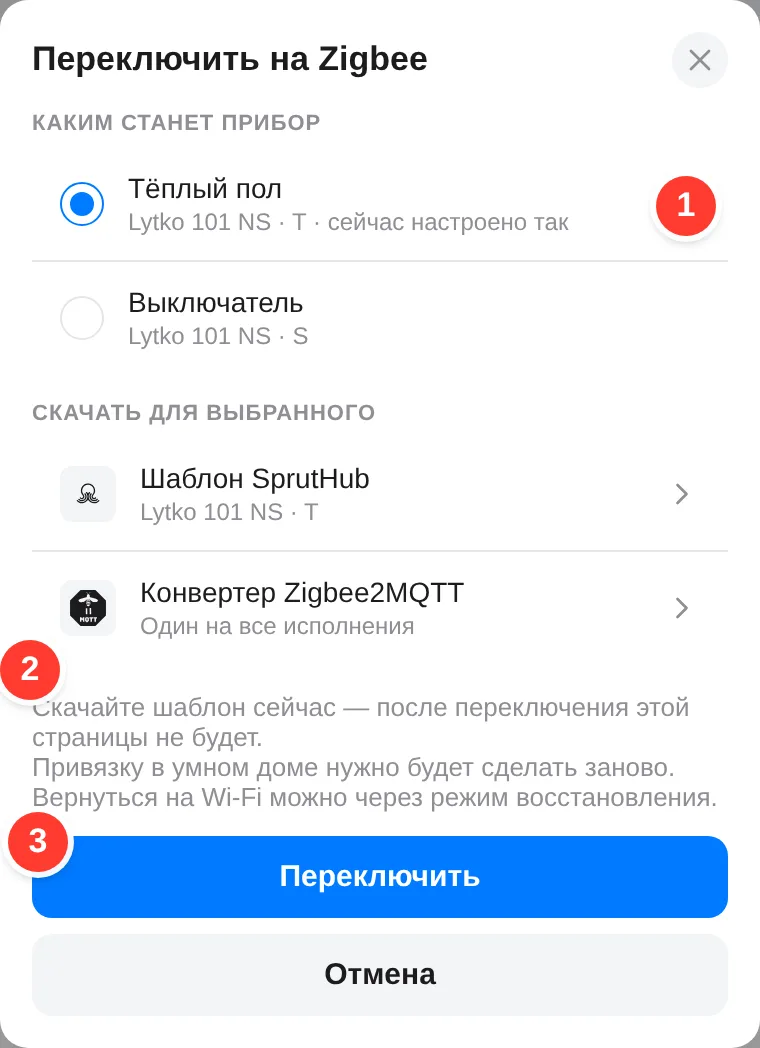
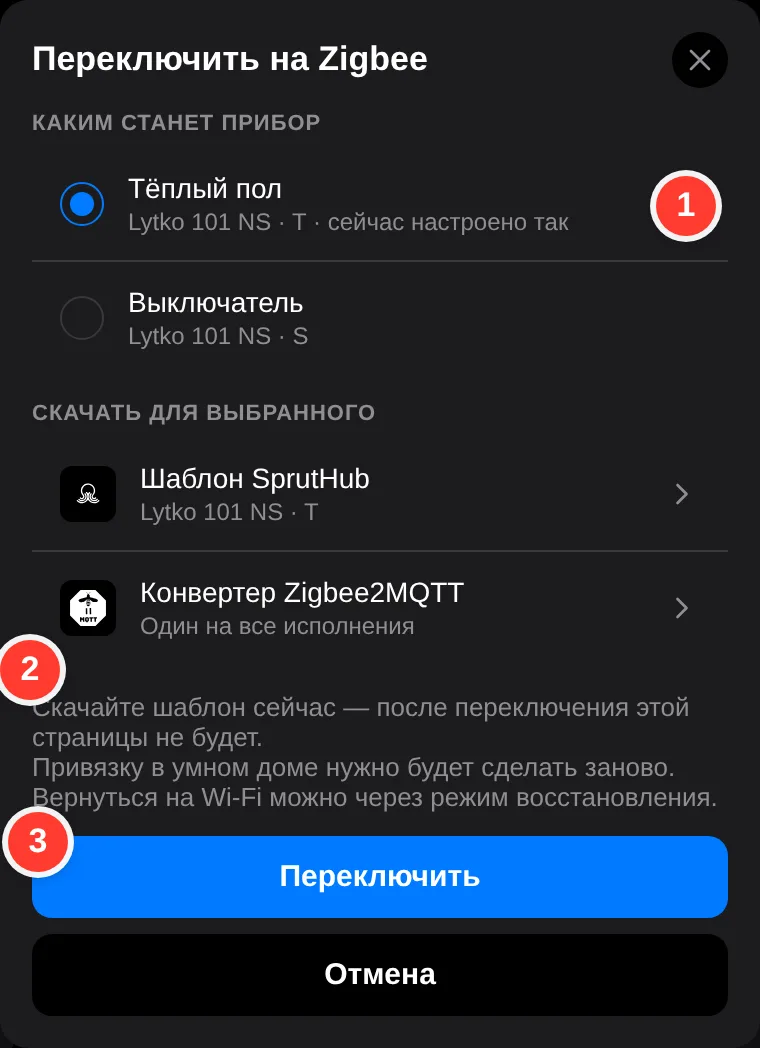
- Каким станет прибор — одноканальный: «Тёплый пол» или «Выключатель». Отмечено то, что совпадает с ролью канала сейчас.
- Перед переключением: скачайте шаблон SprutHub или конвертер Zigbee2MQTT. После переключения этой страницы не будет. Привязку в умном доме нужно сделать заново.
- Переключить — прибор скачает Zigbee-прошивку и перезагрузится. Дальше разрешите добавление устройств на координаторе.
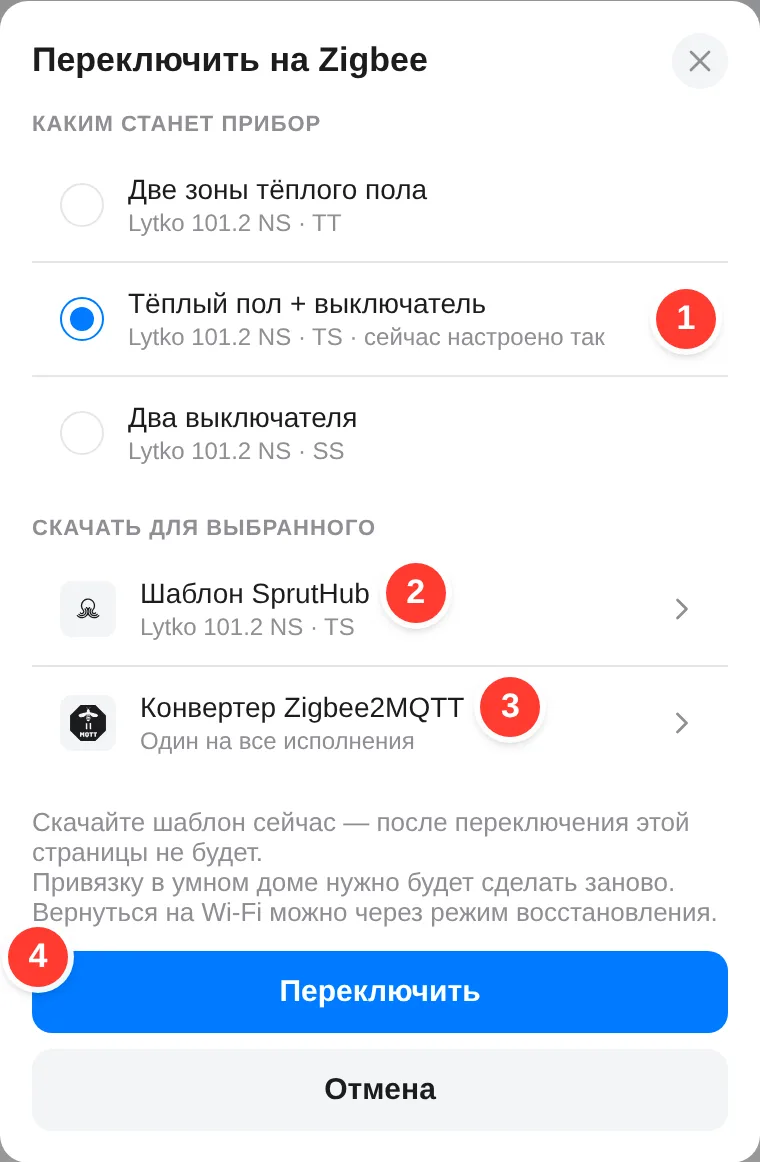
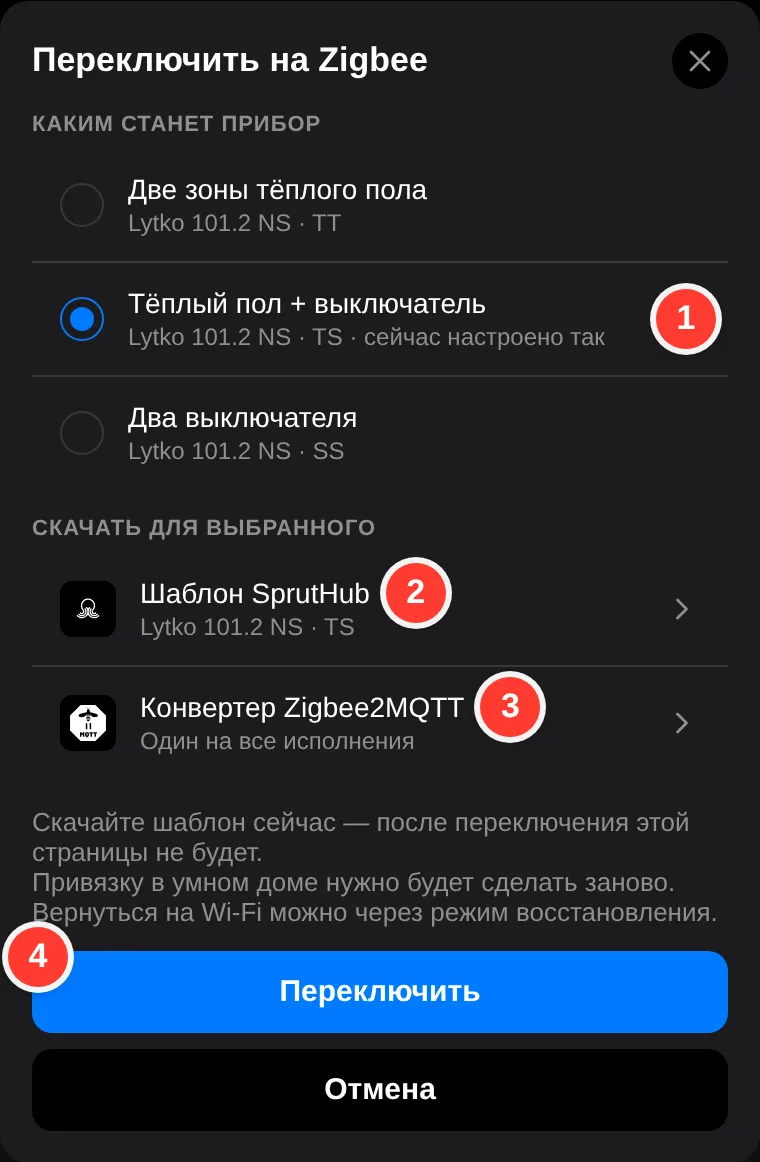
- Каким станет прибор — Двухканальный: «Две зоны тёплого пола», «Тёплый пол + выключатель» или «Два выключателя». Выбор меняет и роли каналов.
- Шаблон SprutHub — скачать шаблон для выбранного исполнения.
- Конвертер Zigbee2MQTT — один на все исполнения.
- Переключить — прибор скачает Zigbee-прошивку и перезагрузится.
В Zigbee работают регулирование, учёт, аварии и клавиши; расписание задаётся в хабе. Вернуться в Wi-Fi: кнопка «Вернуться в WiFi» в карточке устройства у координатора или 15 коротких нажатий кнопки на корпусе. Подробно — Zigbee2MQTT, SprutHub.
Интеграции: MQTT и Алиса
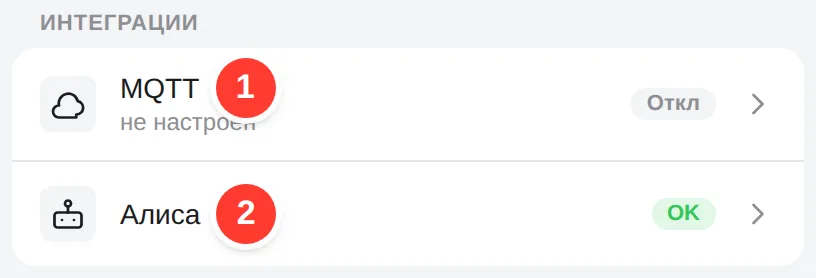
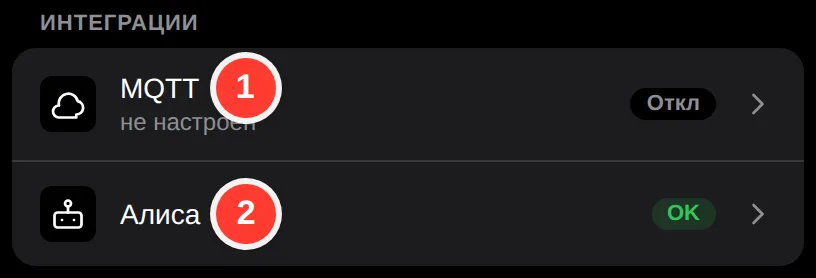
- MQTT — Home Assistant и другие системы. Справа — состояние: «Откл», «OK» или «Ошибка»; под строкой — адрес брокера.
- Алиса — вход прибора в облако Lytko для Яндекс Алисы.
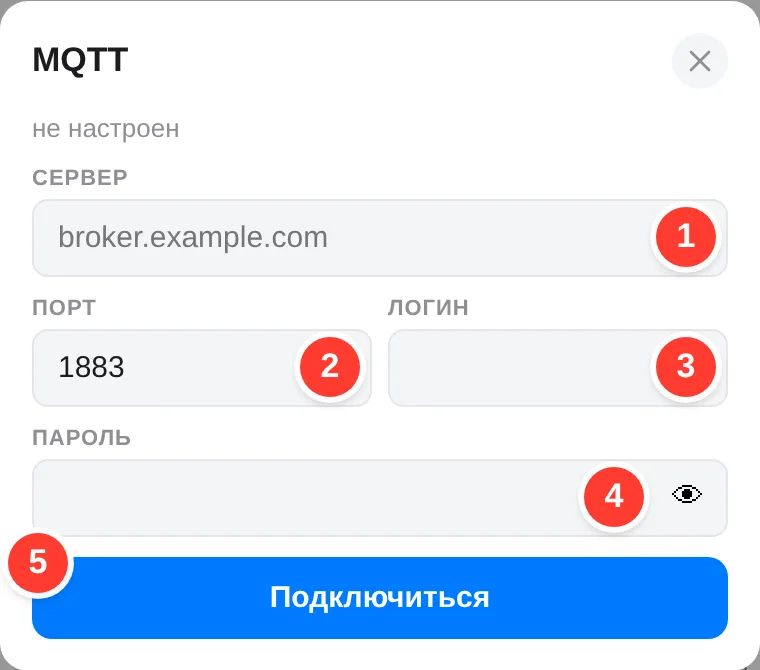
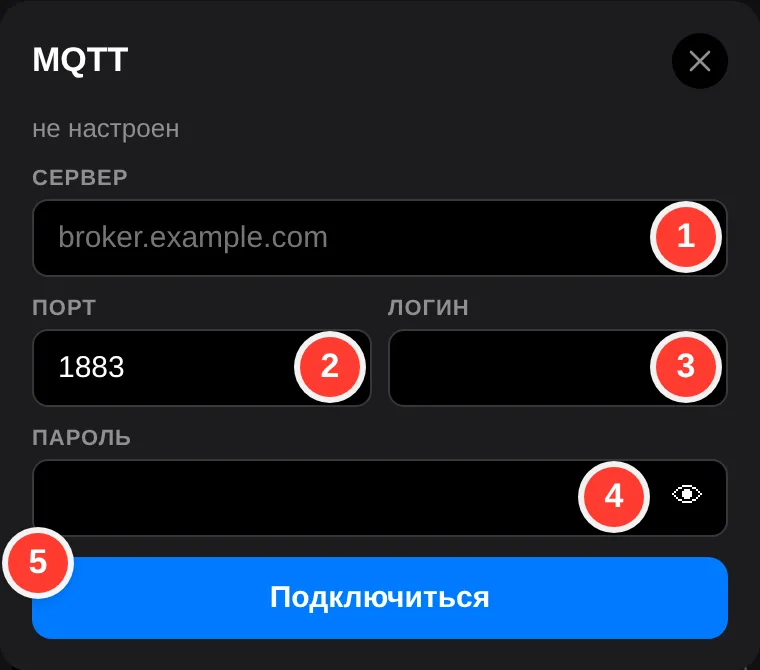
- Сервер — адрес MQTT-брокера, например IP Home Assistant.
- Порт — обычно 1883.
- Логин — пользователь брокера.
- Пароль — глаз справа показывает пароль.
- Подключиться — прибор подключится и сам появится в Home Assistant со всеми сущностями: термостат, выключатель, клавиша, потребление, аварии.
MQTT и Алиса работают одновременно. Переносите на другой брокер — удалите старые записи автообнаружения, иначе в Home Assistant останутся двойники. Подробно — Home Assistant по MQTT.
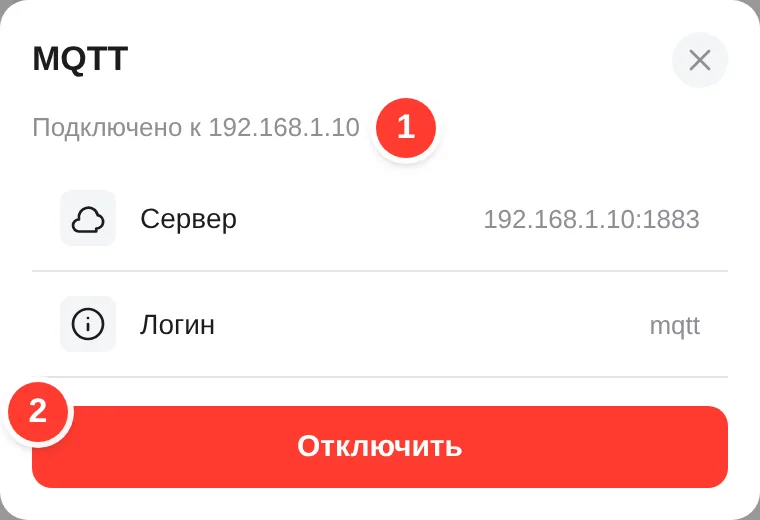
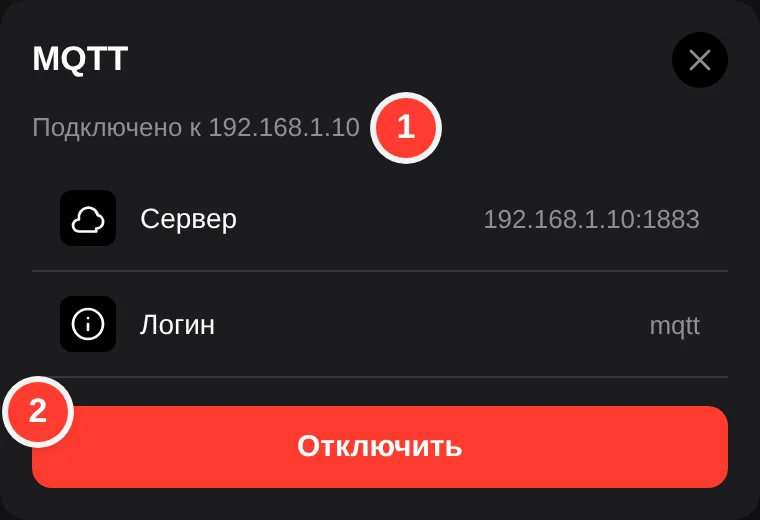
- Подключено к …: прибор на связи с брокером. Ниже — сервер и логин.
- Отключить — отключить прибор от брокера.
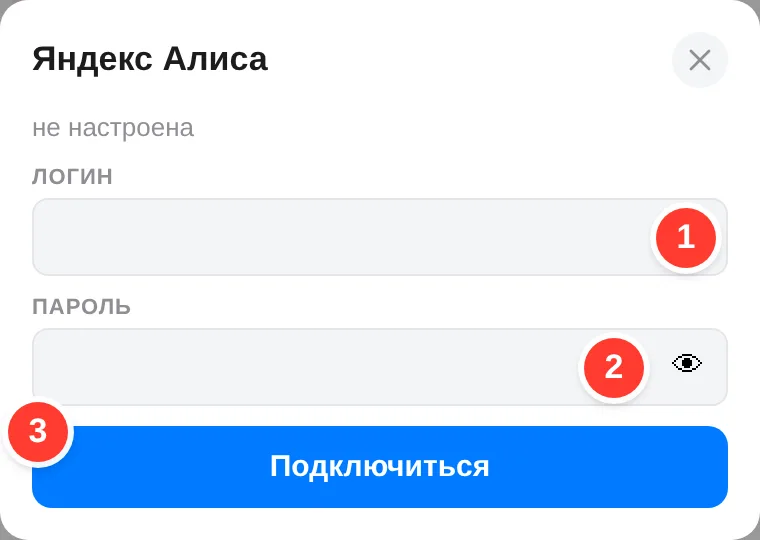
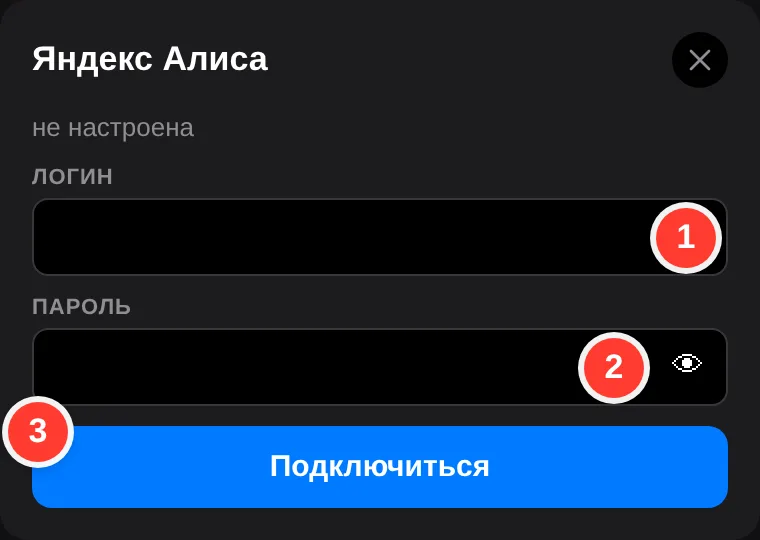
- Логин — почта, с которой вы регистрировались на lytko.com, маленькими буквами.
- Пароль — пароль от lytko.com.
- Подключиться — статус сменится на «Подключено». Дальше — навык Lytko в приложении «Дом с Алисой».
Аккаунта нет — зарегистрируйтесь на lytko.com: покупка на Ozon или в другом магазине его не создаёт. Подробно — Алиса. Двухканальный: каждый канал-термостат появится в Алисе отдельным термостатом, канал-выключатель в Алису не попадает.
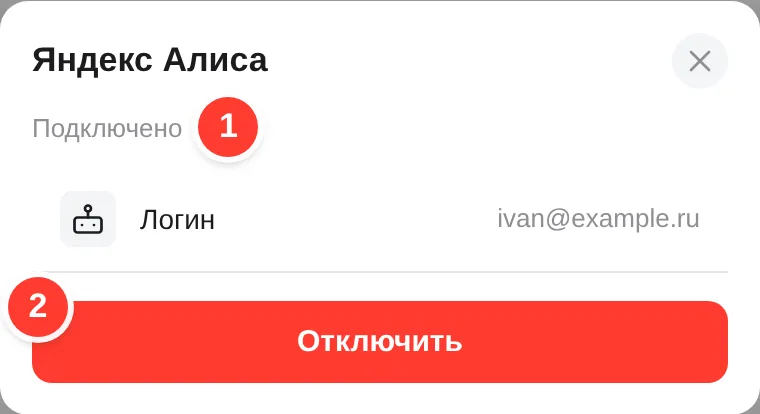
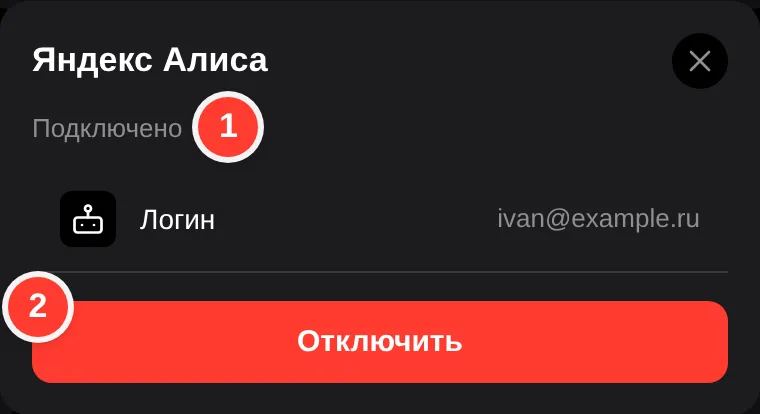
- Подключено: прибор вошёл в облако. Ниже — логин.
- Отключить — выйти из облака. Нужно, например, чтобы поменять диапазон уставки.
Шаблоны
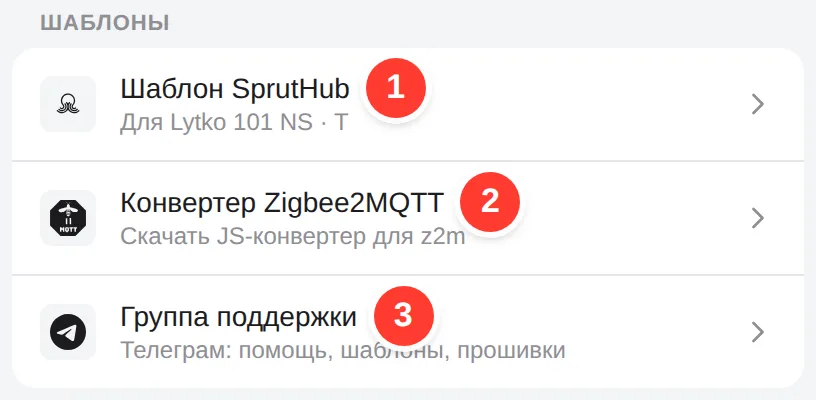
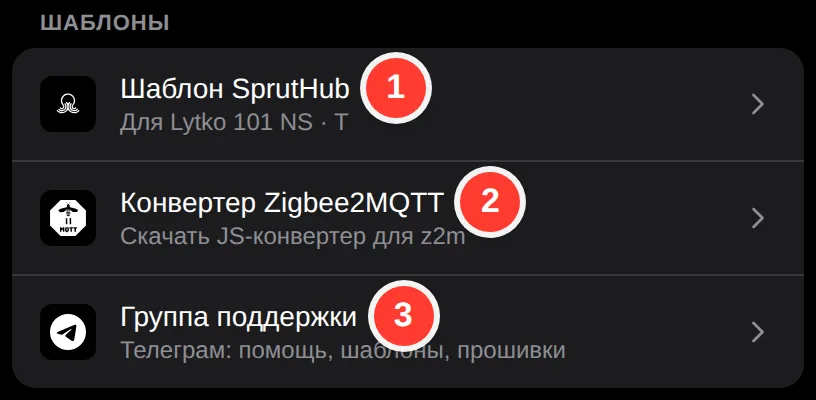
- Шаблон SprutHub: файл для добавления прибора в SprutHub по Zigbee. Шаблон соответствует нынешней роли каналов.
- Конвертер Zigbee2MQTT — внешний конвертер для Zigbee2MQTT.
- Группа поддержки — Telegram-группа Lytko: помощь, шаблоны, прошивки.
Скачайте файлы до перехода в Zigbee — потом страницы не будет.
Сервис
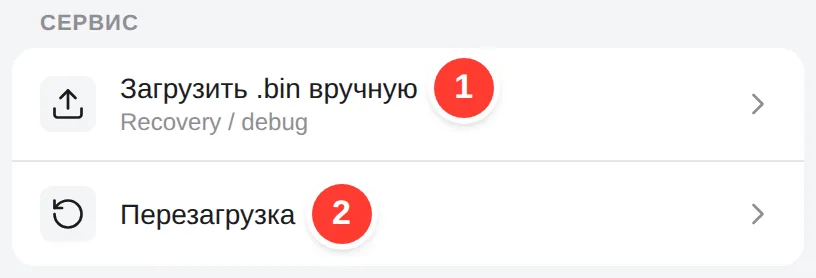
- Загрузить .bin вручную — поставить прошивку файлом с компьютера, до 2 МБ. Только для особых случаев. Файл берите в теме прошивок в группе или у поддержки, под вашу версию: одно- или двухканальную.
- Перезагрузка — перезапустить прибор. Прибор спросит «Перезагрузить устройство?»; настройки сохраняются.
Сбросы
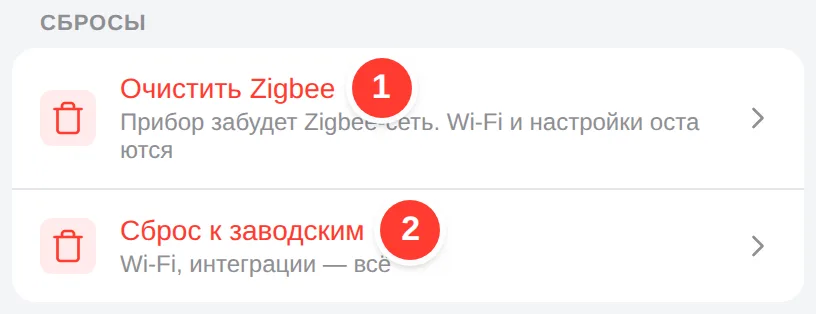
- Очистить Zigbee — прибор забудет Zigbee-сеть: при следующем переходе в Zigbee его нужно будет заново добавить в хаб. Wi-Fi и настройки сохранятся, прибор перезагрузится. Нужно, если меняете координатор или прибор не хочет заново подключаться.
- Сброс к заводским — стирает всё: Wi-Fi, интеграции, настройки, расписание. Перед продажей или чтобы настроить заново. Прибор переспросит: «ВНИМАНИЕ: будут стёрты Wi-Fi, интеграции и все настройки. Продолжить?» — и после перезагрузки поднимет собственную сеть
LytkoNS-….
Поддержка
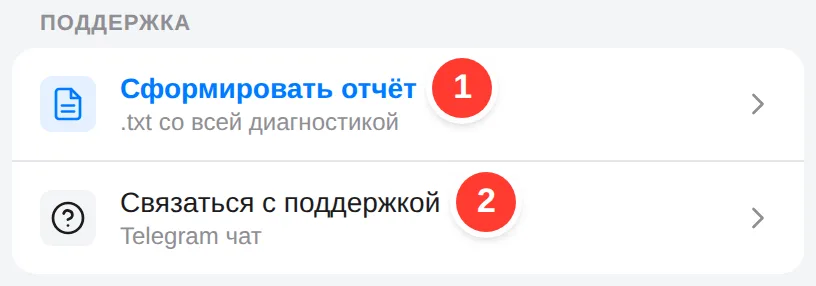
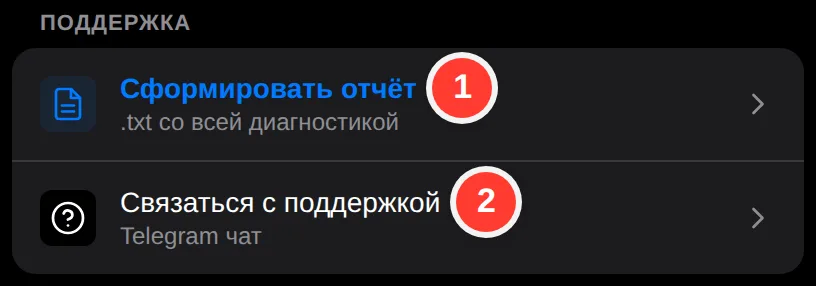
- Сформировать отчёт — файл .txt с версией, настройками и диагностикой. Приложите его к обращению — по снимкам экрана причину не найти.
- Связаться с поддержкой — чат поддержки в Telegram.
О системе
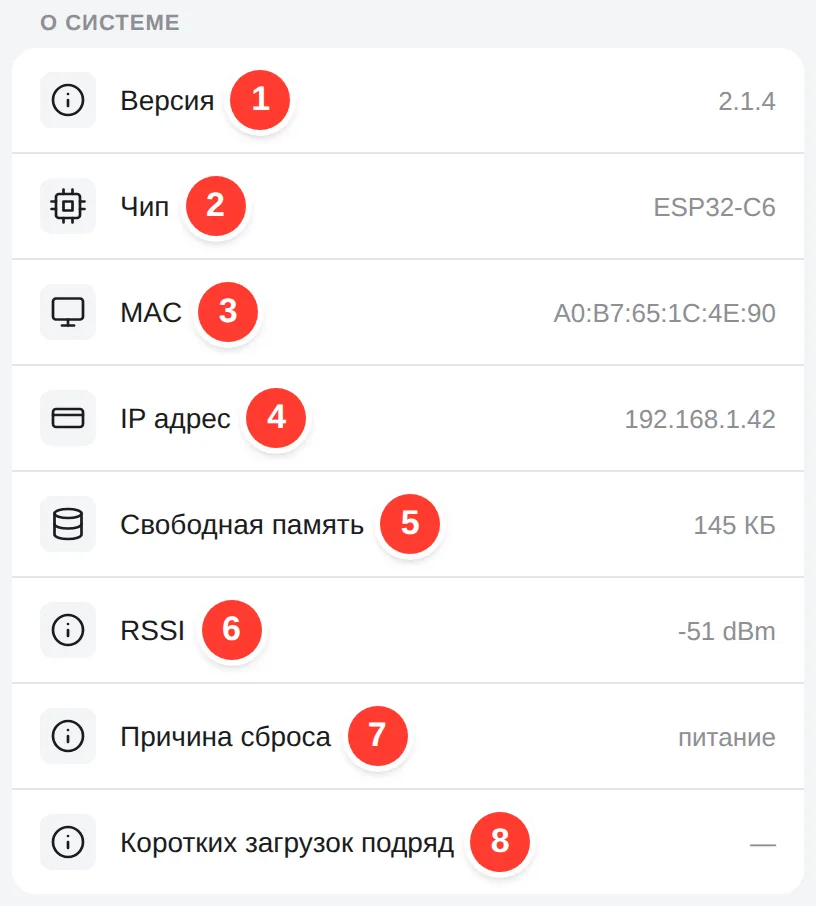
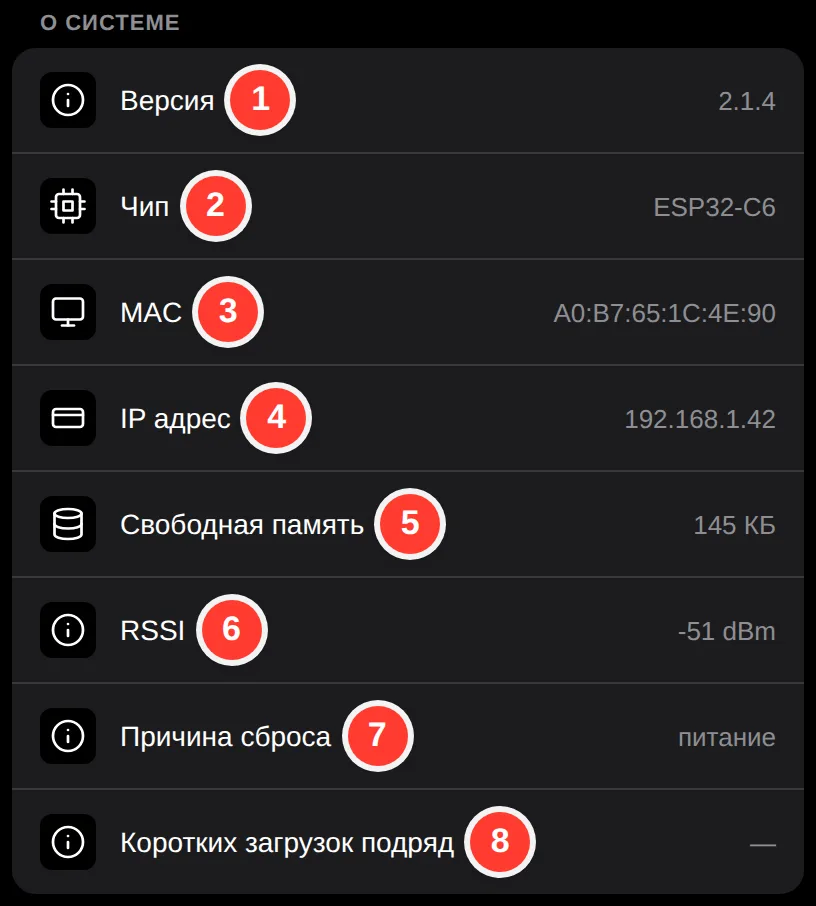
- Версия — версия прошивки.
- Чип — модель микросхемы прибора.
- MAC: адрес прибора в сети. Последние 4 символа входят в имя
lytko-ns-XXXX.local. - IP адрес: адрес прибора в домашней сети. Нажмите, чтобы скопировать. Чтобы он не менялся, закрепите его за прибором в роутере.
- Свободная память: сколько памяти свободно у прибора. Пригодится поддержке.
- RSSI: уровень сигнала Wi-Fi, dBm. Чем ближе к нулю, тем лучше. Около −80 и ниже — связь будет рваться.
- Причина сброса — почему прибор перезапускался в последний раз: питание, программная, сторож и т. п.
- Коротких загрузок подряд — сколько раз подряд прибор не смог нормально запуститься. После нескольких таких загрузок он сам переходит в режим восстановления.
Сброс к заводским кнопкой и смена роутера
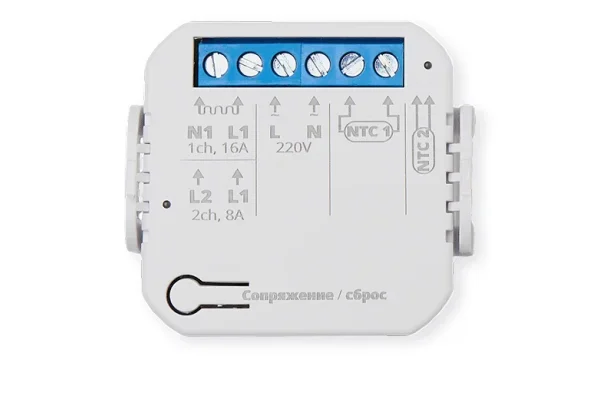
- Кнопкой на корпусе. Удерживайте кнопку около 5 секунд, пока индикатор не замигает быстро, и отпустите. Прибор сотрёт все настройки и перезагрузится; отменить после начала мигания нельзя.
- Со страницы. Настройки → Сбросы → «Сброс к заводским».
- Прибор в Zigbee. Сначала верните его в Wi-Fi: 15 коротких нажатий кнопки, пауза не больше 1,5 с.
- Сменили роутер или пароль Wi-Fi — сброс не нужен. Через 1–2 минуты прибор поднимет собственную сеть
LytkoNS-…. Через неё подключите прибор к новой сети: как подключить.