Страница открывается в домашней сети: lytko-102.local или IP-адрес контроллера из роутера. Прибор ещё не в Wi-Fi — он поднимает сеть Lytko102-…, пароль 12345678: как подключить, как открыть страницу. Имя lytko-102.local одинаковое у всех контроллеров 102: если их в доме несколько, остальные открывайте по адресу или из списка «Устройства Lytko».
Набор кнопок зависит от кондиционера: контроллер показывает только то, что умеет ваша модель. Ниже описано всё, что может появиться на странице.
Главный экран


- Точка у названия — при нормальной работе её нет. Жёлтая — кондиционер не отвечает: проверьте разъём и профиль. Красная — страница потеряла связь с контроллером.
- Профиль кондиционера — под какой завод сейчас настроен контроллер, например Haier-v2. Сменить — в настройках, «Бренд кондиционера».
- Устройства Lytko — другие приборы Lytko в вашей сети. Цифра — сколько их найдено. Подробно — ниже.
- Настройки — шестерёнка открывает экран настроек.
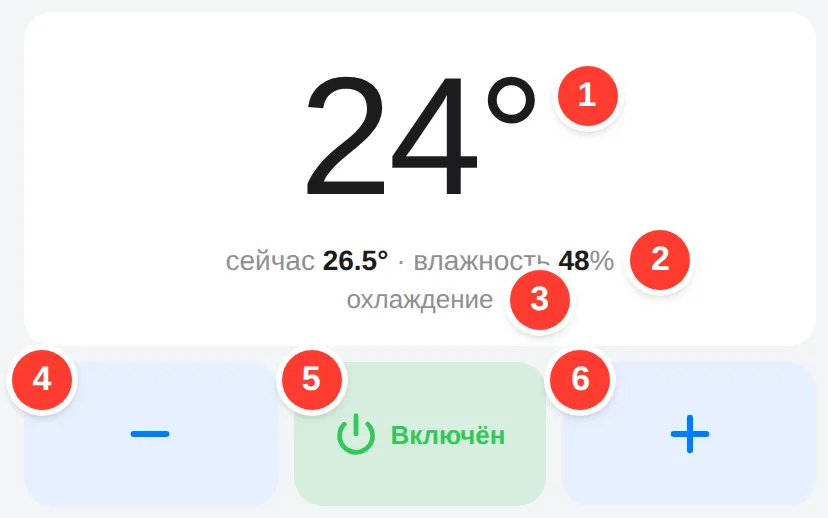
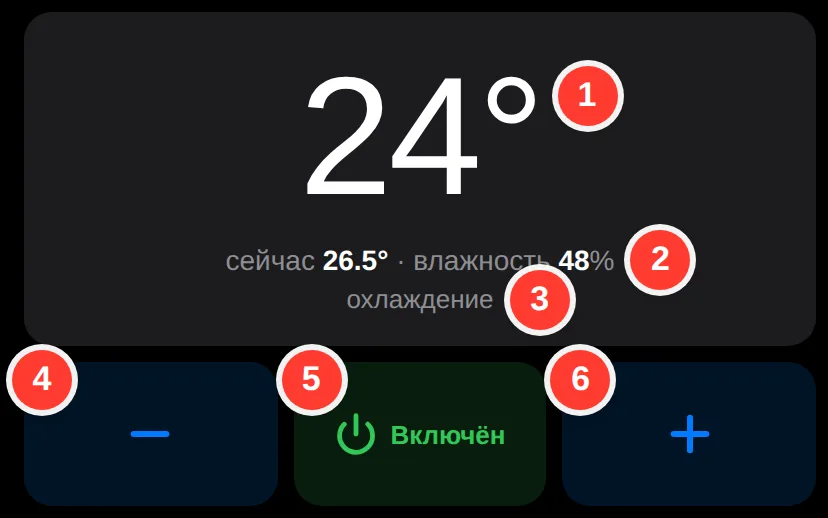
- Заданная температура — её держит кондиционер. От 16 до 30 °C, шаг 1 °C (0,5 °C — если кондиционер умеет полуградусы).
- Сейчас — температура в комнате по датчику кондиционера. Влажность — если кондиционер её сообщает.
- Состояние: «охлаждение», «нагрев», «сушка», «вентиляция» или «авто» — кондиционер работает в этом режиме; «ожидание» — включён, но сейчас не работает; «выключено».
- − — убавить заданную температуру.
- Включён / Выключен — включить или выключить кондиционер. Надпись показывает, что сейчас.
- + — прибавить заданную температуру.
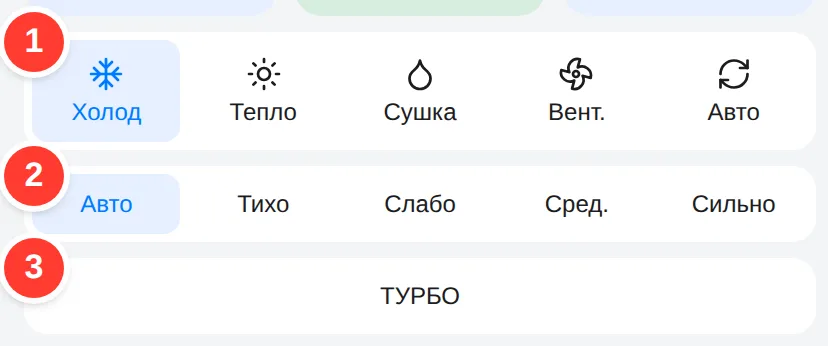
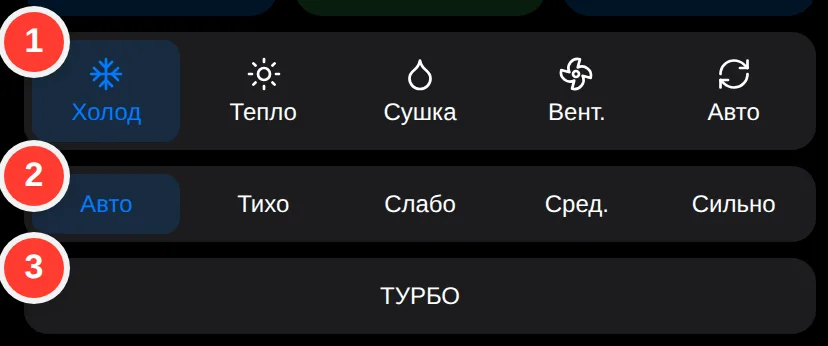
- Режим — Холод, Тепло, Сушка, Вент. (только вентилятор) или Авто.
- Скорость вентилятора — Авто, Тихо, Слабо, Сред., Сильно. У кондиционеров с пятью скоростями — ряд 1–5 и «Турбо». Сколько ступеней — зависит от кондиционера.
- ТУРБО — отдельный усиленный режим поверх выбранной скорости. Нажмите ещё раз — выключится. Кнопка есть, если турбо умеет кондиционер.
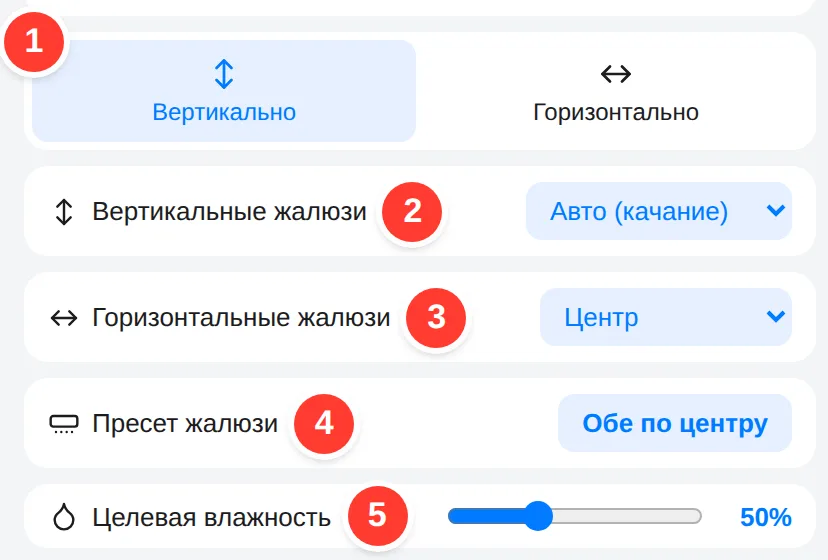
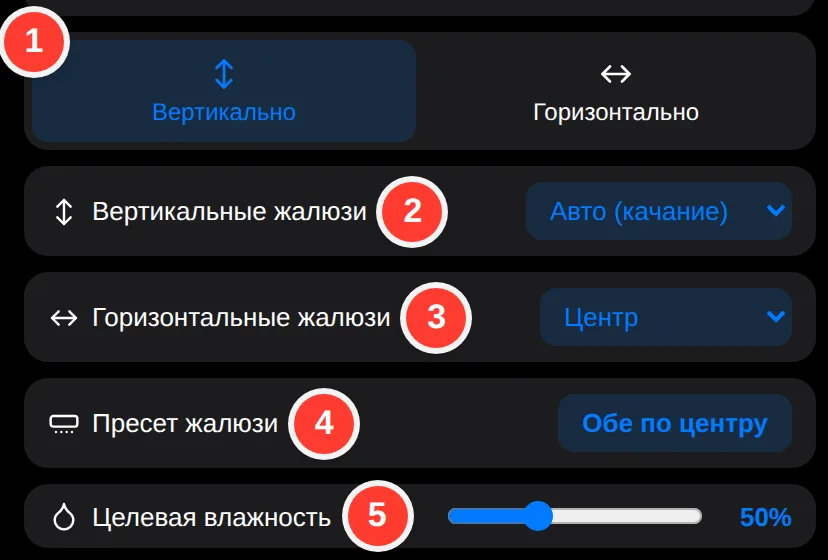
- Качание жалюзи — «Вертикально» и «Горизонтально» включают качание по каждой оси, можно обе сразу. Повторное нажатие останавливает. У части кондиционеров здесь одна кнопка «Качание».
- Вертикальные жалюзи — постоянное положение заслонки или «Авто (качание)». Список зависит от марки: у Haier есть положения «Здоровье вверх» и «Здоровье вниз».
- Горизонтальные жалюзи — то же по горизонтали: центр, влево, вправо или качание.
- Пресет жалюзи — «Обе по центру» ставит обе заслонки в центр одним нажатием.
- Целевая влажность — от 30 до 90 %. Есть у кондиционеров, которые умеют держать влажность.
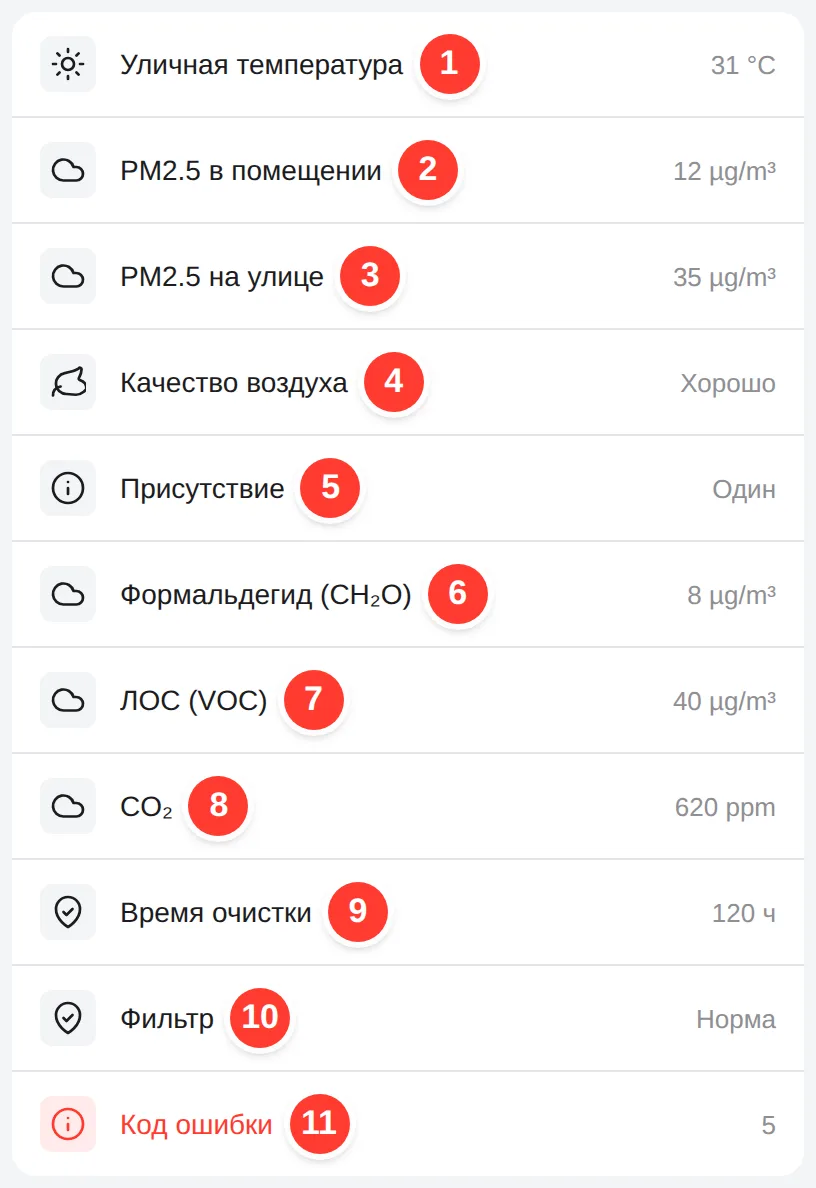
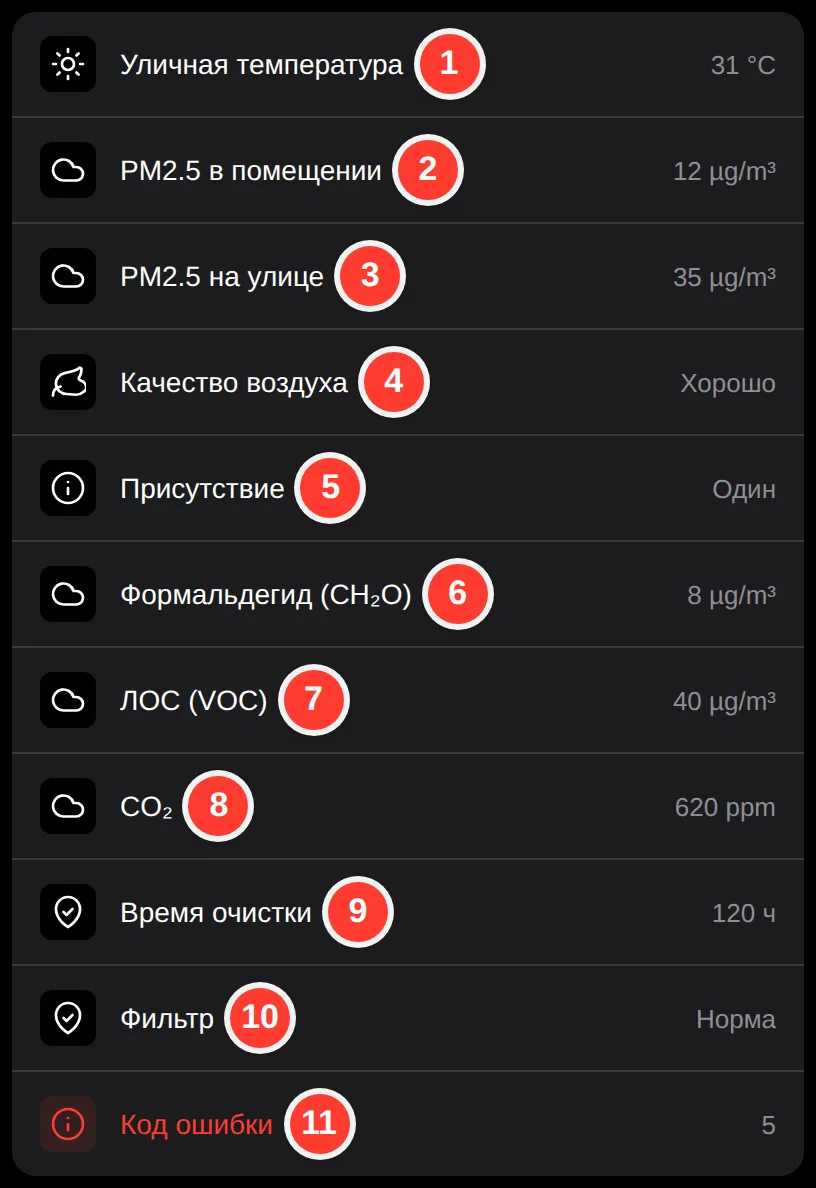
- Уличная температура — с наружного блока, °C.
- PM2.5 в помещении — мелкая пыль в комнате, мкг/м³.
- PM2.5 на улице — мелкая пыль снаружи, мкг/м³.
- Качество воздуха: Отлично, Хорошо, Средне или Плохо, по оценке кондиционера.
- Присутствие — датчик присутствия кондиционера: Нет, Один или Несколько человек.
- Формальдегид (CH₂O) — мкг/м³.
- ЛОС (VOC) — летучие органические вещества, мкг/м³.
- CO₂ — углекислый газ, ppm.
- Время очистки — счётчик кондиционера в часах.
- Фильтр: «Норма» или «Заменить». «Заменить» появляется, когда кондиционер просит заняться фильтром.
- Код ошибки — появляется, только когда кондиционер сообщает об ошибке. Что значит код — в инструкции к кондиционеру; при обращении в поддержку назовите его.
Блок датчиков появляется, только если кондиционер передаёт эти данные. Строки без данных не показываются.
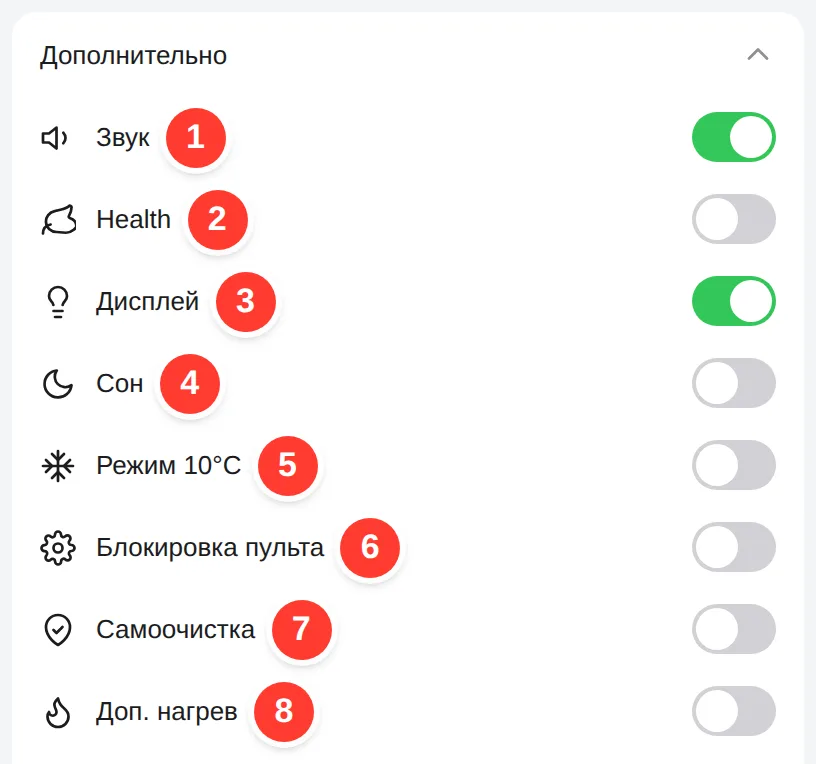
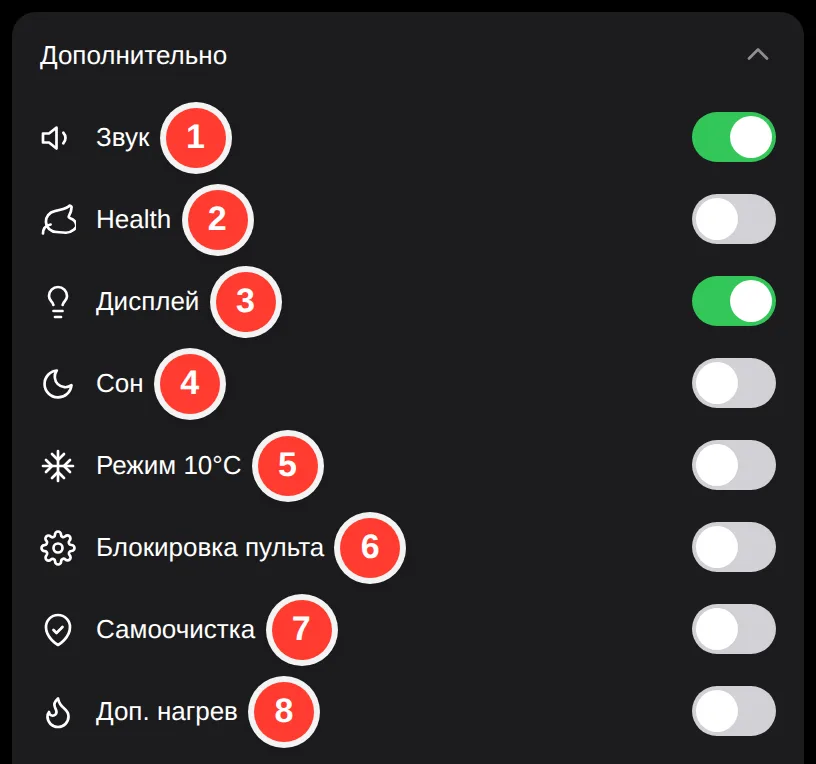
- Звук — звуковой сигнал кондиционера.
- Health — функция «здоровье» кондиционера. Что именно она делает — в инструкции к кондиционеру.
- Дисплей — экран на внутреннем блоке: включить или погасить.
- Сон — ночной режим кондиционера.
- Режим 10°C — дежурный обогрев: кондиционер держит в помещении около +10 °C.
- Блокировка пульта — кондиционер перестаёт слушаться родного пульта.
- Самоочистка: просушка и стерилизация внутреннего блока от плесени и запахов.
- Доп. нагрев — электрический догрев (ТЭН) для быстрого прогрева в сильный холод.
«Дополнительно» раскрывается по нажатию. Видны только функции вашей модели — и только те, что не скрыты в «Возможностях кондиционера».
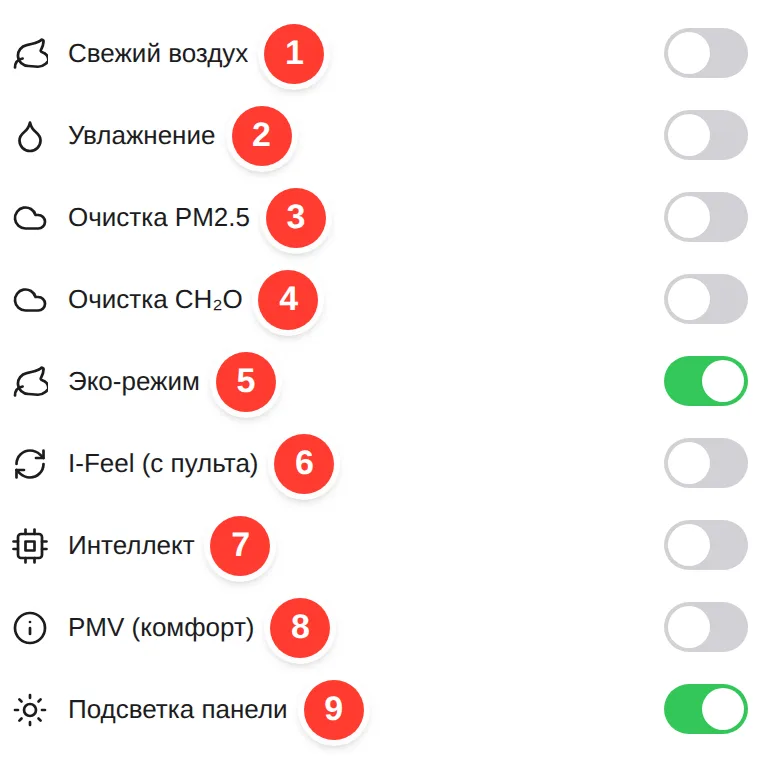
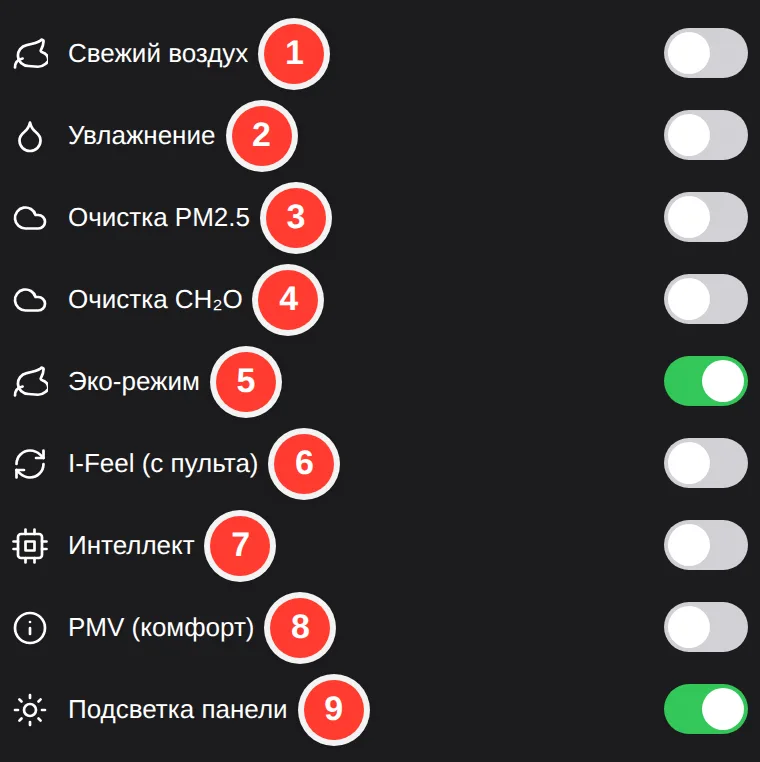
- Свежий воздух — подмес наружного воздуха в помещение.
- Увлажнение — увлажнение воздуха в помещении.
- Очистка PM2.5 — фильтрация мелкой пыли PM2.5.
- Очистка CH₂O — разложение формальдегида в воздухе.
- Эко-режим — ограничение мощности для экономии энергии.
- I-Feel (с пульта) — кондиционер регулирует температуру по датчику в пульте. Только показывает состояние: включается и выключается с пульта.
- Интеллект — автоматическая подстройка под условия в помещении.
- PMV (комфорт) — поддержание индекса теплового комфорта.
- Подсветка панели — подсветка индикаторов на блоке.
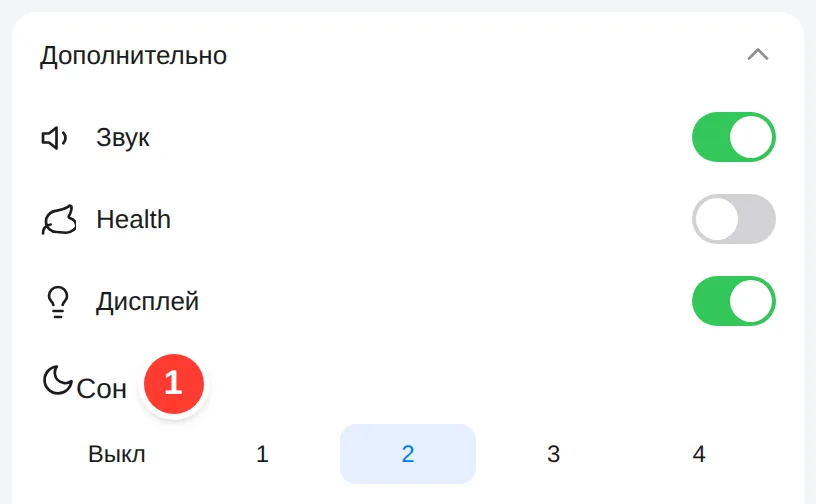
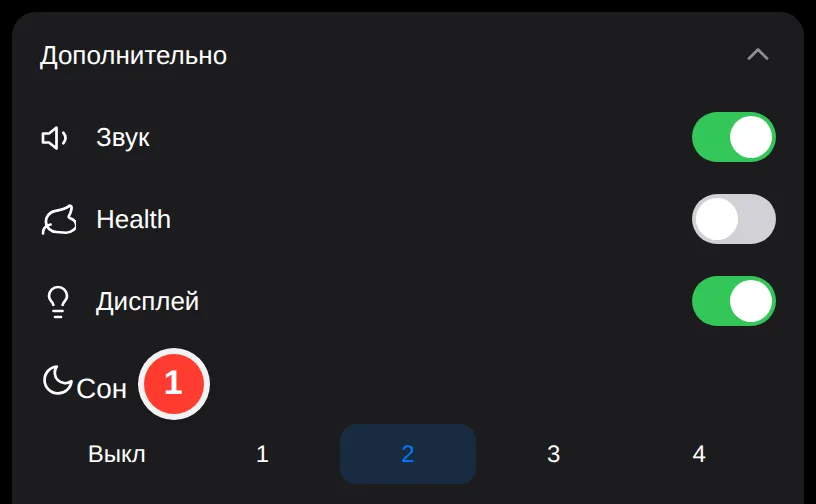
- Сон уровнями: у части кондиционеров вместо переключателя «Сон» стоит ряд Выкл, 1, 2, 3, 4. Выберите уровень ночного режима.
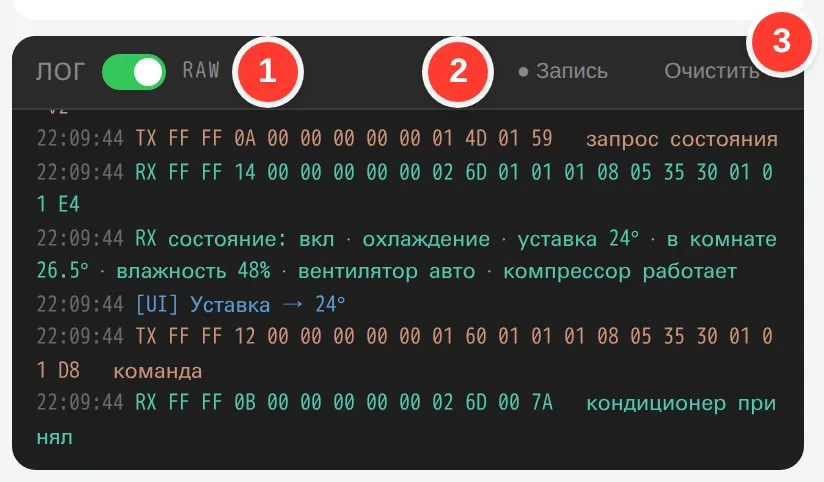
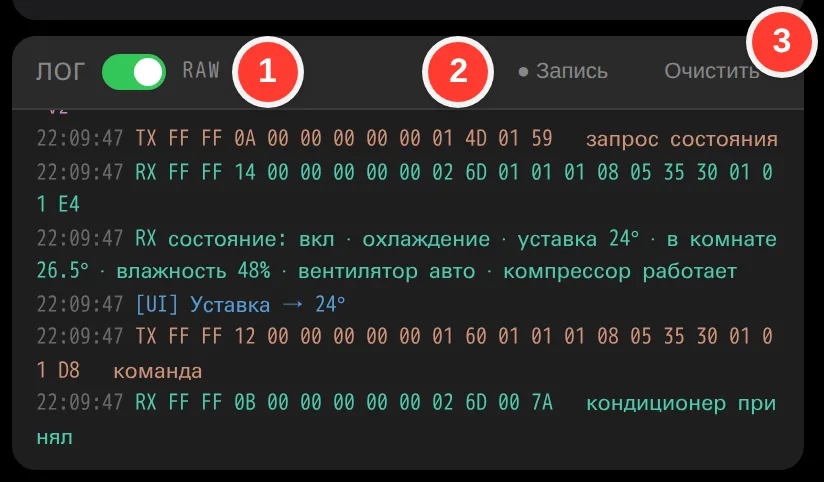
- Лог (RAW) — включает журнал обмена с кондиционером: TX — что отправил контроллер, RX — что ответил кондиционер, [UI] — нажатия на странице.
- ● Запись — начать запись (лог включится сам). «■ Стоп» — закончить: браузер сохранит файл отчёта вместе с записанным обменом.
- Очистить — очистить окно лога.
Нужен поддержке. Если функция работает не так: «Запись», повторите действие с пульта или со страницы, «Стоп» — и отправьте файл в поддержку.
Устройства Lytko в сети
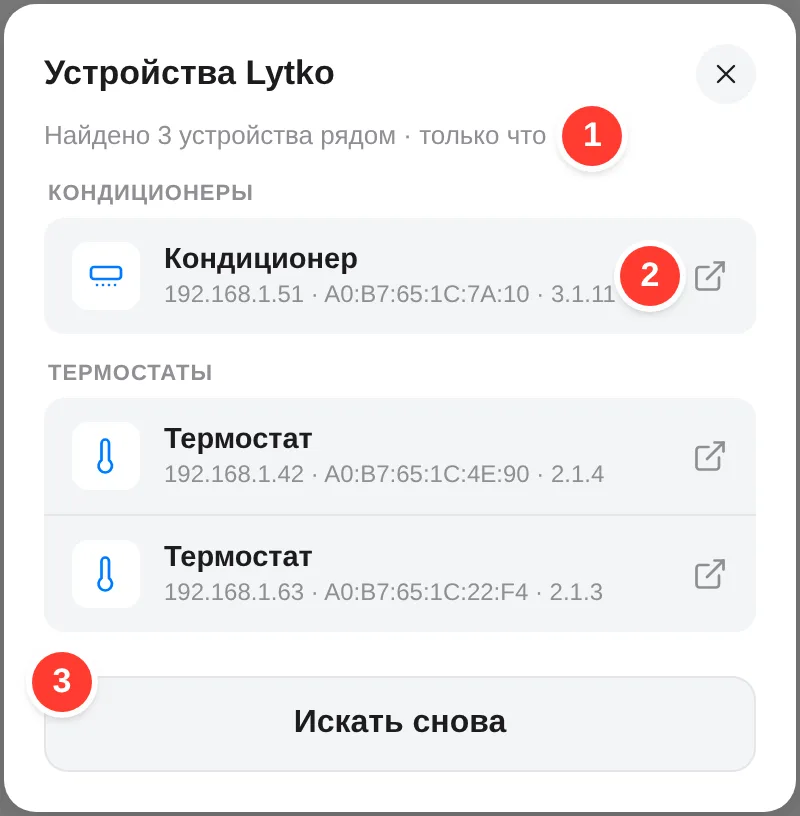
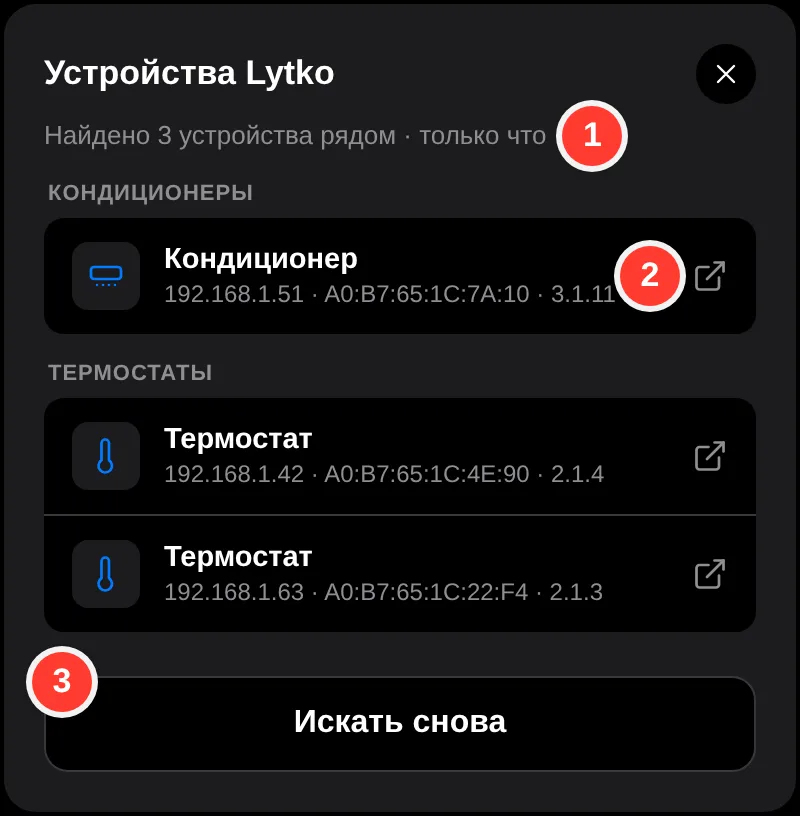
- Сколько найдено: контроллер сам ищет приборы Lytko в сети один раз, через 20 секунд после открытия страницы. Приборы разделены на кондиционеры и термостаты; у каждого адрес, MAC и версия прошивки.
- Открыть — значок справа открывает страницу этого прибора в новой вкладке.
- Искать снова — повторить поиск.
Тот же список простой страницей: lytko-102.local/lytko.
Настройки: кондиционер
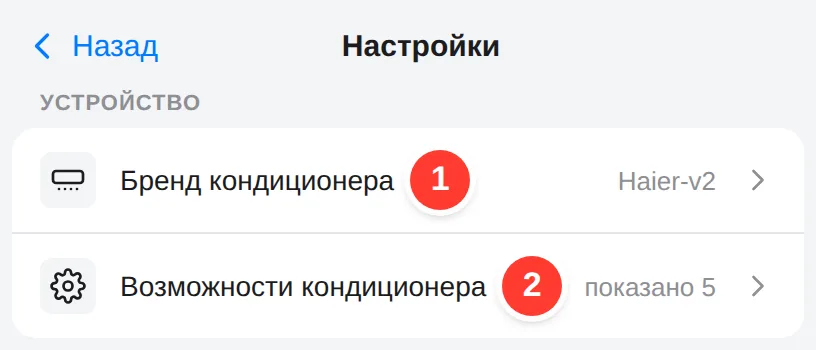
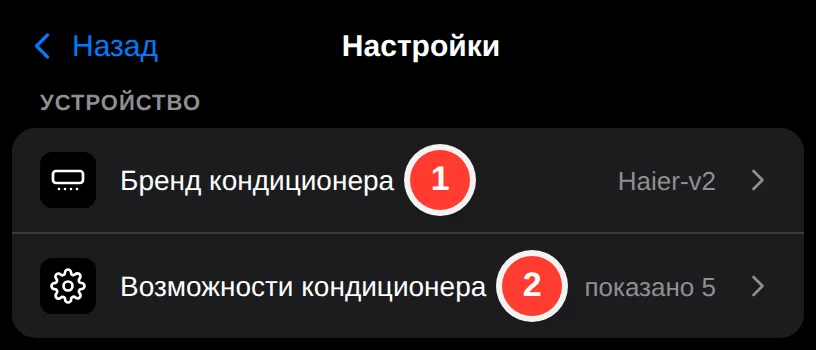
- Бренд кондиционера: профиль, то есть «язык», на котором контроллер говорит с кондиционером. Выбирается по заводу-изготовителю, а не по марке на корпусе. Справа — текущий.
- Возможности кондиционера — какие функции показывать на странице и в умном доме. Справа — сколько сейчас показано.
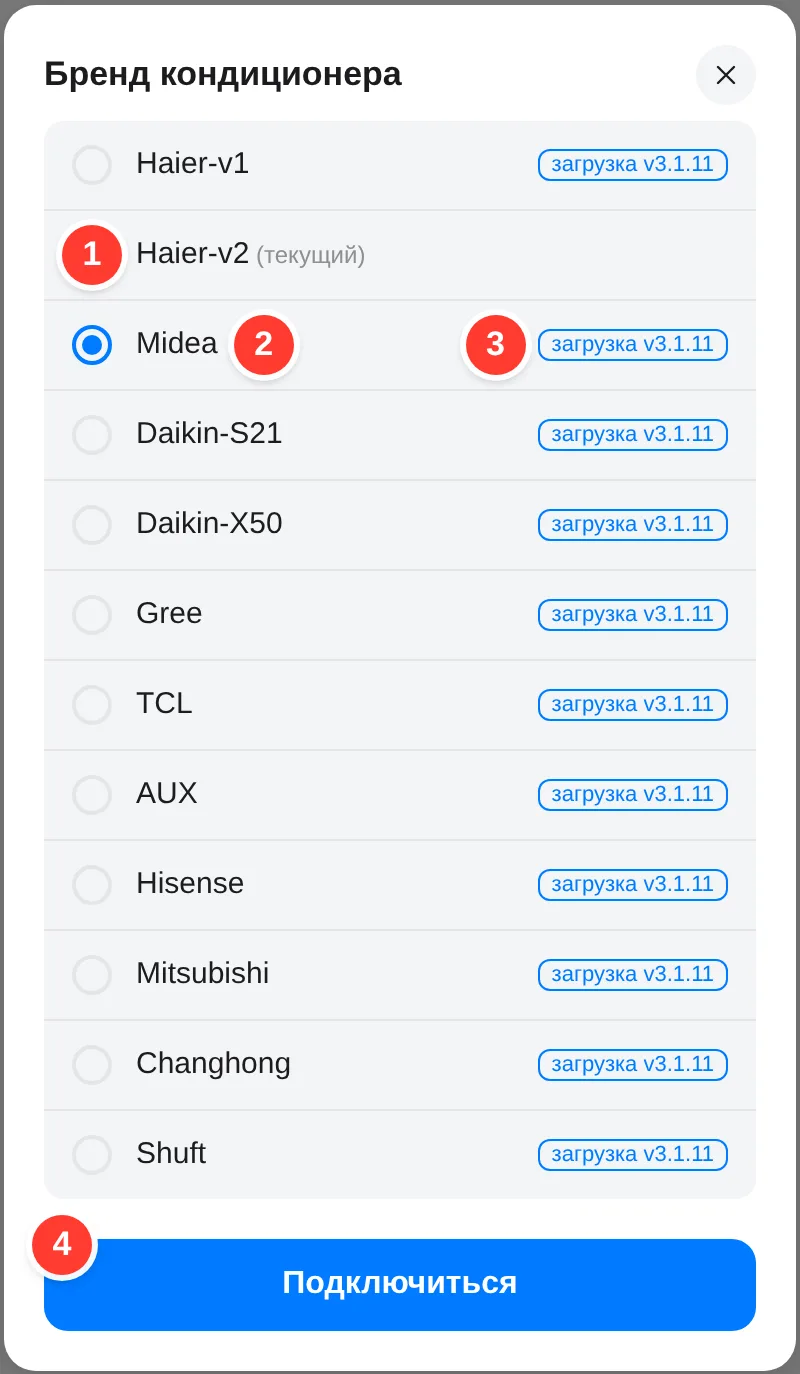
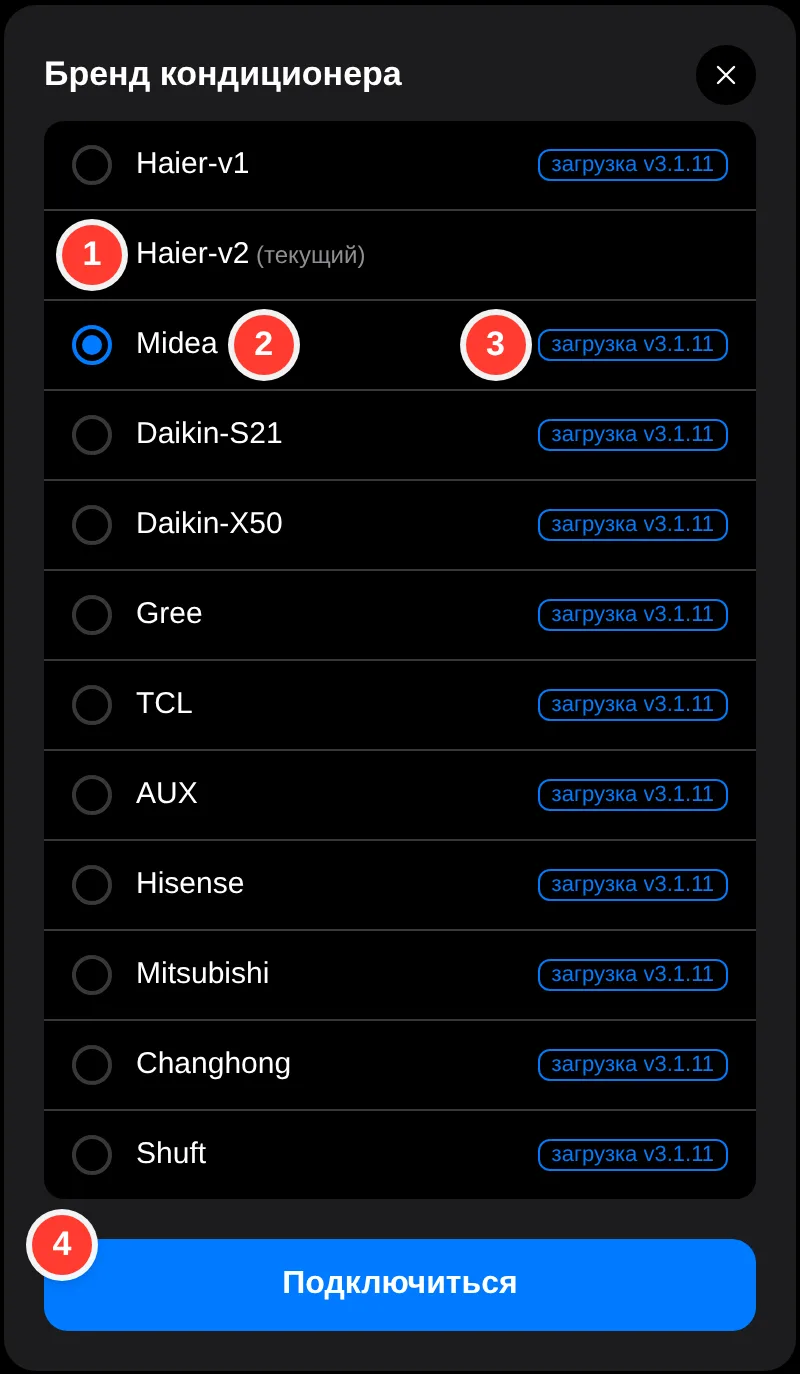
- Текущий — профиль, который стоит сейчас, отмечен «(текущий)».
- Выбор — нажмите профиль завода вашего кондиционера. У Haier и Daikin по два профиля: не заработал первый — поставьте второй.
- загрузка v… — такого профиля нет в текущей прошивке: контроллер скачает прошивку под него и перезагрузится. «недоступно» — профиля пока нет на сервере.
- Подключиться — применить выбор. Для профиля из текущей прошивки контроллер до 30 секунд ждёт ответа кондиционера: «Подключено» — готово, «Кондиционер не отвечает» — проверьте провод или выберите другой профиль.
- Перед скачиванием нового профиля страница спросит подтверждение: подключения к Алисе, MQTT и Zigbee будут очищены, Wi-Fi сохранится. Потом — окно «Загрузка профиля …» с процентами. Не выключайте кондиционер.
- После смены профиля проверьте связь: на главном экране видна температура в комнате, кондиционер включается и меняет режимы. Интеграции подключите заново.
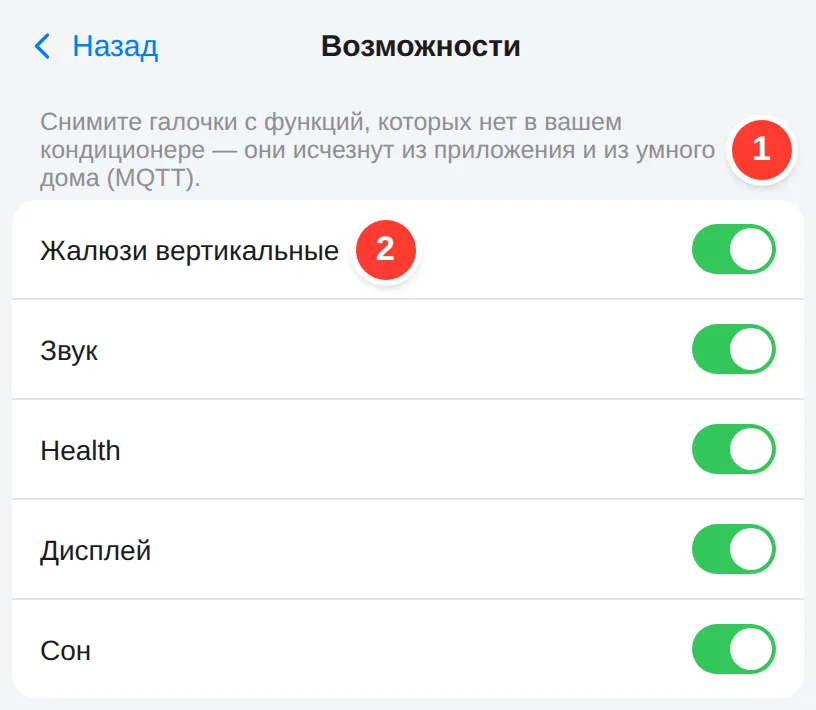
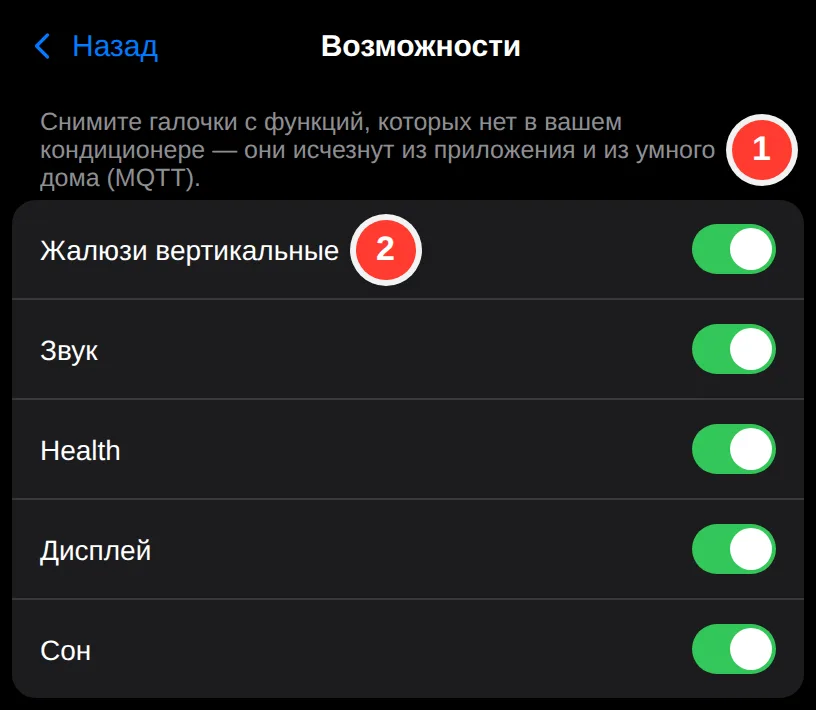
- Подсказка: снимите галочки с функций, которых нет в вашем кондиционере. Они исчезнут со страницы и из умного дома (MQTT).
- Переключатель функции — по одному на каждую функцию и датчик, которые знает профиль. Включён — функция видна.
- «Изменение заблокировано» — список нельзя менять, пока контроллер подключён к Алисе или к Home Assistant по MQTT. Кнопка «Отключить все интеграции» отключит их — потом их придётся подключить заново.
Прошивка
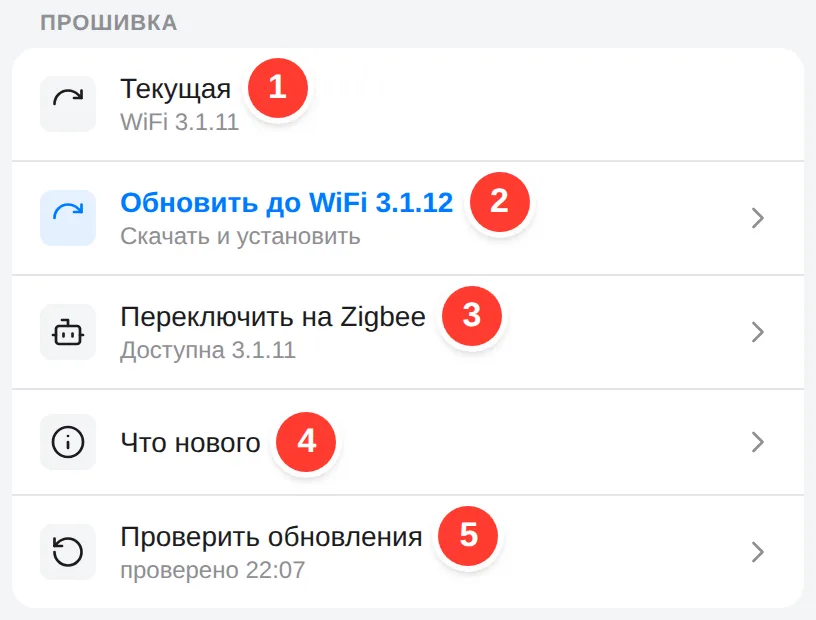
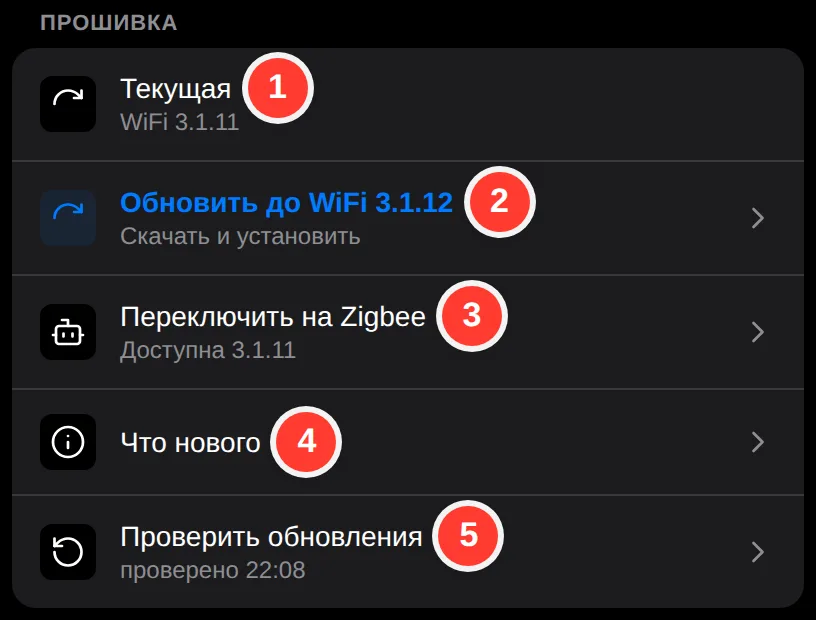
- Текущая — какая прошивка стоит: WiFi или Zigbee, и её версия.
- Обновить до … — появляется, когда на сервере есть новая версия.
- Переключить на Zigbee — перевести контроллер на Zigbee-прошивку. Ниже — «Доступна» и версия.
- Что нового — список изменений новой версии.
- Проверить обновления — спросить сервер Lytko сейчас. Ниже — время последней проверки.
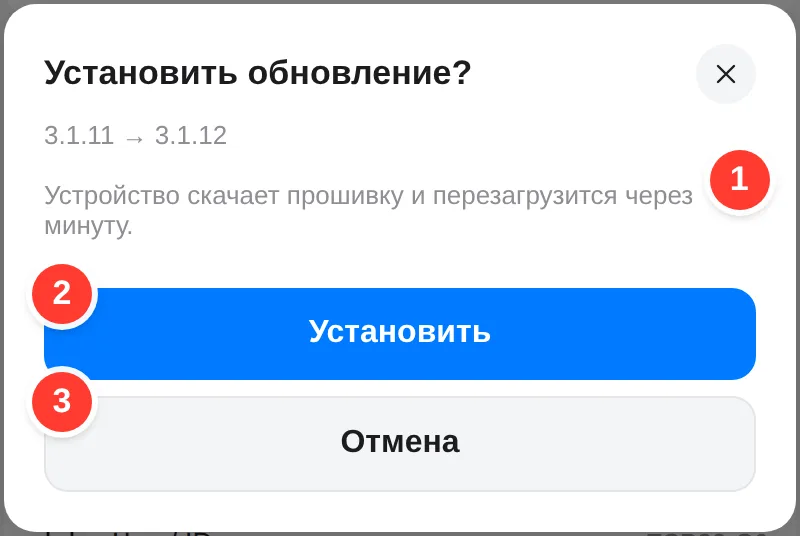
- Что изменится — с какой версии на какую. Контроллер скачает прошивку и перезагрузится примерно через минуту.
- Установить — начать. Дальше — окно с процентами; когда контроллер перезагрузится, страница обновится сама.
- Отмена — закрыть окно.
Не выключайте кондиционер во время обновления. Если питание всё же пропадёт, контроллер запустится на прежней версии.
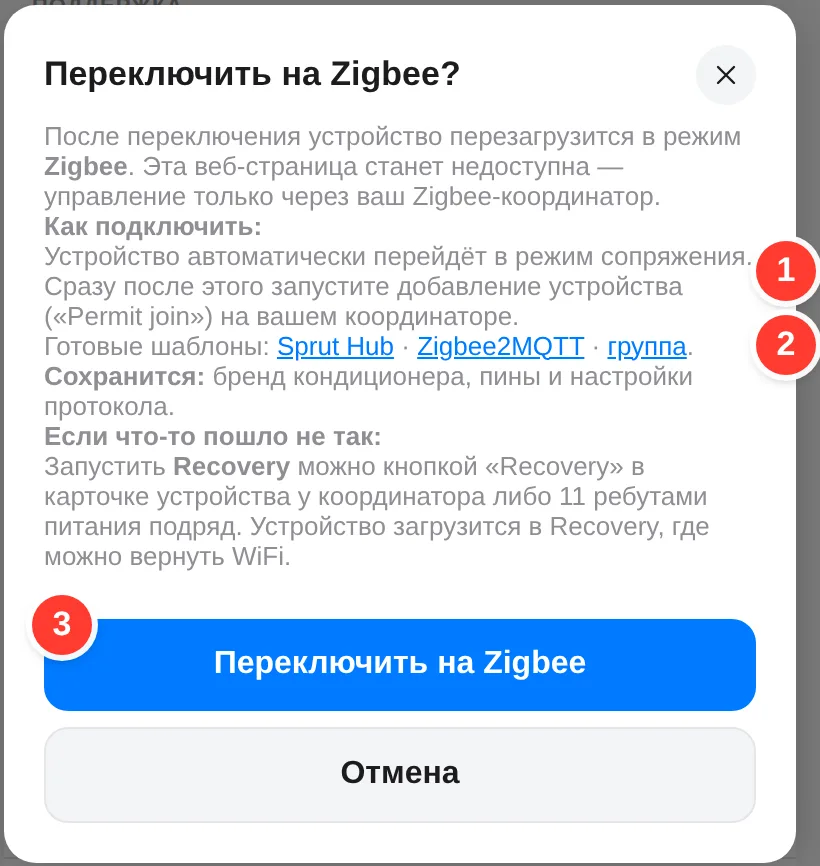
- Как подключить: после переключения контроллер сам перейдёт в режим сопряжения. Сразу разрешите добавление устройств (Permit join) на координаторе.
- Готовые шаблоны — шаблон SprutHub и конвертер Zigbee2MQTT. Скачайте их до переключения: эта страница станет недоступна.
- Переключить на Zigbee — начать. Сохранятся профиль кондиционера и настройки связи с ним.
Вернуться в Wi-Fi — кнопкой «Вернуться в WiFi» в карточке устройства у координатора. Подробно — как сменить Wi-Fi на Zigbee и обратно.
Интеграции: MQTT и Алиса
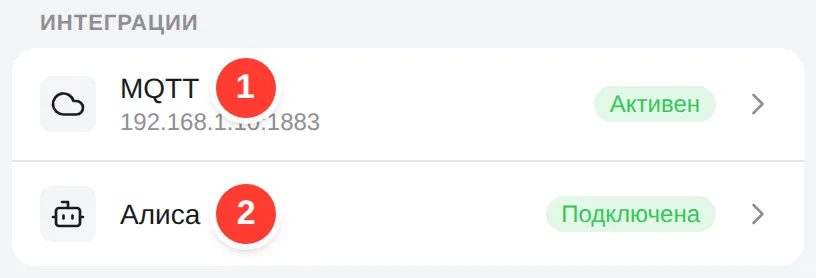
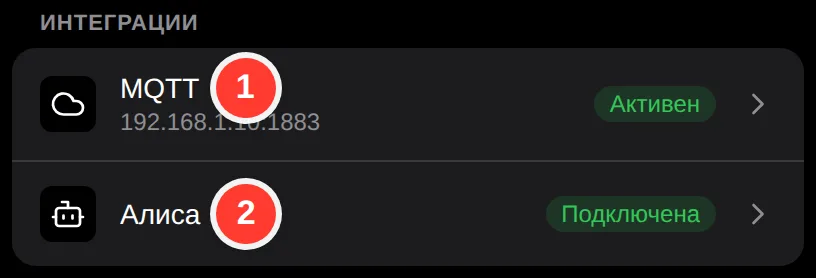
- MQTT — Home Assistant и другие системы. Справа — «Активен» или «Откл», под названием — адрес брокера.
- Алиса — вход в облако Lytko для Яндекс Алисы. Справа — «Подключена» или «Откл».
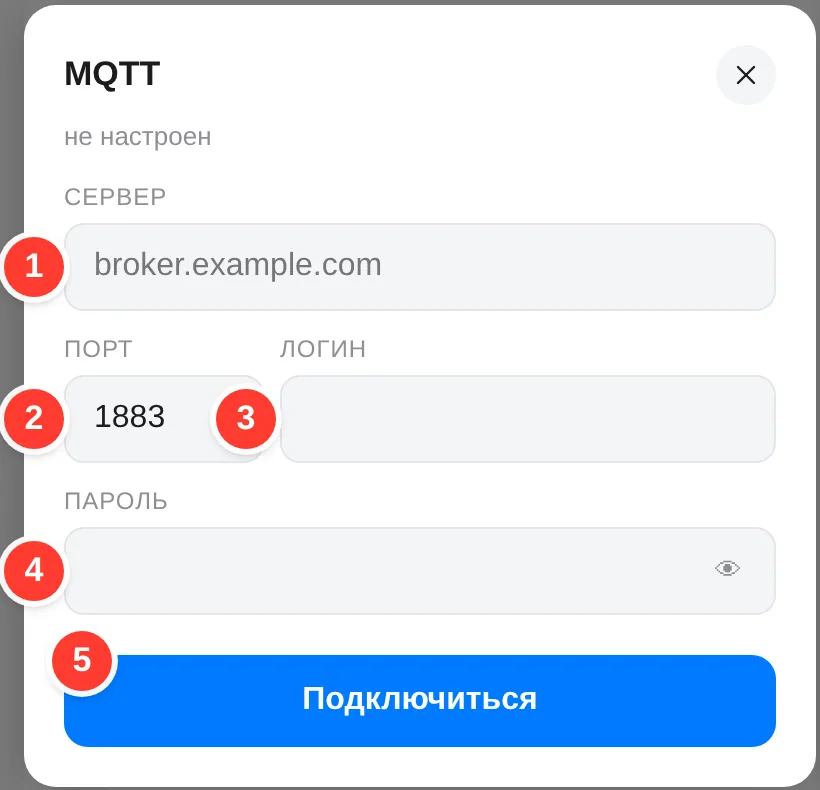
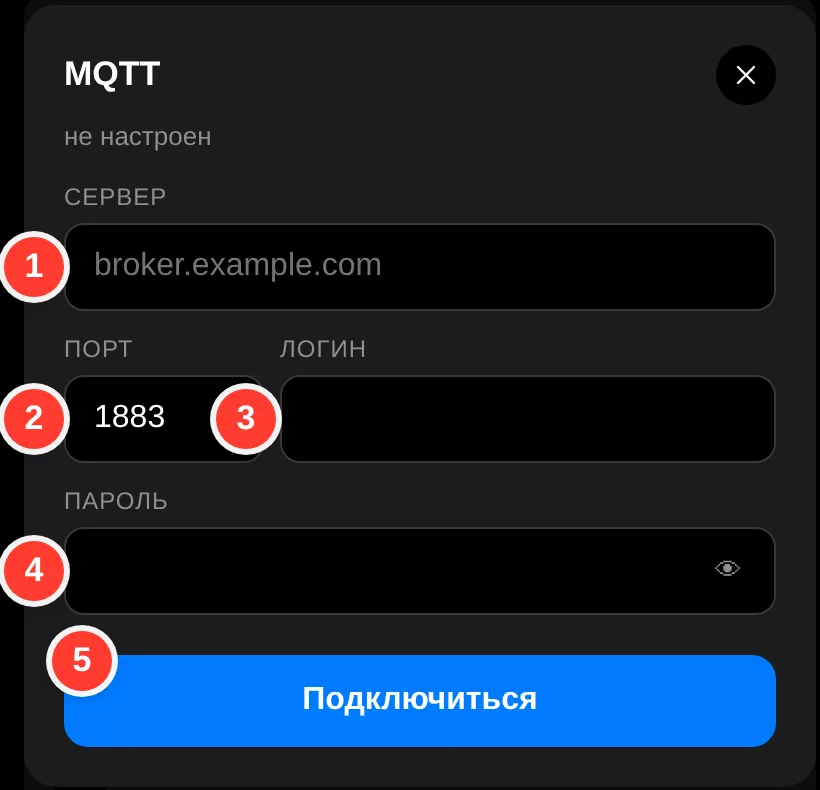
- Сервер — адрес MQTT-брокера, например IP Home Assistant. До 127 символов.
- Порт — обычно
1883. - Логин — пользователь брокера, до 63 символов.
- Пароль — до 63 символов. Глазок показывает пароль.
- Подключиться: контроллер сам появится в Home Assistant — карточка кондиционера и переключатели функций, без шаблонов и YAML.
Если не вышло, вверху окна будет причина: «Неверный логин или пароль», «Слишком длинно» или «Ошибка подключения к серверу». Подробно — Lytko в Home Assistant по MQTT.
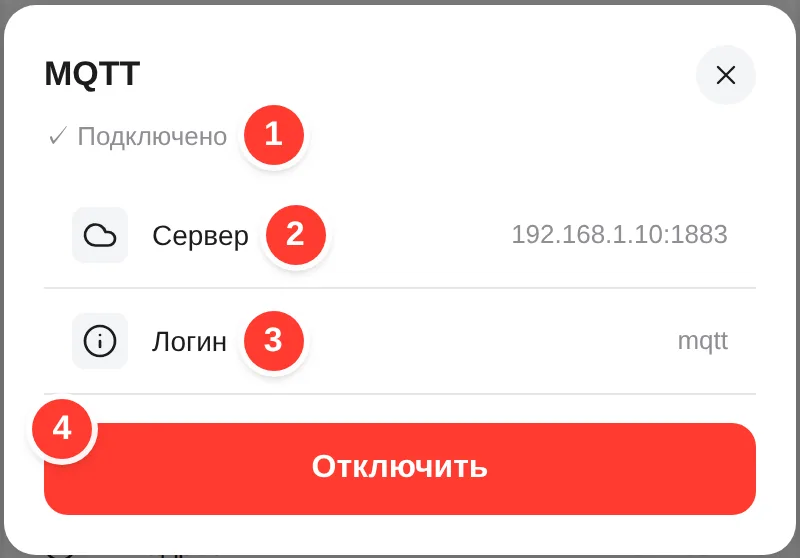
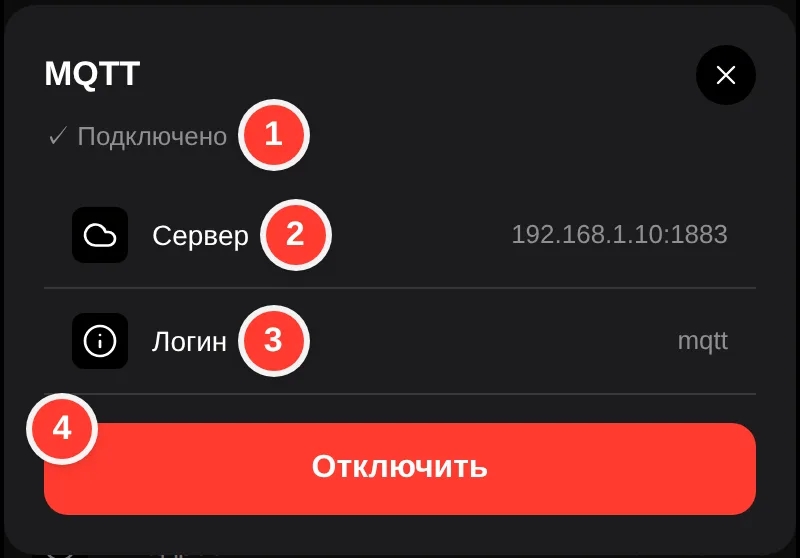
- Состояние — «✓ Подключено».
- Сервер — адрес и порт брокера.
- Логин — под каким пользователем вошёл контроллер.
- Отключить — отключиться от брокера (страница переспросит).
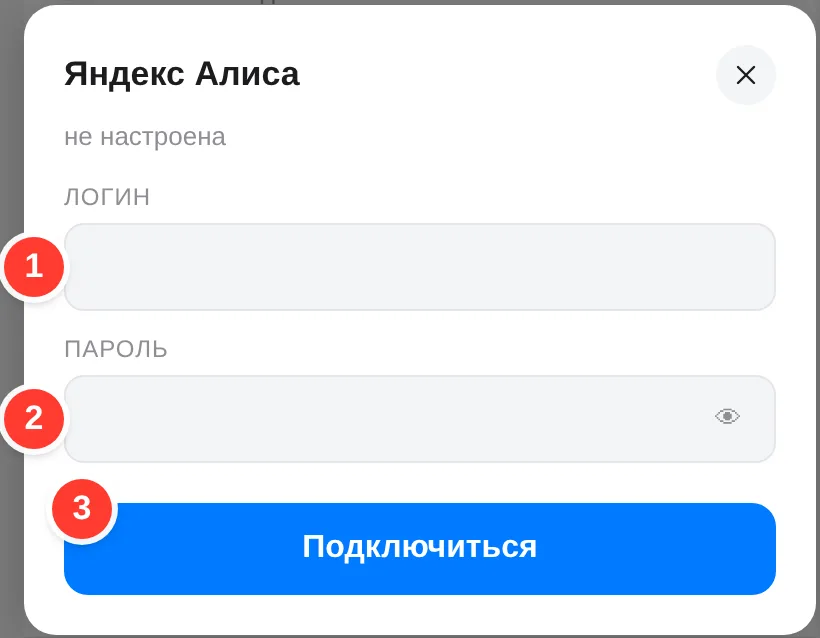
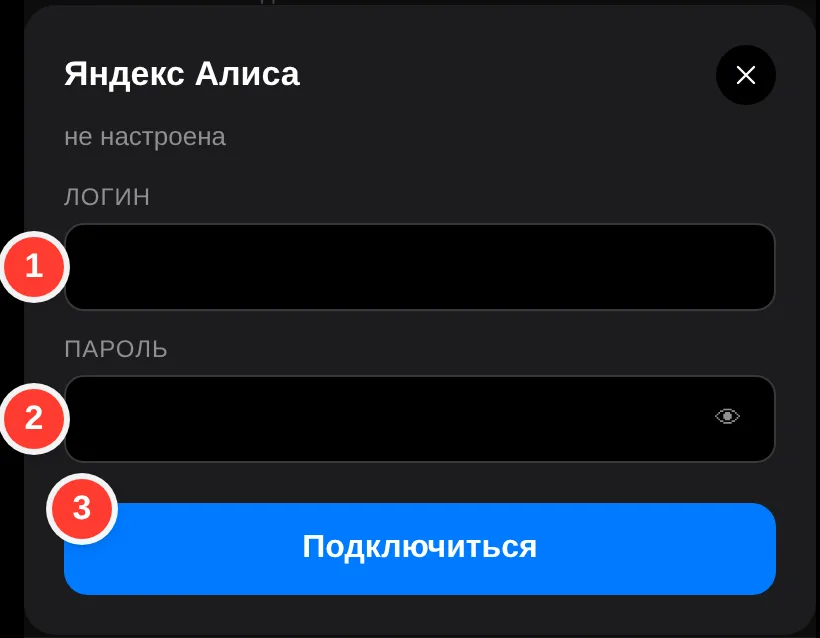
- Логин — почта, с которой вы зарегистрированы на lytko.com, маленькими буквами.
- Пароль — пароль от lytko.com.
- Подключиться — контроллер войдёт в облако Lytko. Дальше — навык Lytko в приложении «Дом с Алисой»: Яндекс Алиса.
Если почта или пароль не подошли, вверху окна будет «Неверный логин или пароль».
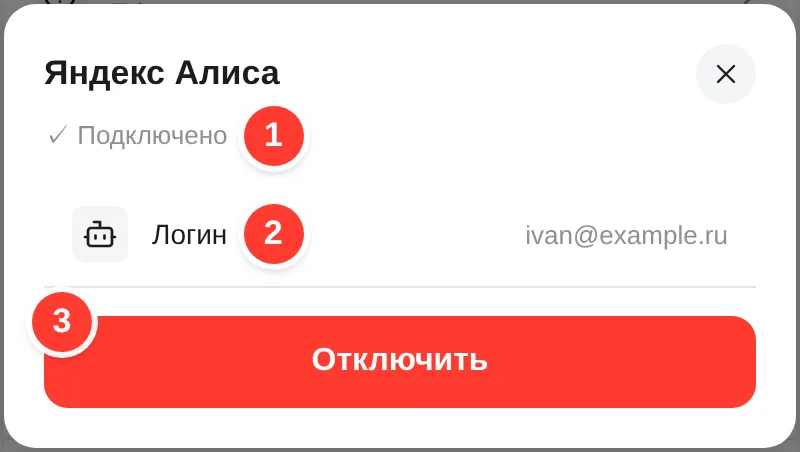
- Состояние — «✓ Подключено».
- Логин — аккаунт lytko.com, под которым вошёл контроллер.
- Отключить — выйти из облака Lytko (страница переспросит). Кондиционер пропадёт из Алисы.
Шаблоны
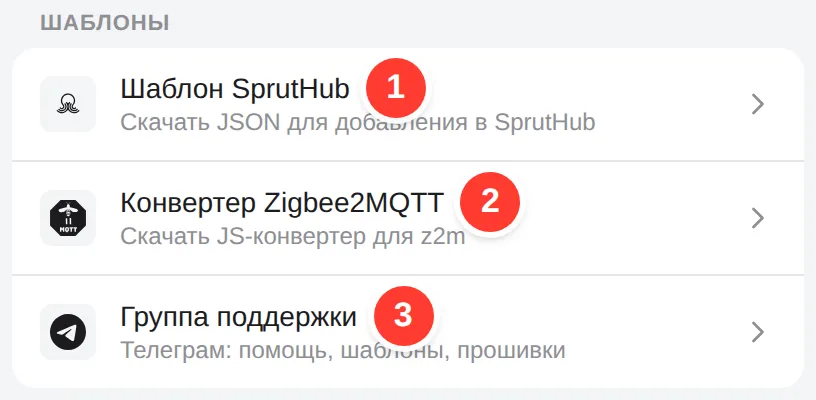
- Шаблон SprutHub — JSON-файл, чтобы добавить контроллер в SprutHub по Zigbee: инструкция.
- Конвертер Zigbee2MQTT — JS-файл для Zigbee2MQTT: инструкция.
- Группа поддержки — Telegram-группа Lytko: помощь, шаблоны, прошивки.
Скачайте нужный файл до перехода в Zigbee — после перехода страницы не будет.
Сервис и сбросы
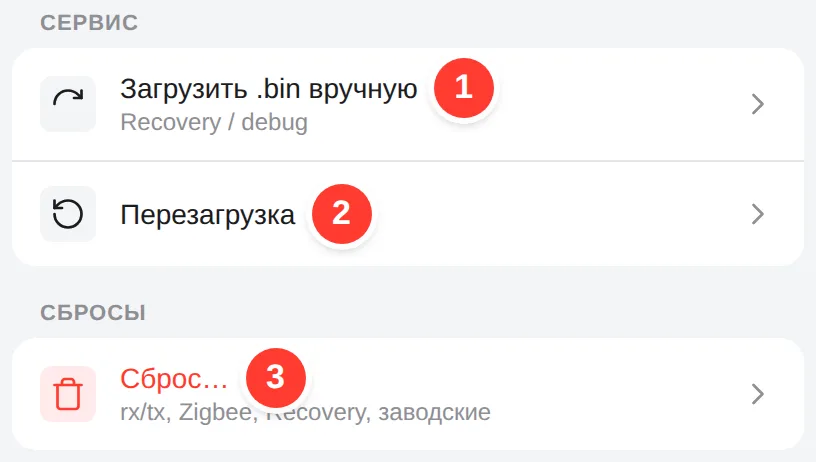
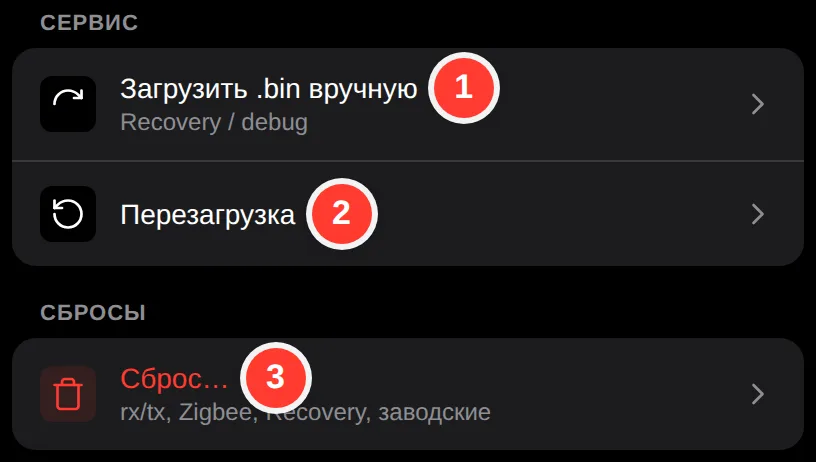
- Загрузить .bin вручную — поставить прошивку файлом с компьютера, до 2 МБ. Файл берите только у поддержки или в группе. Неподходящий файл не установится.
- Перезагрузка — перезапустить контроллер (страница переспросит). Настройки сохраняются.
- Сброс… — все сбросы в одном окне.
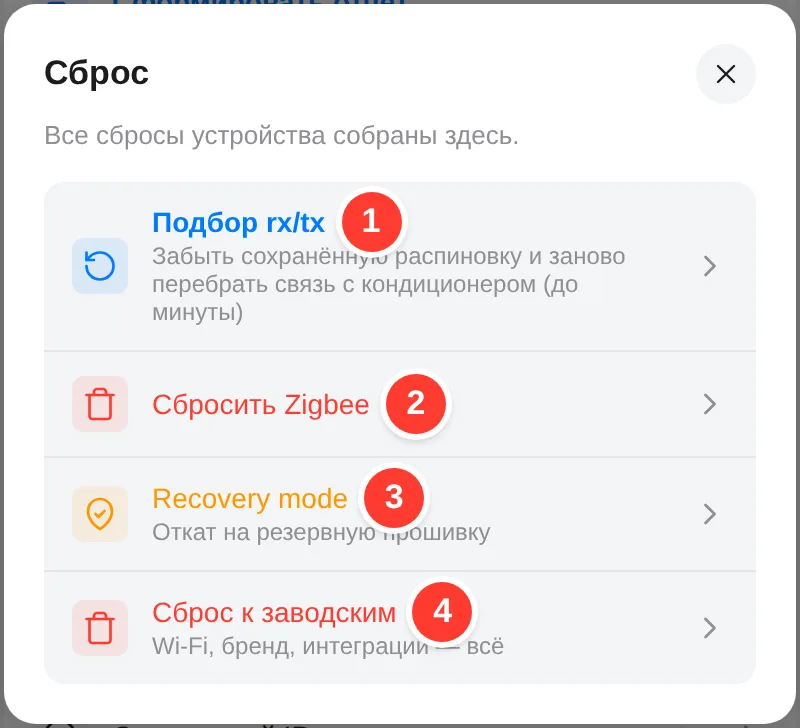
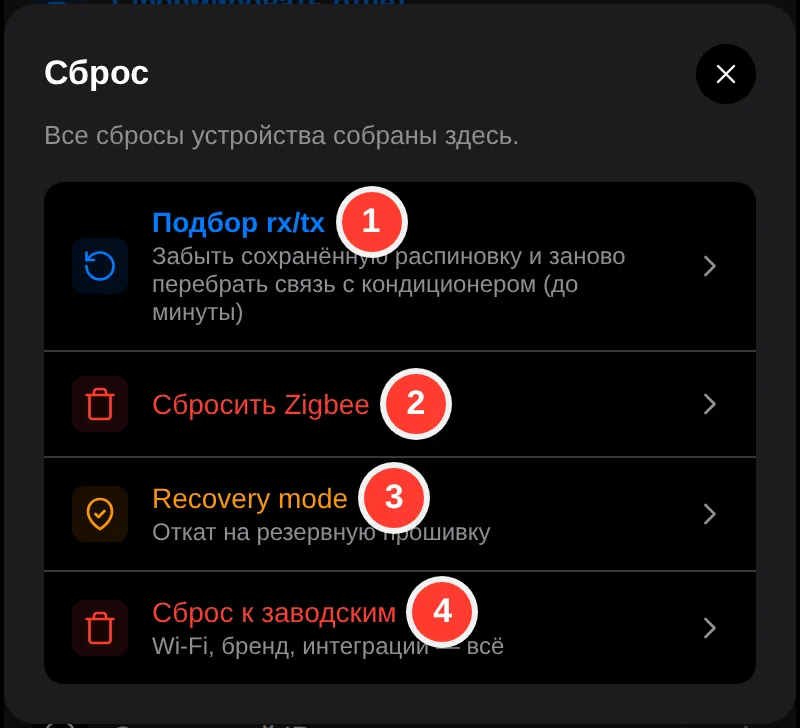
- Подбор rx/tx: контроллер забывает сохранённую распиновку и заново подбирает связь с кондиционером. Это занимает до минуты, не выключайте питание. Нужен, если кондиционер перестал отвечать после переустановки или смены профиля.
- Сбросить Zigbee: стереть привязку к Zigbee-сети и перезагрузиться. Нужно перед добавлением в другую сеть.
- Recovery mode — перезапуск в режим восстановления: откат на резервную прошивку. Контроллер поднимет сеть «Device recovery mode», страница восстановления —
192.168.4.1. - Сброс к заводским — стирает всё: Wi-Fi, профиль, интеграции. Перед продажей или чтобы настроить заново. После сброса контроллер снова поднимет сеть
Lytko102-….
Каждый пункт страница переспрашивает.
Поддержка
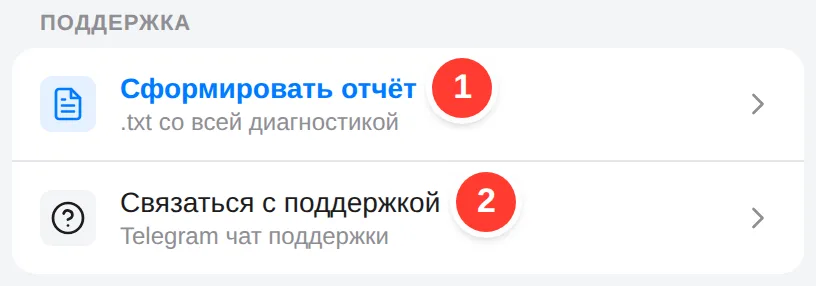
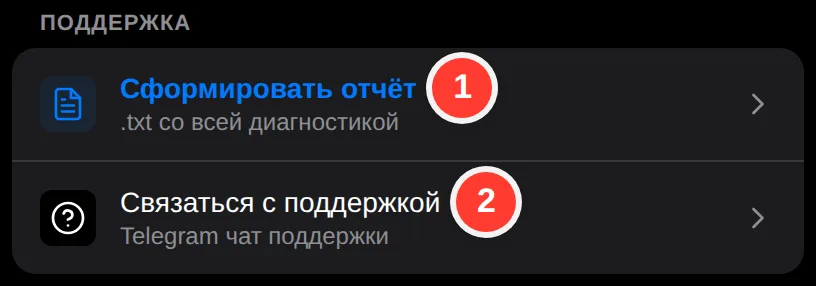
- Сформировать отчёт — браузер сохранит файл
lytko_report_….txt: версия, профиль, состояние кондиционера, интеграции и лог. Приложите его к обращению — по снимкам экрана причину не найти. - Связаться с поддержкой — чат поддержки в Telegram.
О системе
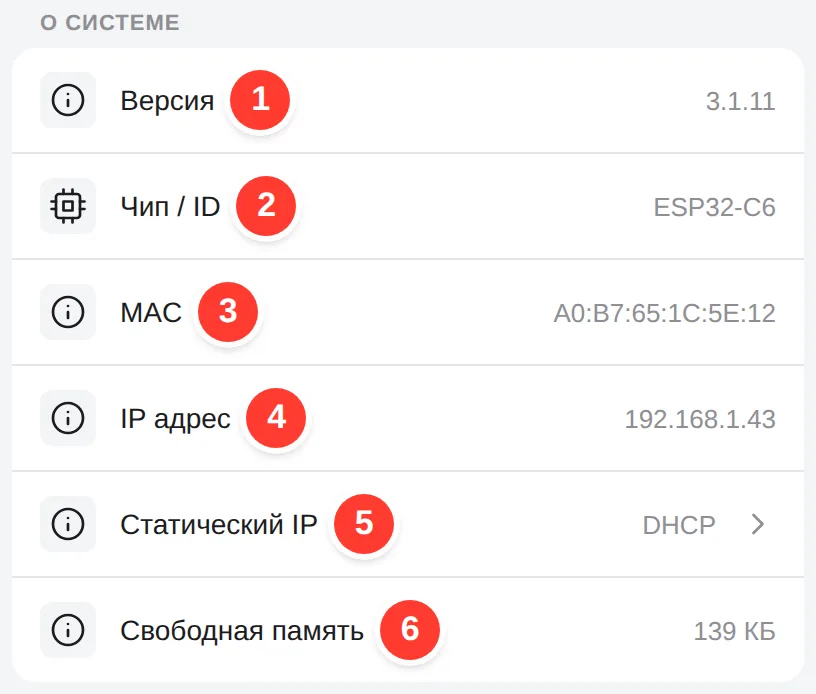
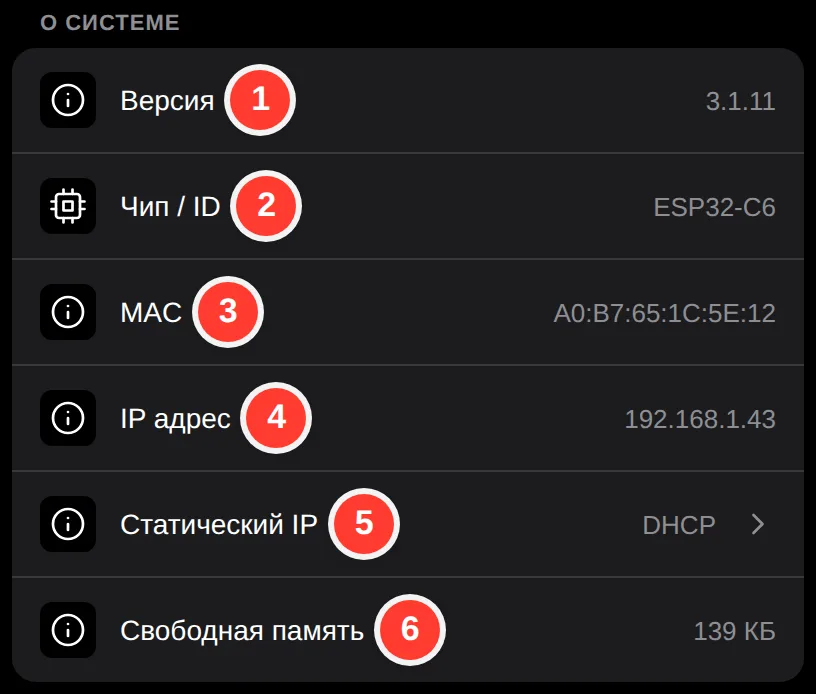
- Версия — версия прошивки.
- Чип / ID — чип контроллера.
- MAC — по нему контроллер ищется в роутере: там он называется
Lytko102-<профиль>-<6 последних символов MAC>. - IP адрес — адрес в домашней сети. Нажмите — адрес скопируется.
- Статический IP: «DHCP» — адрес выдаёт роутер, «Статический» — задан вручную. Нажмите, чтобы изменить.
- Свободная память — для поддержки.
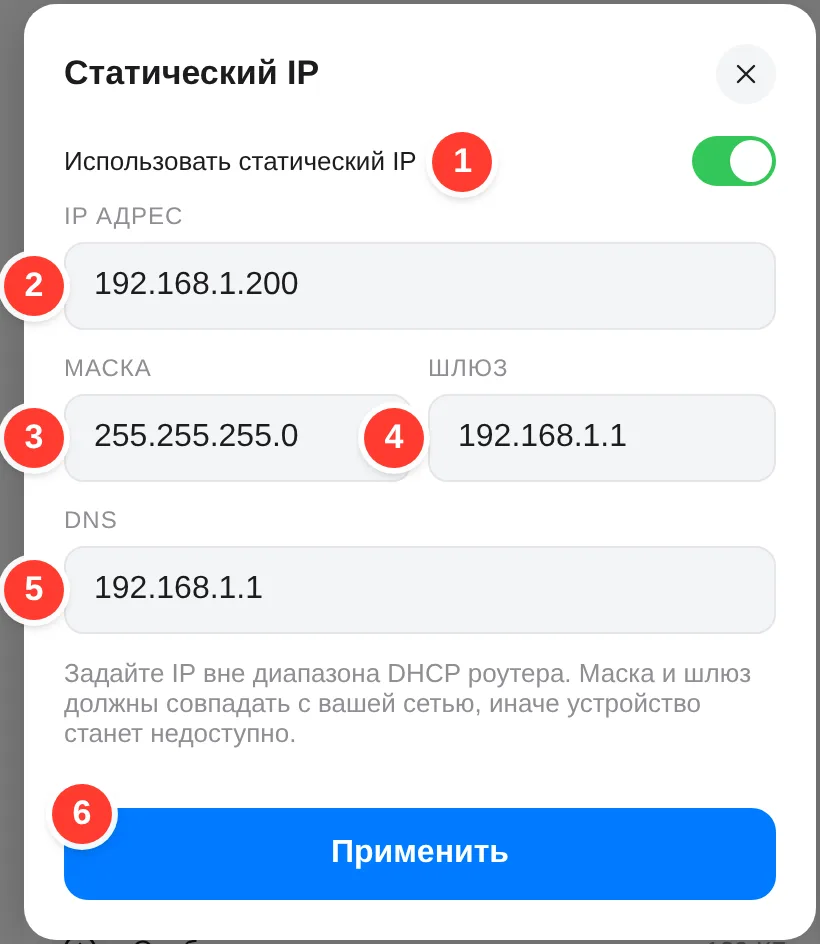
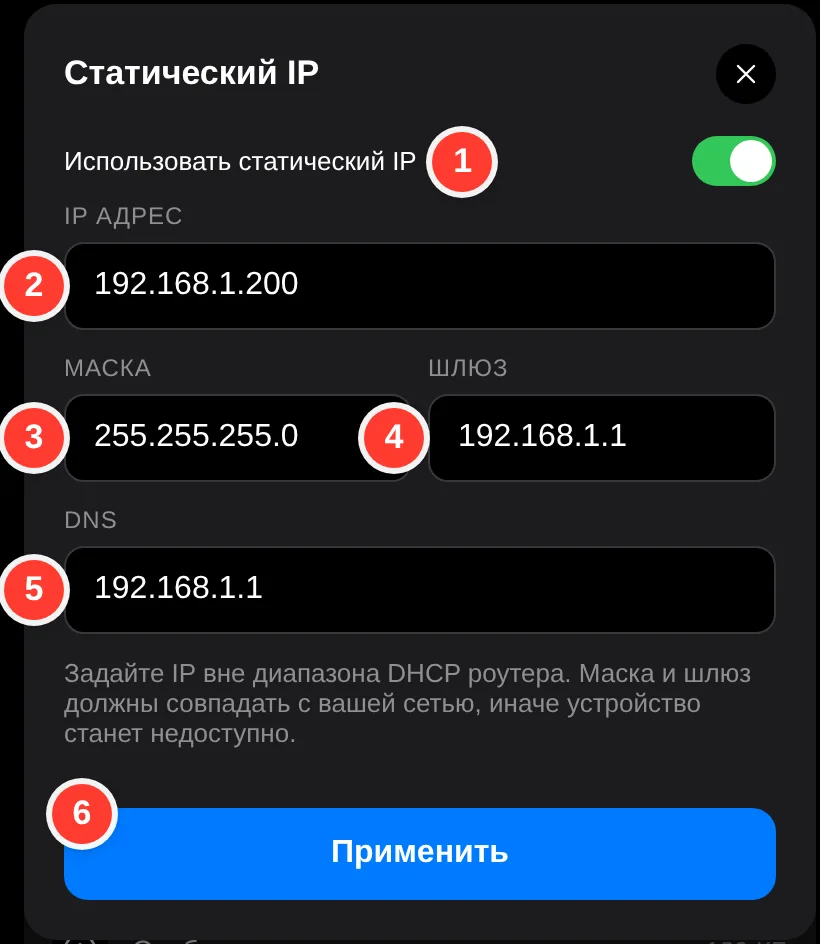
- Использовать статический IP — включите, чтобы задать адрес вручную.
- IP адрес: постоянный адрес контроллера вне диапазона, который раздаёт роутер.
- Маска — обычно
255.255.255.0. - Шлюз — адрес роутера. Должен быть в одной подсети с IP адресом.
- DNS: можно оставить пустым, тогда возьмётся адрес шлюза.
- Применить: контроллер перейдёт на новый адрес, и эта страница перестанет отвечать. Откройте новый адрес. Выключить переключатель и «Применить» — вернуться на DHCP (контроллер перезагрузится).
Проще и надёжнее закрепить адрес за контроллером в настройках роутера.
Сменили роутер — сброс не нужен
Если контроллер не может подключиться к сохранённой сети, примерно через полминуты он поднимает собственную сеть Lytko102-…. Подключитесь к ней (пароль 12345678) и выберите новую домашнюю сеть — как при первом подключении. Профиль, интеграции и настройки сохранятся.
- Кнопки на корпусе у 102 нет — вместо неё сервисные контакты на плате. Замкните их и разомкните, когда индикатор сменит рисунок:
- 3–8 секунд (три короткие вспышки) — забыть домашнюю сеть Wi-Fi; так переводят контроллер на новый роутер, пока старый ещё работает.
- 10–15 секунд (медленное мигание) — режим Recovery.
- 20 секунд и дольше (плавное разгорание) — полный сброс всех настроек; в Zigbee — возврат в Wi-Fi.