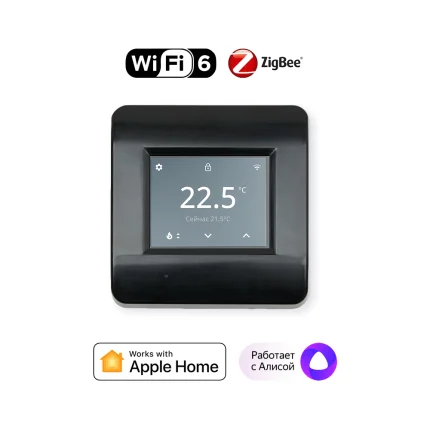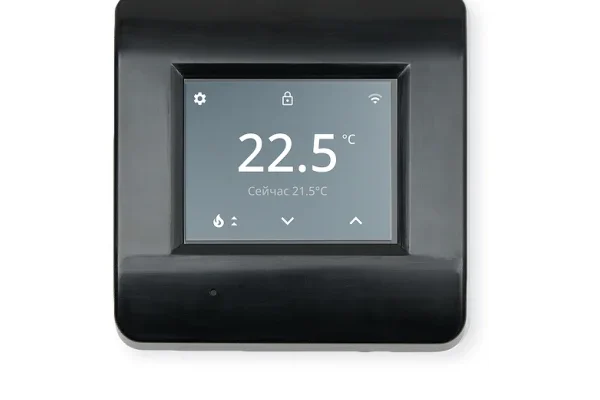
Страница открывается в домашней сети: lytko-101.local или IP-адрес из роутера. Прибор ещё не в Wi-Fi — он поднимает сеть Lytko-101-XXX, пароль 12345678: как подключить, как открыть страницу. Ссылку на страницу показывает и сам прибор: значок Wi-Fi в правом верхнем углу экрана открывает QR-код.
Главный экран
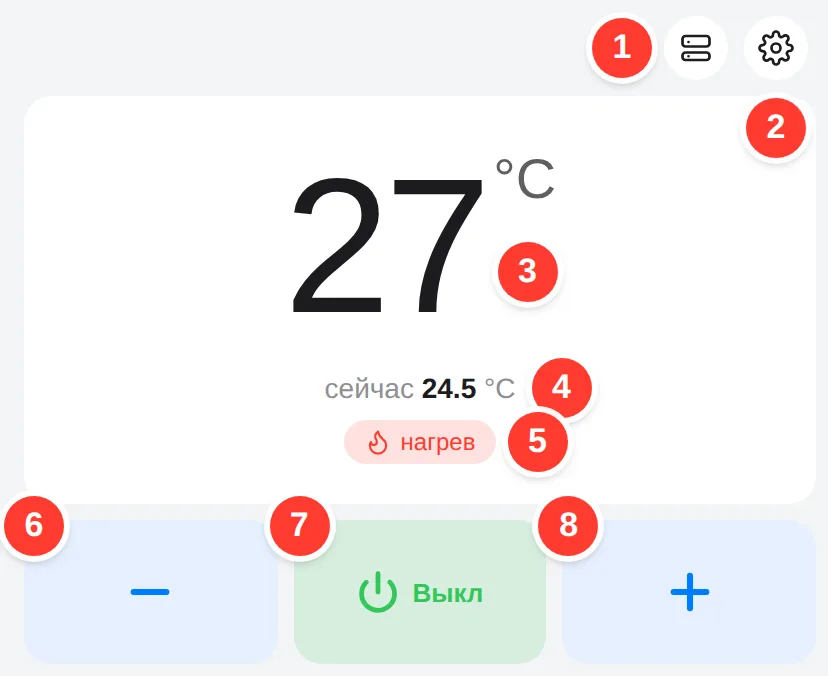
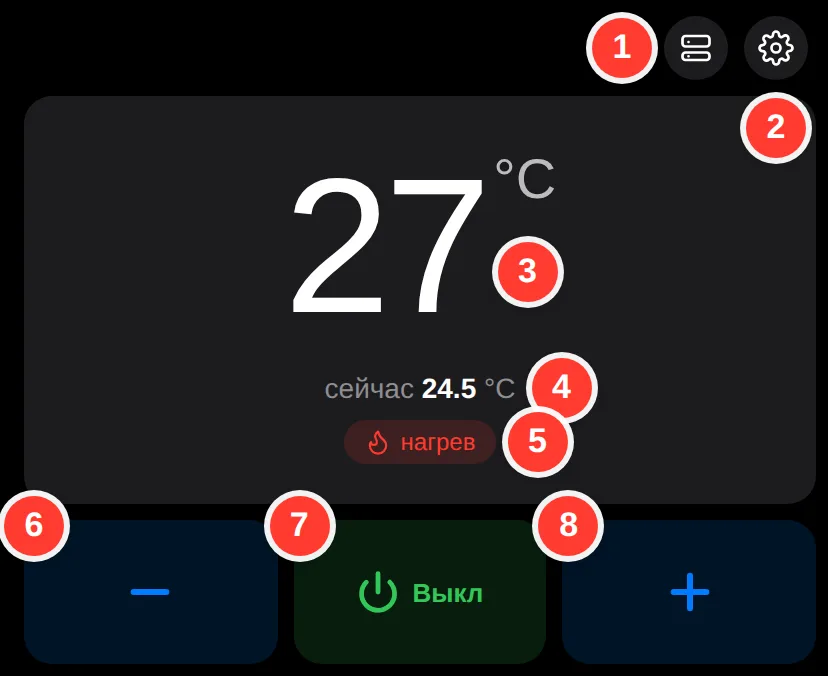
- Устройства Lytko — список других приборов Lytko в вашей сети, см. ниже.
- Настройки — шестерёнка открывает экран «Настройки»: прошивка, MQTT, Алиса, сервис, сбросы, сведения о приборе.
- Уставка — температура, которую держит термостат.
- Сейчас — текущая температура по датчику.
- Состояние: «нагрев» — реле включено, идёт нагрев; «ожидание» — термостат включён, температура уже достигнута; «выкл» — термостат выключен.
- «−» — уменьшить уставку на 0,5 °C. Ниже минимума из диапазона уставки не опустится.
- Вкл / Выкл — включить или выключить термостат. На кнопке — действие: пока термостат работает, на ней написано «Выкл».
- «+» — поднять уставку на 0,5 °C, не выше максимума из диапазона.
Устройства Lytko в сети
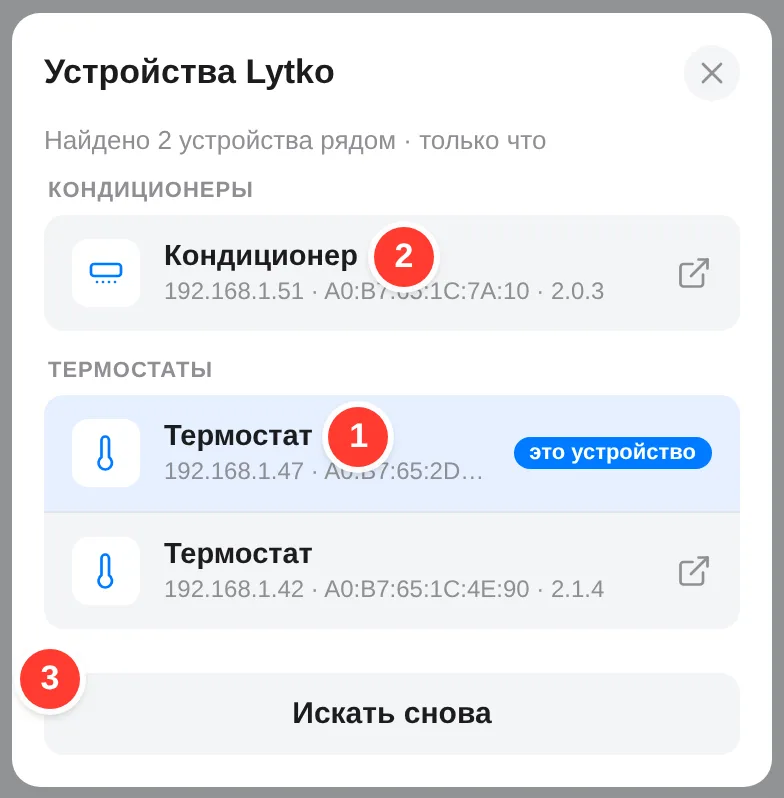
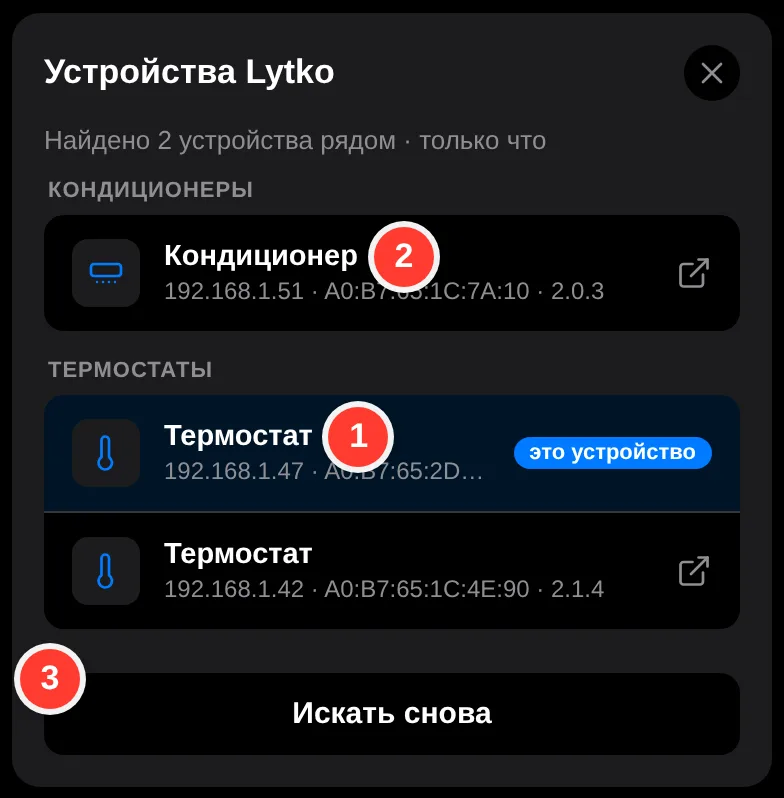
- Это устройство — прибор, страница которого сейчас открыта.
- Другие приборы: термостаты и кондиционеры Lytko в той же сети. У каждого указаны адрес, MAC и версия прошивки. Нажмите строку — страница прибора откроется в новой вкладке.
- Искать снова — повторить поиск. Первый раз страница ищет приборы сама, через 20 секунд после открытия.
Термостат
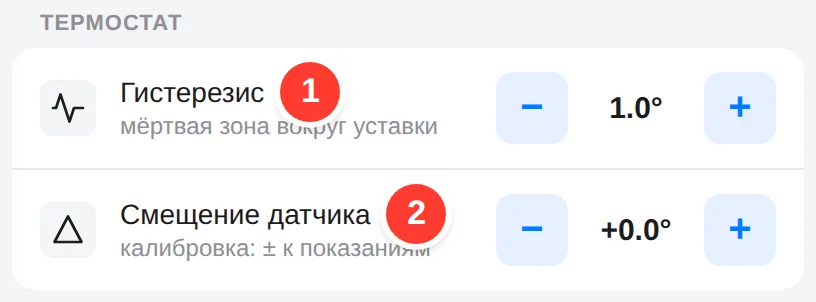
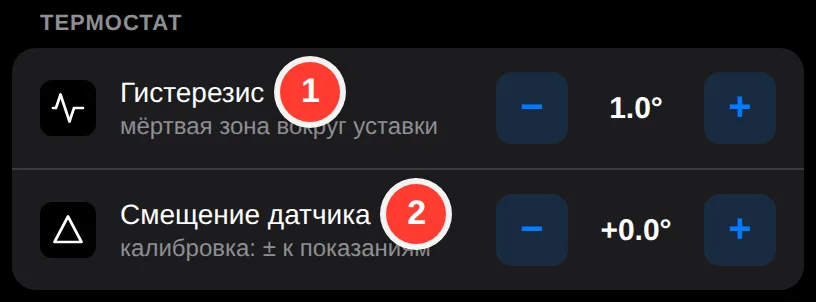
- Гистерезис — на сколько температура должна опуститься ниже уставки, чтобы нагрев включился снова. Уставка 30 °C и гистерезис 2 °C: термостат греет до 30 °C, выключается и ждёт 28 °C. От 0 до 5 °C, кнопки «−» и «+» — шаг 0,1 °C; нажмите на число, чтобы ввести своё. Меньше гистерезис — точнее температура, но реле щёлкает чаще.
- Смещение датчика — поправка к показаниям, если термостат показывает не то, что термометр: от −5 до +5 °C, шаг 0,1 °C. Поправка прибавляется к показаниям датчика. На точность влияют номинал датчика и длина его провода.
Диапазон уставки
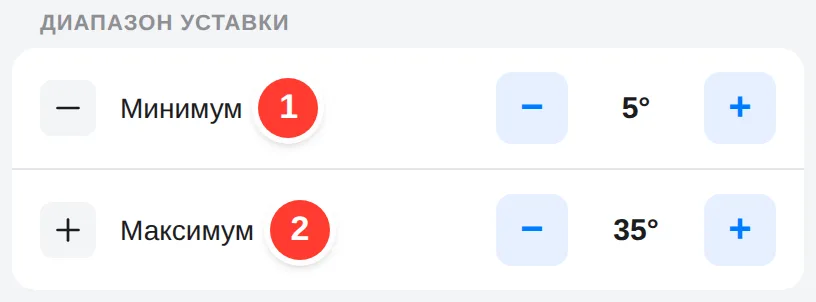
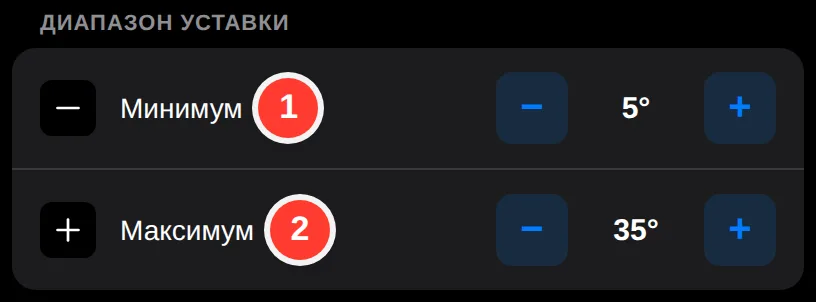
- Минимум — ниже этого значения уставку не поставить. Шаг 0,5 °C; нажмите на число, чтобы ввести своё.
- Максимум — выше этого значения уставку не поставить. Ограничьте, чтобы случайно не перегреть покрытие пола.
Датчик
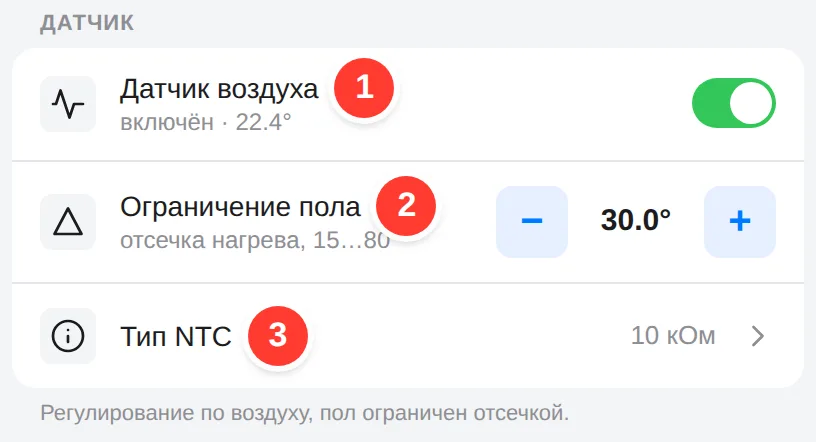
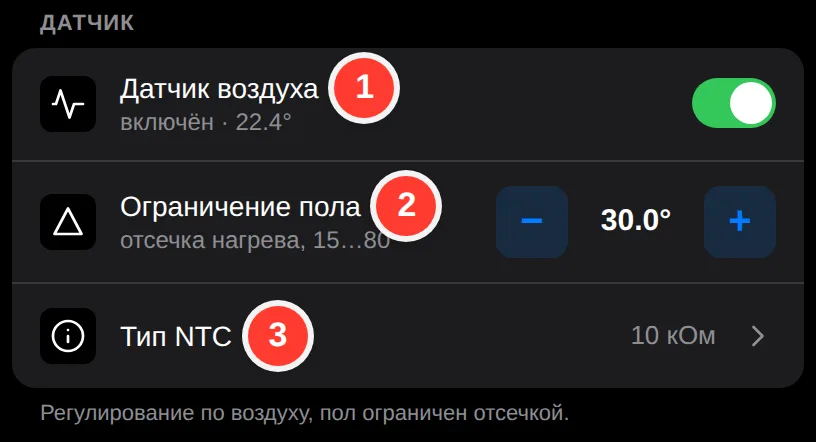
- Датчик воздуха: включите, чтобы термостат грел по температуре воздуха в комнате, а не пола. Датчик воздуха встроен в корпус прибора. Выключен — регулирование по датчику пола. В подписи — температура воздуха. Если датчик воздуха прибору недоступен, тумблер сам вернётся в «выкл».
- Ограничение пола — видно, когда включён датчик воздуха. Порог температуры пола: выше него нагрев отключается, даже если в комнате ещё холодно, — чтобы не перегреть кабель и покрытие. По умолчанию 30 °C, шаг 0,5 °C, допустимые пределы — в подписи.
- Тип NTC — номинал датчика пола, по нему термостат пересчитывает показания. Нажмите — откроется список.
Под блоком — подсказка, по какому датчику сейчас идёт регулирование.
Тип датчика NTC
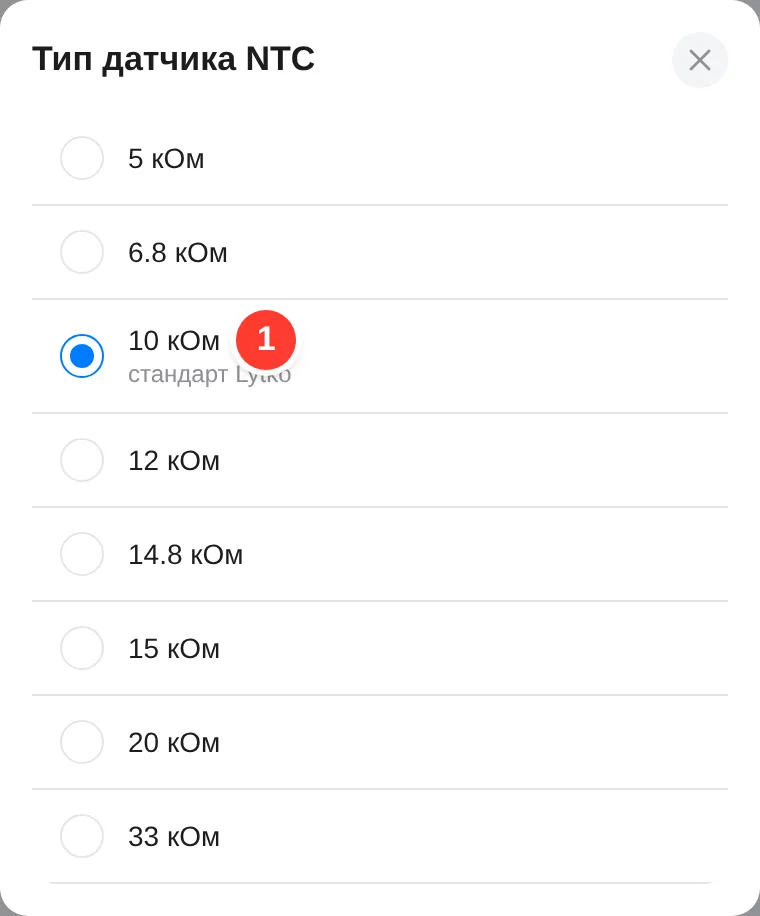
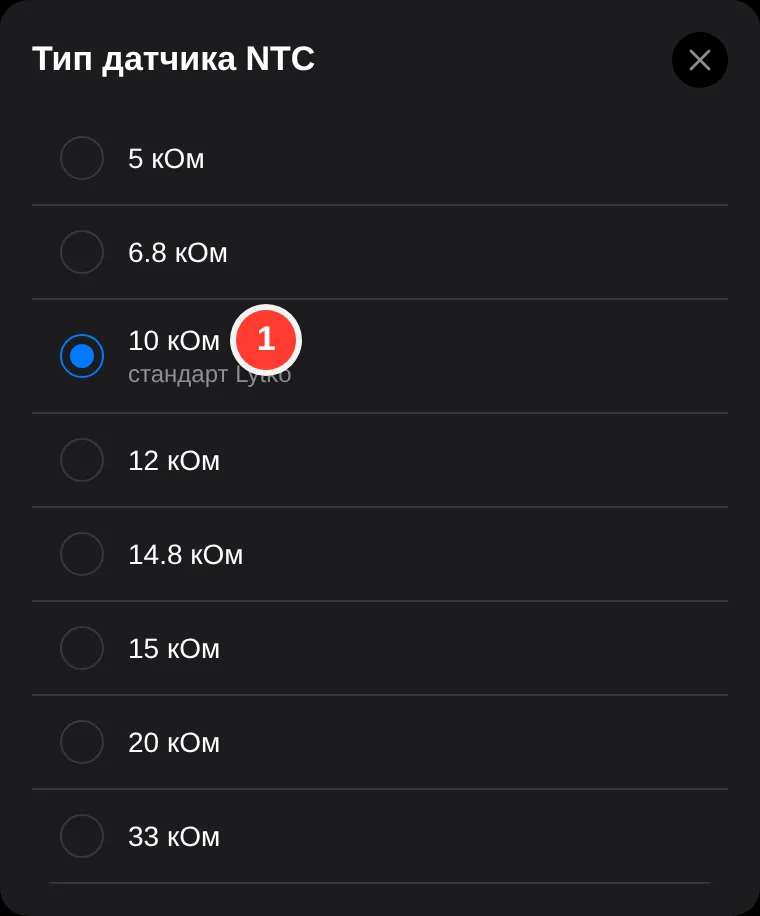
- Номинал датчика: отметьте номинал своего датчика пола. Выбор сохраняется сразу, окно закрывается. По умолчанию 10 кОм — стандарт Lytko. Номинал датчика от другого термостата смотрите в его документации: неверный номинал даёт ошибку в показаниях на несколько градусов. Датчик пола в комплект не входит.
Настройки: прошивка
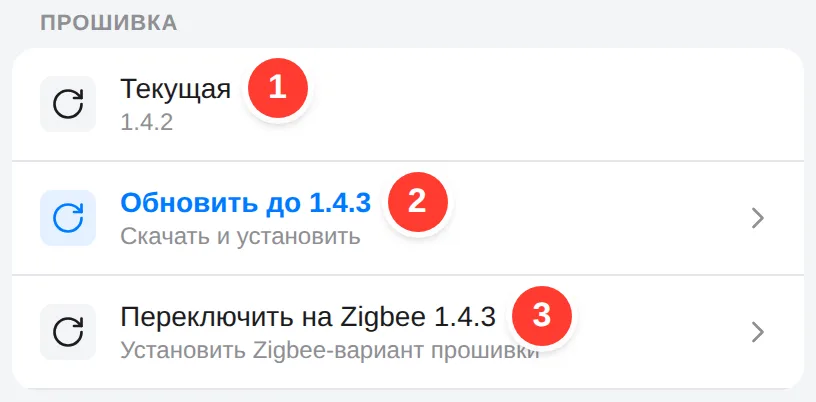
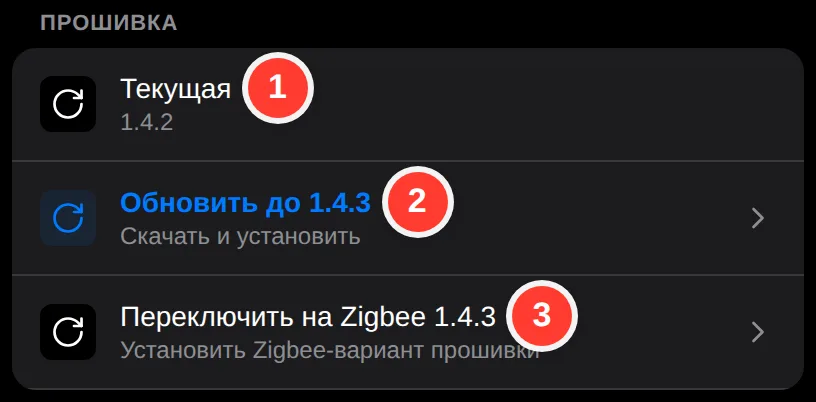
- Текущая — версия прошивки прибора.
- Обновить до … — строка появляется, когда для прибора есть новая версия. Нажмите и подтвердите — прибор скачает прошивку, на странице будет ход установки. Не выключайте прибор, пока идёт установка.
- Переключить на Zigbee … — ставит Zigbee-прошивку. Страница спросит: «Переключить на Zigbee-прошивку …? WiFi-функциональность будет недоступна.» После этого страница прибора не открывается — он работает через Zigbee-координатор. Вернуть Wi-Fi — через режим восстановления.
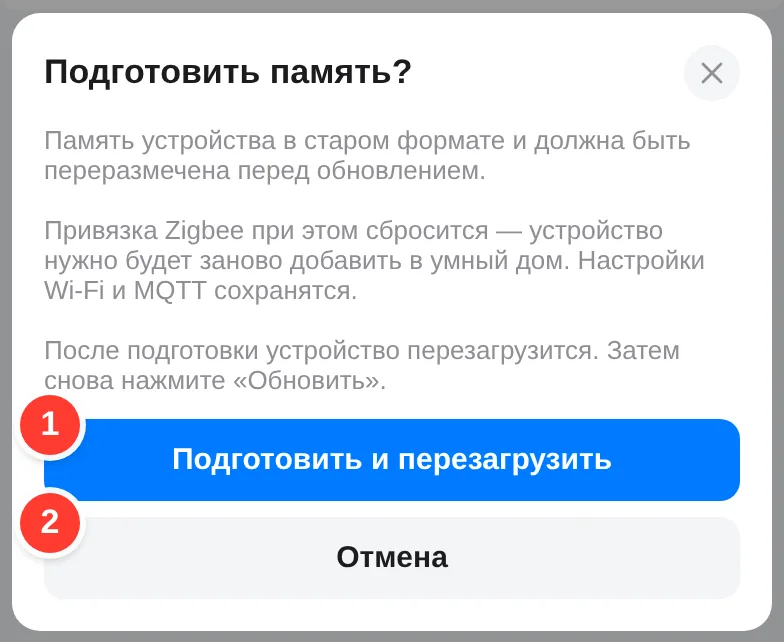
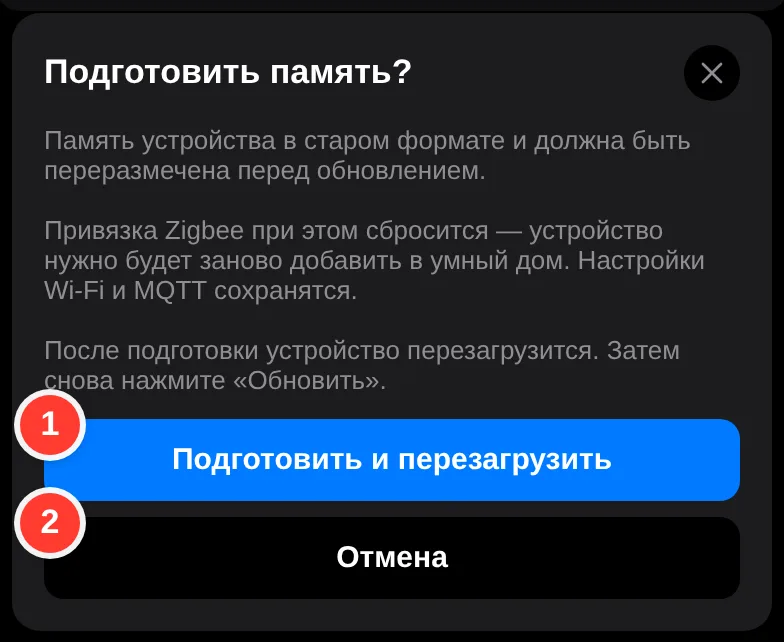
- Подготовить и перезагрузить — окно появляется перед обновлением, если память прибора в старом формате: её нужно переразметить. Привязка Zigbee при этом сбросится, настройки Wi-Fi и MQTT сохранятся. Прибор перезагрузится — затем снова нажмите «Обновить».
- Отмена — закрыть окно, ничего не меняя.
Настройки: MQTT и Алиса
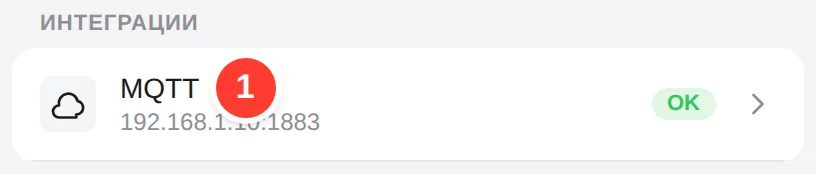
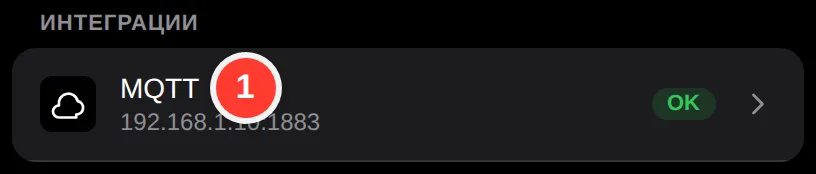
- MQTT: подключение к вашему MQTT-брокеру для Home Assistant и других систем умного дома. Справа — состояние: «OK», «Откл» или «Ошибка». В подписи — адрес брокера. Нажмите строку, чтобы открыть окно.
В том же блоке «Интеграции» есть строка «Алиса»: это вход в облако Lytko для Яндекс Алисы и Сбер Салюта. Нажмите её, введите логин и пароль от lytko.com (почту — маленькими буквами) и нажмите «Подключиться». После входа в окне видны логин и кнопка «Отключить». Дальше — как добавить прибор в Алису и в Салют.
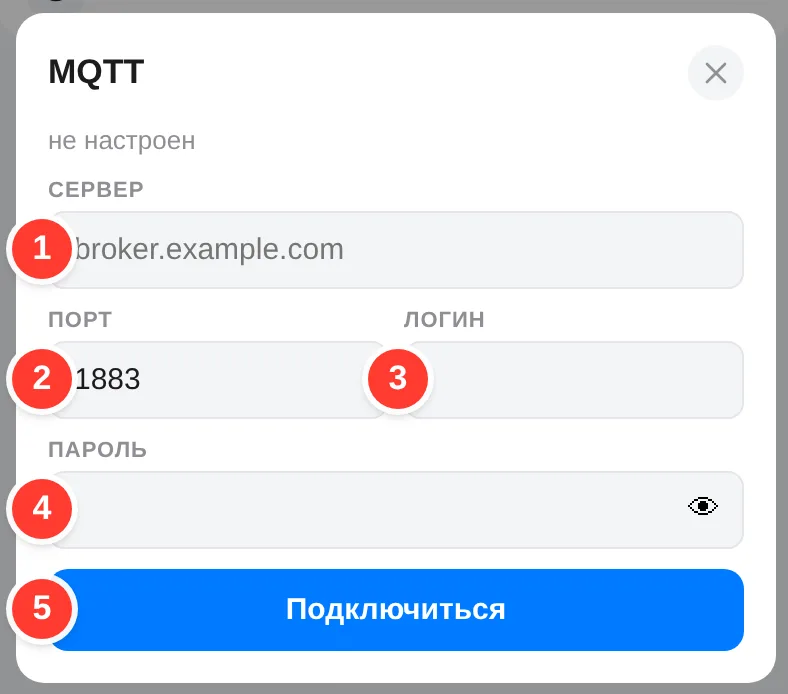
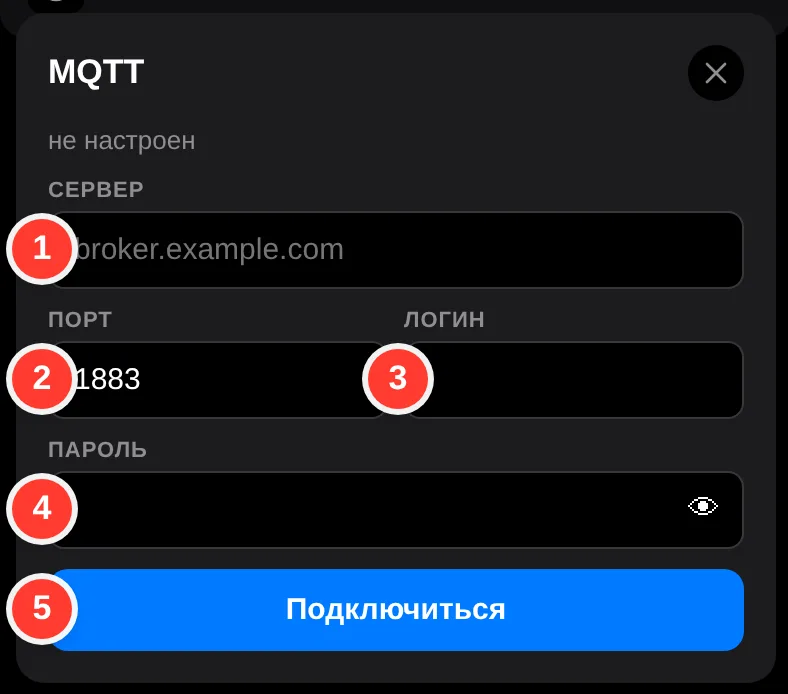
- Сервер — адрес брокера, например IP-адрес Home Assistant.
- Порт — обычно
1883. - Логин — пользователь брокера.
- Пароль — пароль этого пользователя; глазок справа показывает введённое.
- Подключиться — прибор подключится к брокеру, статус сменится на «Подключено к …». Ошибка в логине или пароле — в окне появится «Ошибка авторизации (неверные логин/пароль)».
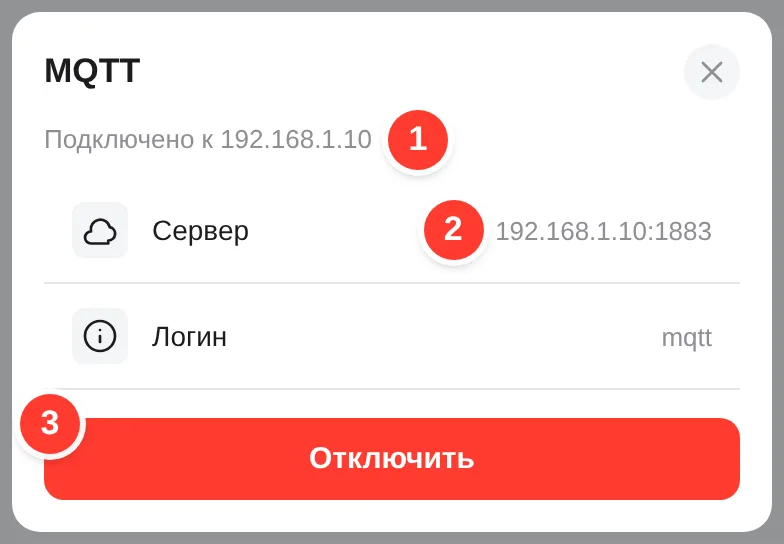
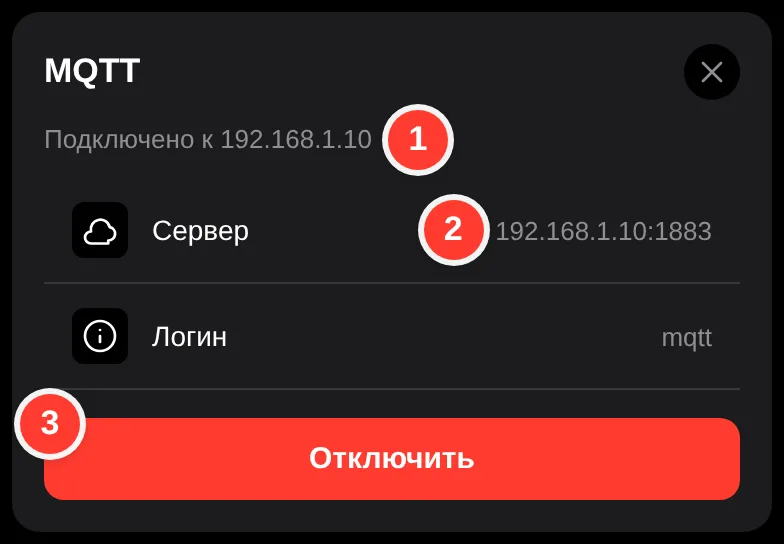
- Статус: «Подключено к …» значит, что прибор на связи с брокером.
- Сервер и логин — к какому брокеру и под каким пользователем подключён прибор.
- Отключить — разорвать связь с брокером. Окно снова покажет форму — можно подключиться к другому.
Как подключить прибор к Home Assistant — отдельная инструкция.
Настройки: поддержка, сервис, сбросы
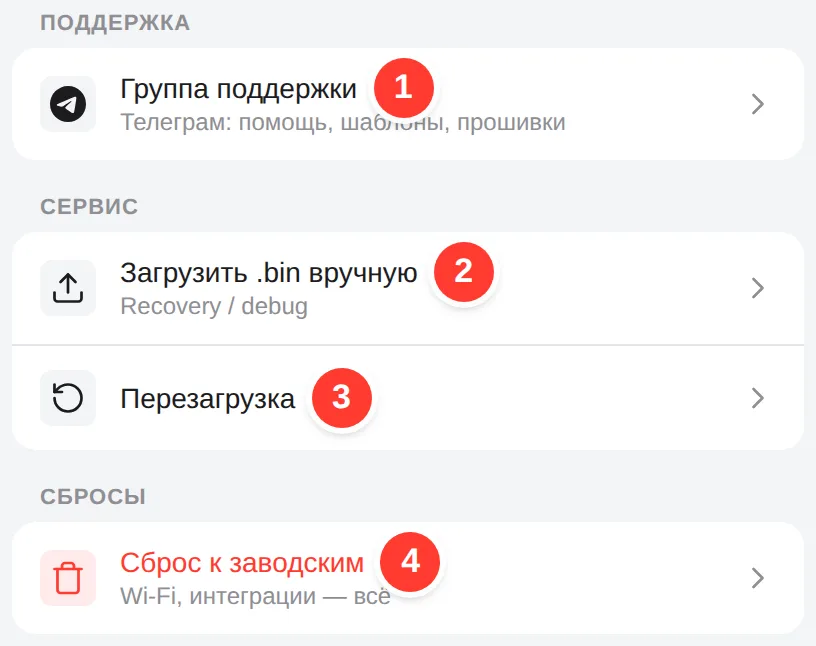
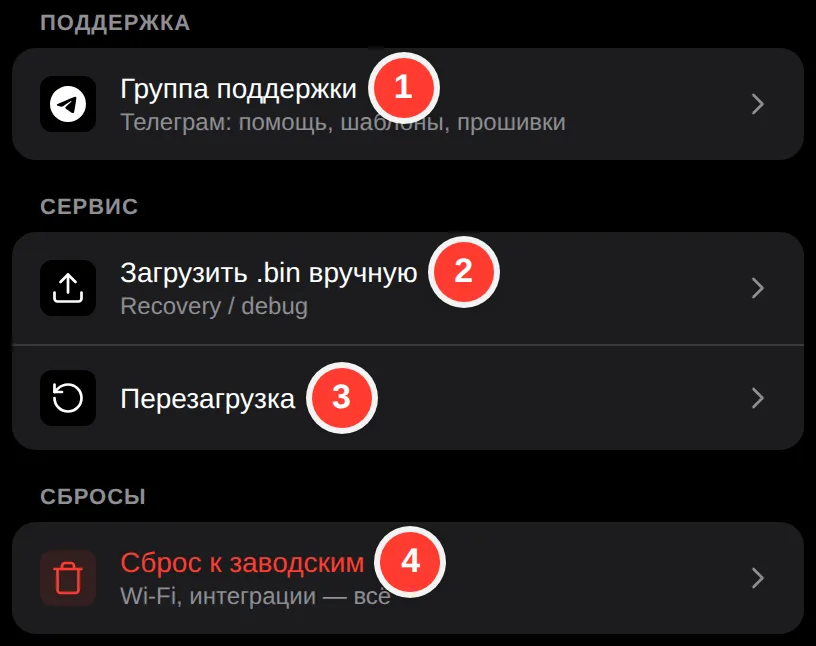
- Группа поддержки — Telegram-группа @LytkoG: помощь, шаблоны, прошивки.
- Загрузить .bin вручную — поставить прошивку файлом с компьютера, до 2 МБ. Перед загрузкой страница покажет имя и размер файла и спросит подтверждение. Файл берите у поддержки или в группе.
- Перезагрузка — перезапустить прибор. Страница спросит «Перезагрузить устройство?», после перезапуска откроется заново сама. Настройки сохраняются.
- Сброс к заводским — стирает Wi-Fi, интеграции и все настройки. Страница спросит: «ВНИМАНИЕ: будут стёрты Wi-Fi, интеграции и все настройки. Продолжить?». Подробно — ниже.
Настройки: отчёт и связь с поддержкой
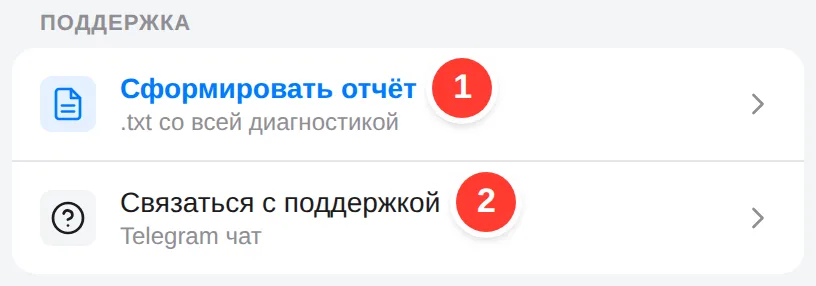
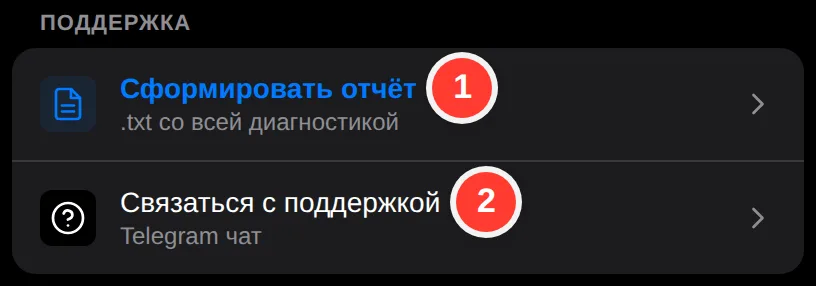
- Сформировать отчёт — скачивает файл .txt: версия прошивки, сеть, настройки термостата. Приложите его к обращению — так поддержка быстрее найдёт причину.
- Связаться с поддержкой — чат поддержки в Telegram.
О системе
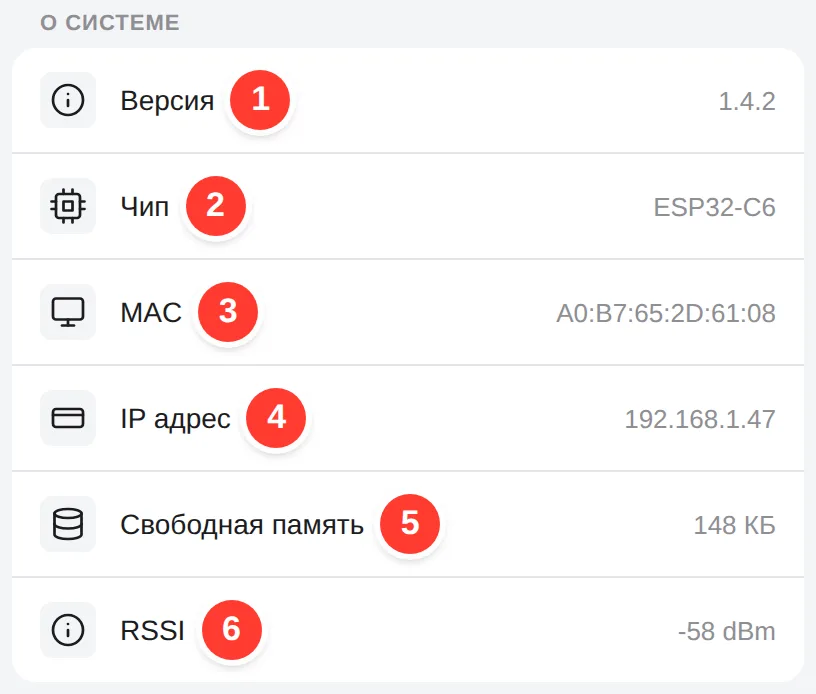
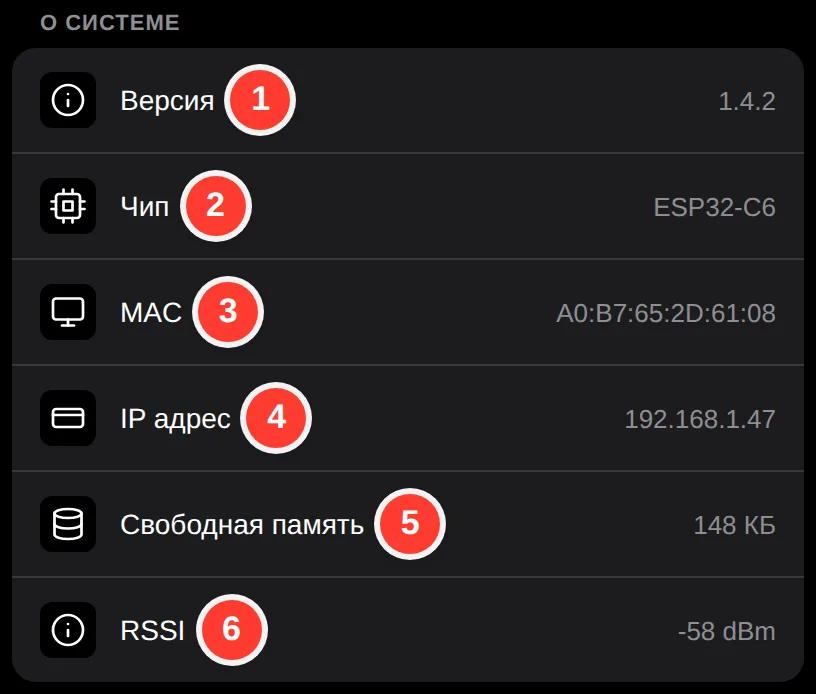
- Версия: версия прошивки. Её спросит поддержка.
- Чип — модель микроконтроллера прибора.
- MAC: адрес прибора в сети. По нему прибор легко найти в списке устройств роутера.
- IP адрес — текущий адрес в домашней сети, по нему открывается эта страница. Нажмите строку — адрес скопируется. Адрес выдаёт роутер, и он может смениться; чтобы не менялся — закрепите его за прибором в роутере.
- Свободная память — служебный показатель для поддержки.
- RSSI — уровень сигнала Wi-Fi в dBm: чем ближе к нулю, тем сильнее. Связь рвётся и страница тормозит — перенесите роутер ближе или добавьте точку доступа.
Сведения обновляются сами каждые 10 секунд.
Сброс к заводским настройкам
- Со страницы: Настройки → Сбросы → «Сброс к заводским», подтвердите. Прибор перезагрузится.
- С экрана прибора: Настройки → «Сброс». Прибор забудет Wi-Fi, настройки датчика и температуры.
- После сброса прибор снова поднимет сеть
Lytko-101-XXX— подключите его заново, как в разделе «Первое подключение к Wi-Fi».
Сбрасывать прибор не нужно: подключите его к новой сети. Сброс стирает все настройки и интеграции.
Только на экране прибора: QR-код для подключения к Wi-Fi и ссылка на страницу, защита от детей, сопряжение с Zigbee-координатором и «Очистить пару», вход в режим восстановления (Настройки → страница 2 → «Обновление»).