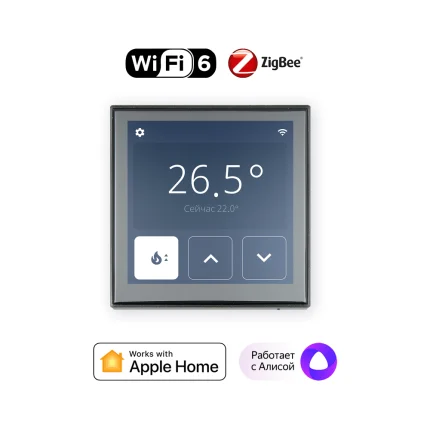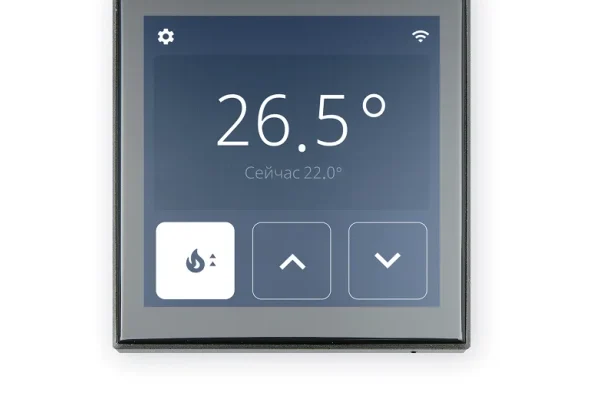
Страница открывается в домашней сети: lytko-101plus-1ch.local (двухканальный — lytko-101plus-2ch.local) или адрес, который виден на экране прибора под QR-кодом. Если прибор ещё не в Wi-Fi, он поднимает сеть LytkoPlus-… и показывает на экране QR-код для подключения к ней, пароль 12345678: как подключить, как открыть страницу.
Главный экран
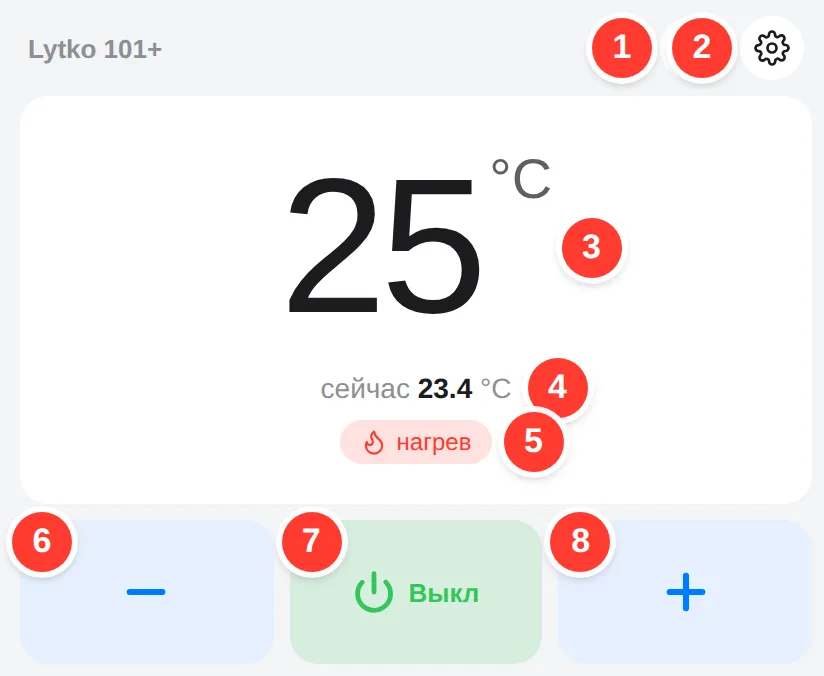
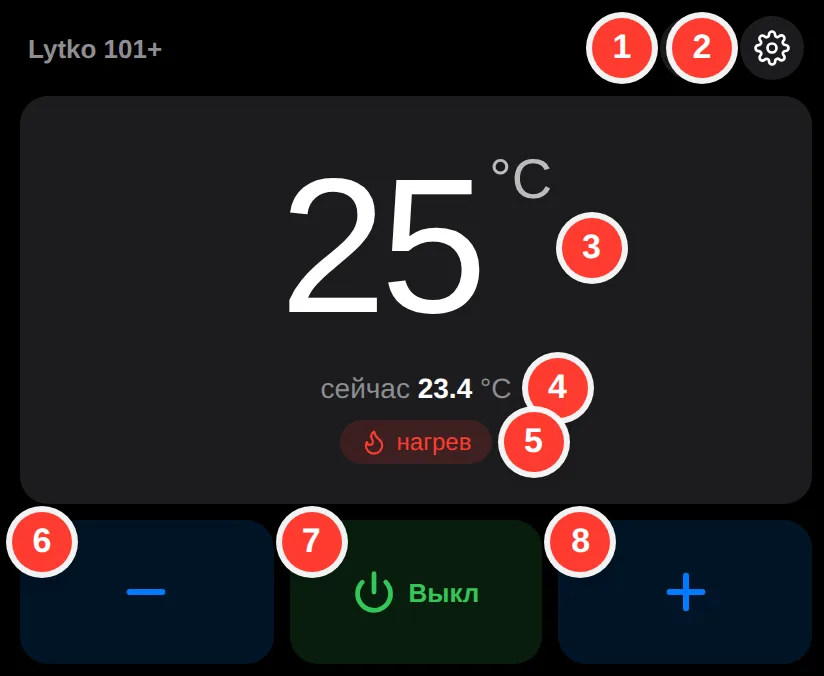
- Устройства Lytko — окно со всеми приборами Lytko в вашей сети. Удобно, если приборов несколько: нажмите на нужный — откроется его страница.
- Настройки — шестерёнка открывает настройки прибора: прошивка, время, экран, Алиса и MQTT, сбросы.
- Уставка — желаемая температура. Её держит термостат.
- Сейчас: текущая температура по датчику, выбранному в «Режиме датчика».
- Состояние: «нагрев» — реле включено и пол греется; «ожидание» — термостат включён, температура уже достигнута; «выкл» — термостат выключен.
- − — уменьшить уставку на 0,5°.
- Вкл / Выкл — включить или выключить регулирование. Подпись на кнопке — действие: «Выкл» выключит термостат.
- + — увеличить уставку на 0,5°. Уставка не выходит за «Диапазон уставки».
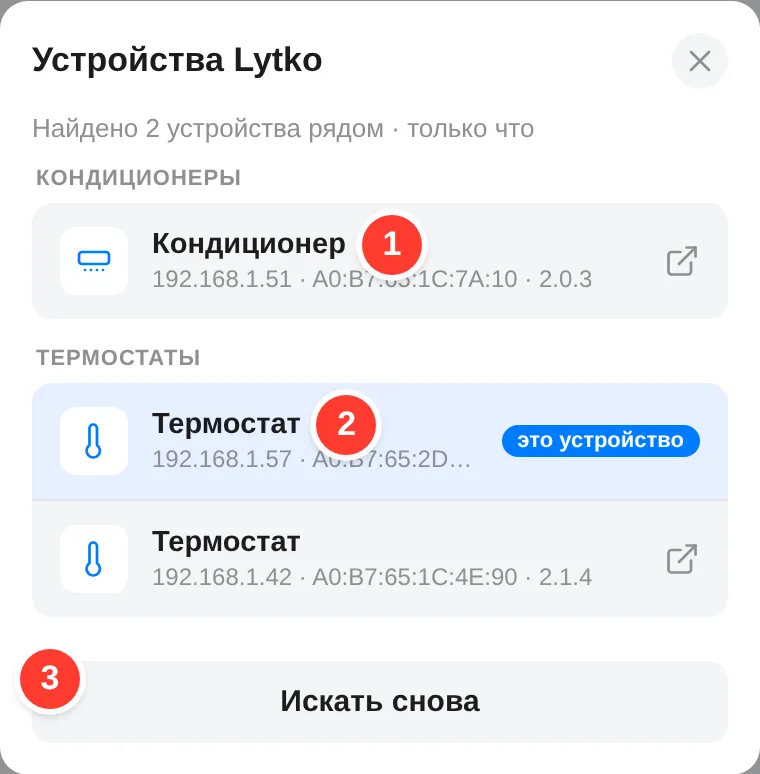
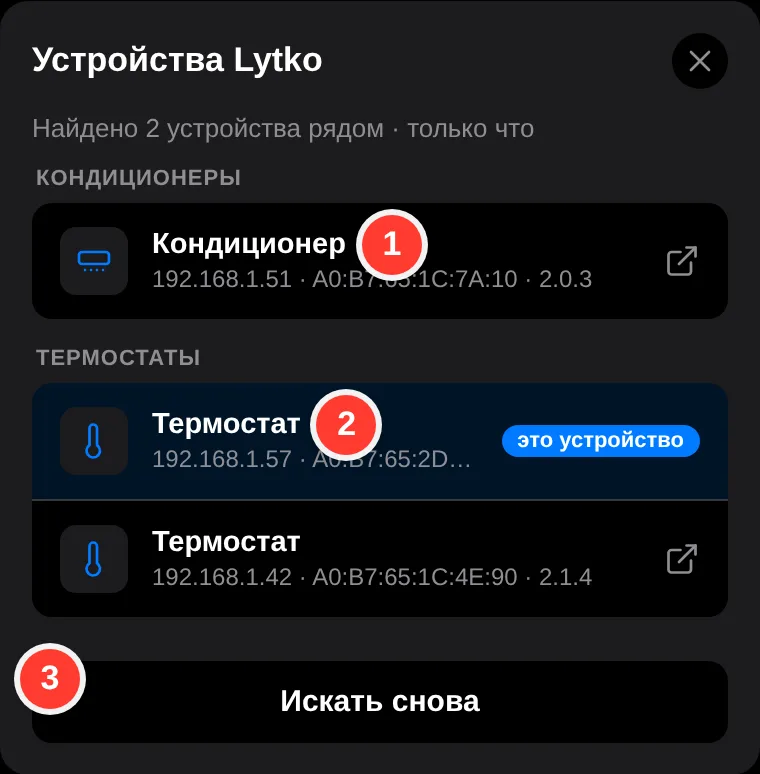
- Прибор в сети — кондиционеры и термостаты отдельными группами: адрес, MAC и версия прошивки. Нажмите — его страница откроется в новой вкладке.
- Это устройство — так отмечен прибор, чью страницу вы сейчас смотрите.
- Искать снова — повторить поиск. Приборы должны быть в той же сети Wi-Fi; включённому только что дайте минуту. Поиск запускается и сам через 20 секунд после открытия страницы.
Расписание


- Расписание — недельное расписание. Подпись — сколько точек за неделю или «приостановлено». Хранится в самом термостате и работает без интернета; точное время прибор берёт из интернета.
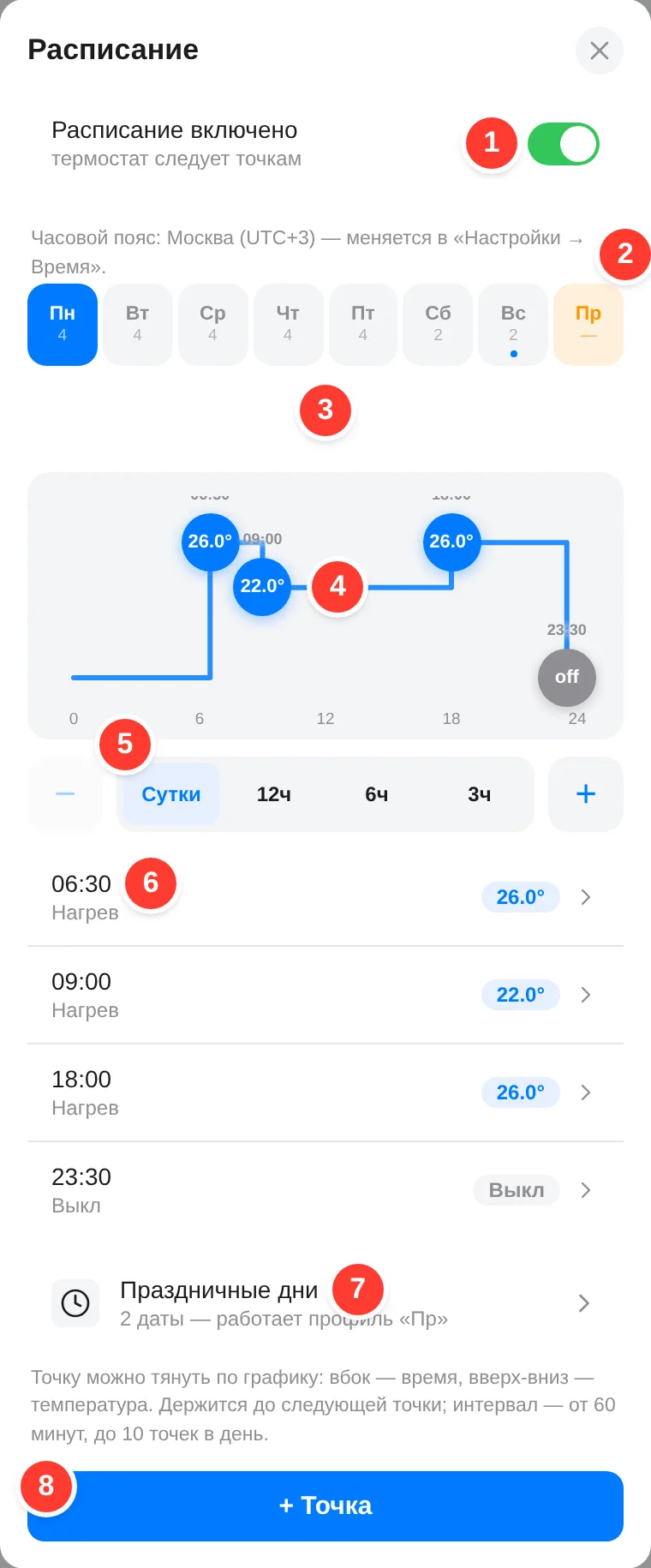
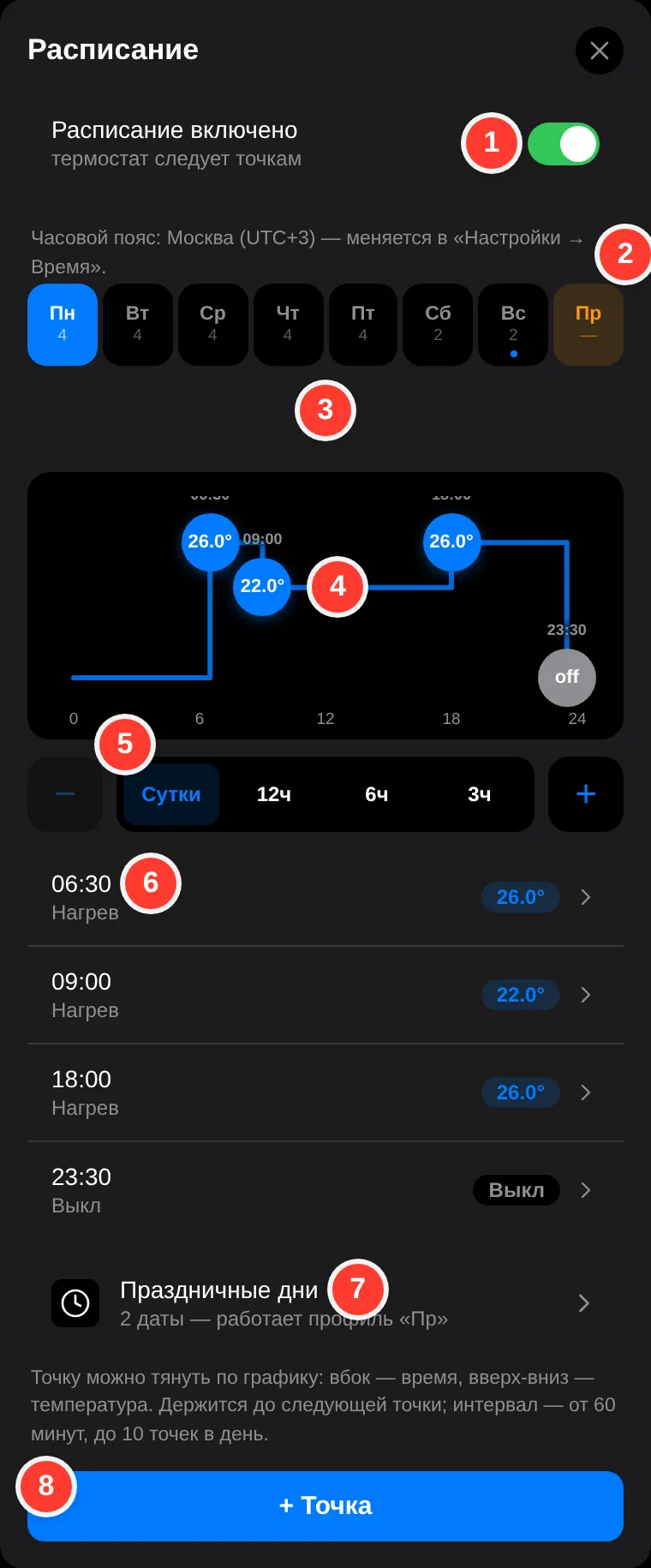
- Расписание включено — общий выключатель. Снимите, чтобы временно управлять вручную: подпись сменится на «приостановлено — ручной режим».
- Часовой пояс — по нему идут точки. Меняется в «Настройки → Время».
- Дни: Пн…Вс и «Пр» (профиль «Праздник»). Под днём — сколько в нём точек. Сегодняшний день открывается сразу.
- График — уставка по часам. Точку можно тянуть: вбок — время, вверх-вниз — температура.
- Масштаб: кнопки «−» и «+» или «Сутки», «12ч», «6ч», «3ч». Растяните график, чтобы точнее двигать точки.
- Точка — время, режим и уставка. Нажмите — откроется редактор точки. Уставка точки держится до следующей.
- Праздничные дни — даты, в которые вместо дня недели работает профиль «Пр».
- + Точка — добавить точку в выбранный день. До 10 точек в день, не ближе 60 минут друг к другу.
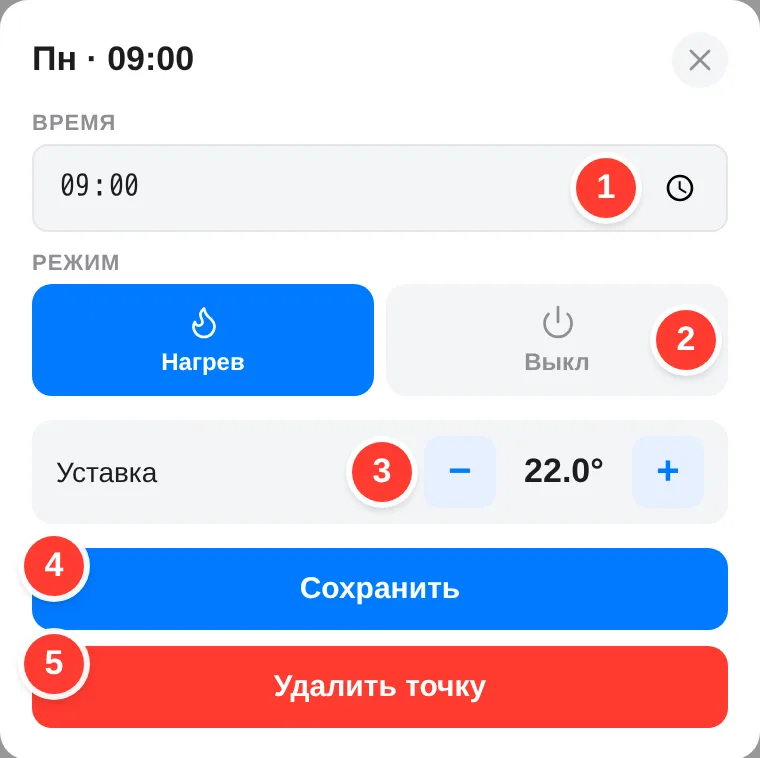
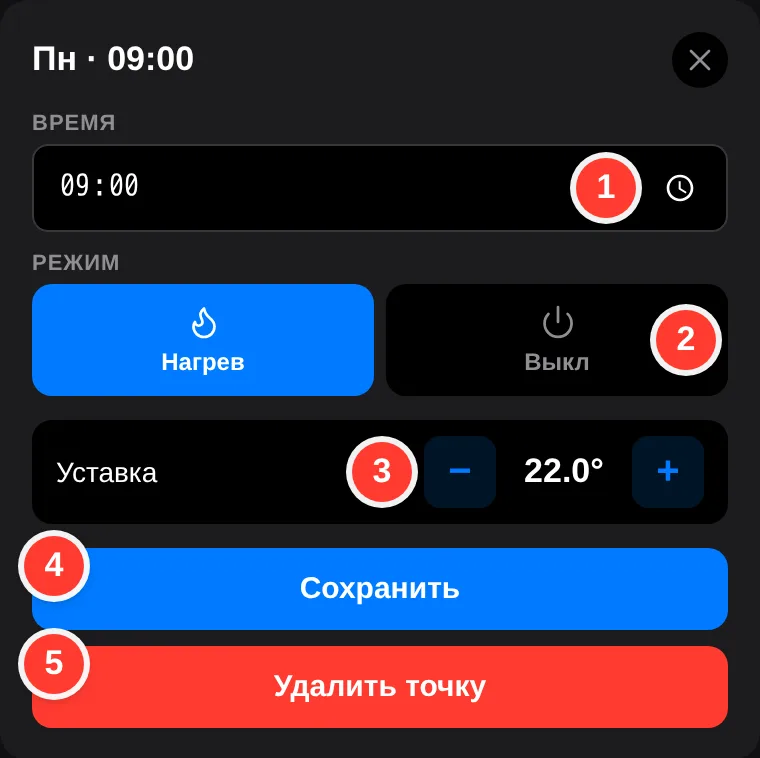
- Время: шаг 15 минут.
- Режим: «Нагрев» — держать уставку; «Выкл» — с этого времени не греть.
- Уставка — температура точки, 5…35°, шаг 0,5°. Видна только в режиме «Нагрев».
- Сохранить — записать точку в прибор. Если она ближе 60 минут к другой — окно подскажет.
- Удалить точку — убрать её из расписания (только у существующей точки).
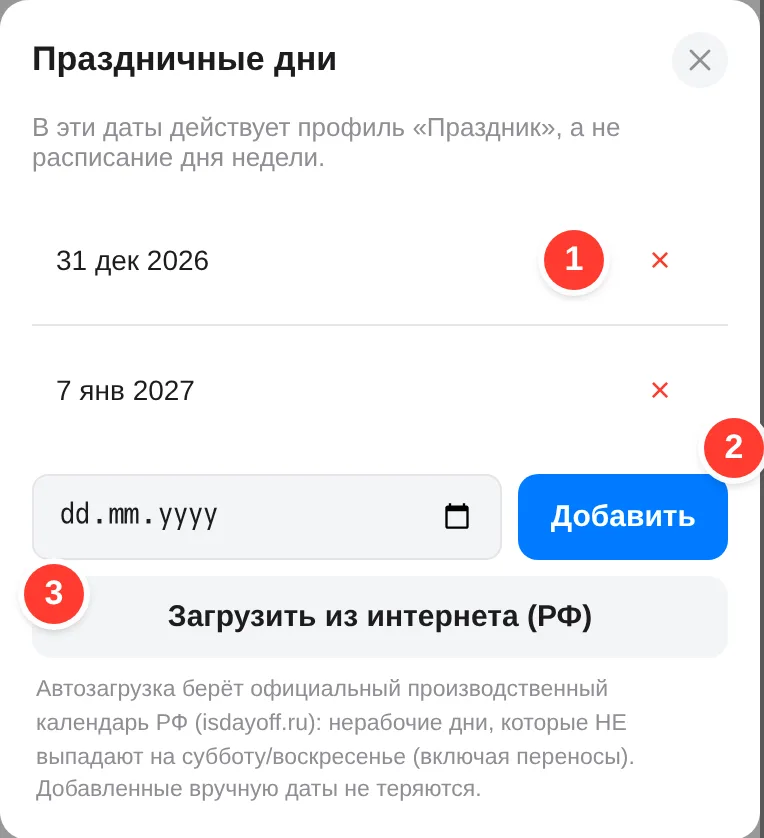
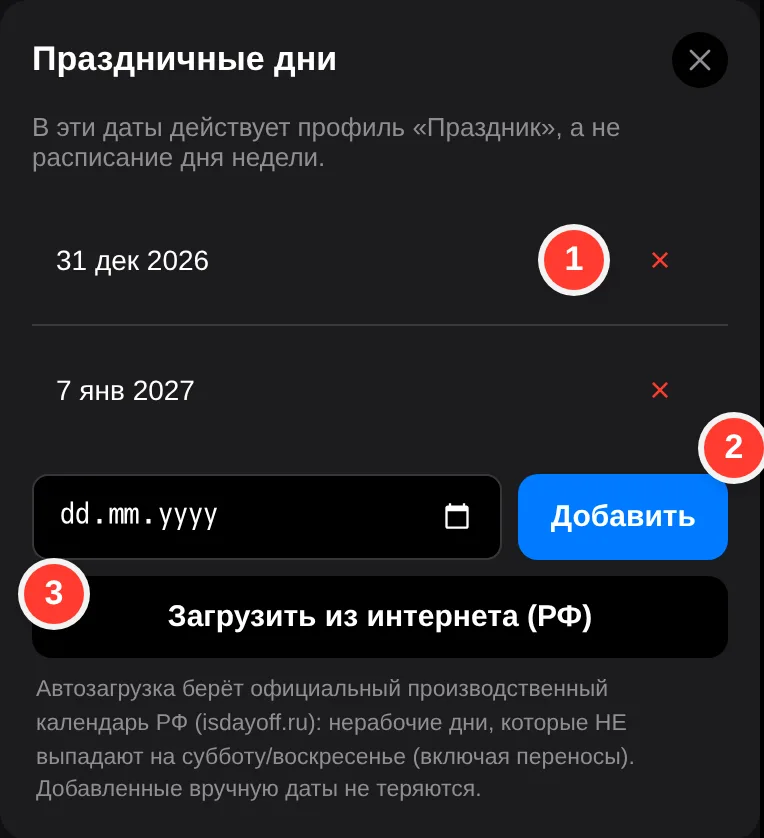
- Дата: «×» справа убирает дату.
- Добавить — выберите дату в поле слева и нажмите «Добавить». До 32 дат.
- Загрузить из интернета (РФ) — взять нерабочие дни текущего года из производственного календаря РФ (isdayoff.ru): только те, что не выпадают на субботу и воскресенье, с переносами. Добавленные вручную даты остаются.
Термостат
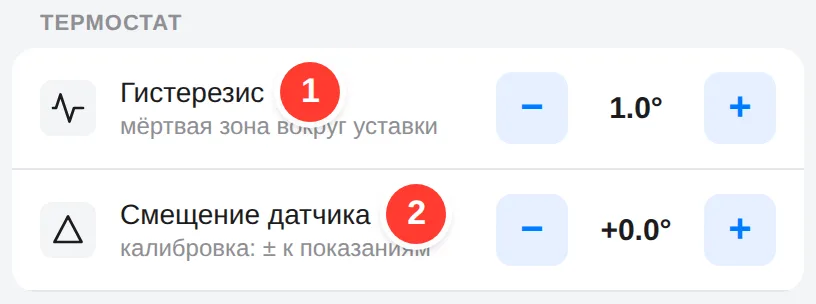
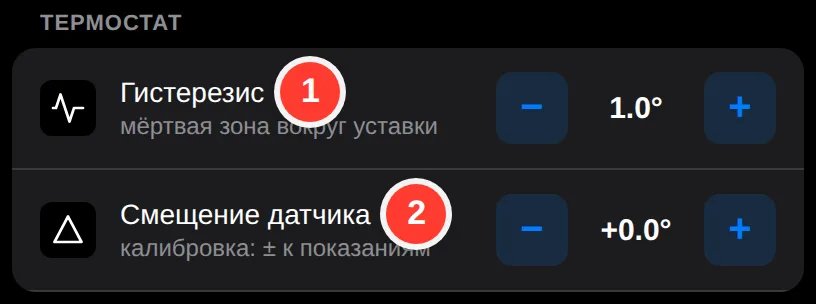
- Гистерезис — мёртвая зона вокруг уставки: 0,5…5,0°, шаг 0,1°, с завода 1,0°. Меньше — точнее держится температура, но чаще щёлкает реле. Для тёплого пола обычно хватает 1°. Значение можно ввести числом — нажмите на него.
- Смещение датчика — поправка к показаниям: −5…+5°, шаг 0,1°. Нужна, если термостат показывает не то, что термометр на полу. Сначала проверьте тип NTC.
Диапазон уставки
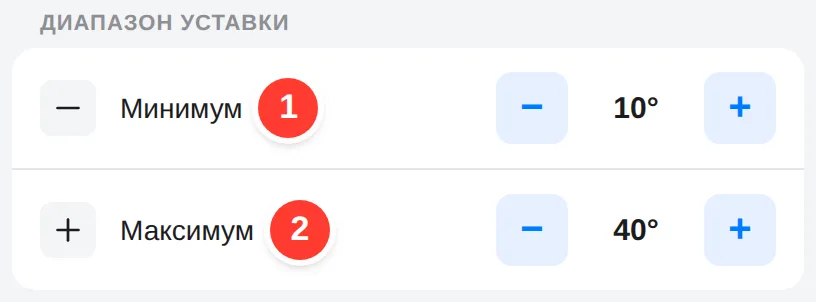
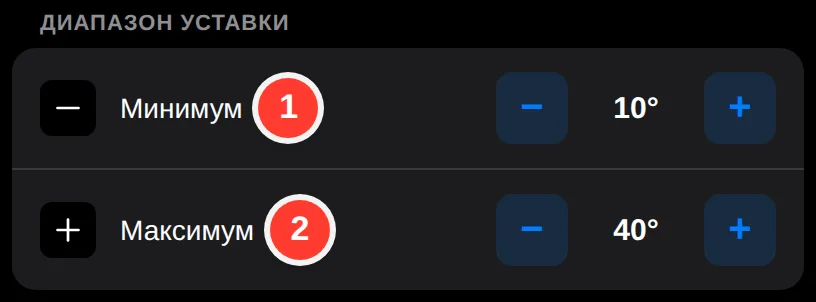
- Минимум — ниже этой уставки поставить нельзя.
- Максимум: выше выставить нельзя. Ограничьте, чтобы случайно не перегреть покрытие пола. Пределы — 5…80°, между минимумом и максимумом не меньше 5°.
- Если прибор подключён к Алисе, диапазон не меняется — страница попросит: «Отвяжите Алиса, чтобы изменить диапазон. Эти интеграции были настроены под текущий диапазон, изменение нарушит их работу». Отключите Алису (Настройки → Интеграции → Алиса), поменяйте диапазон и подключите снова.
Датчик
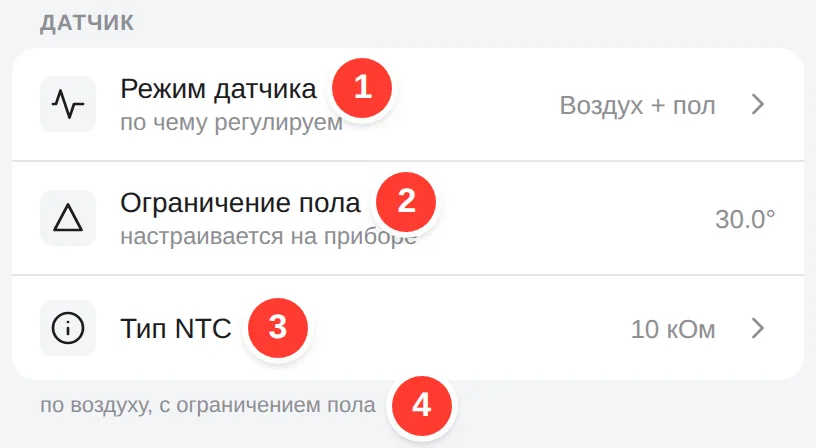
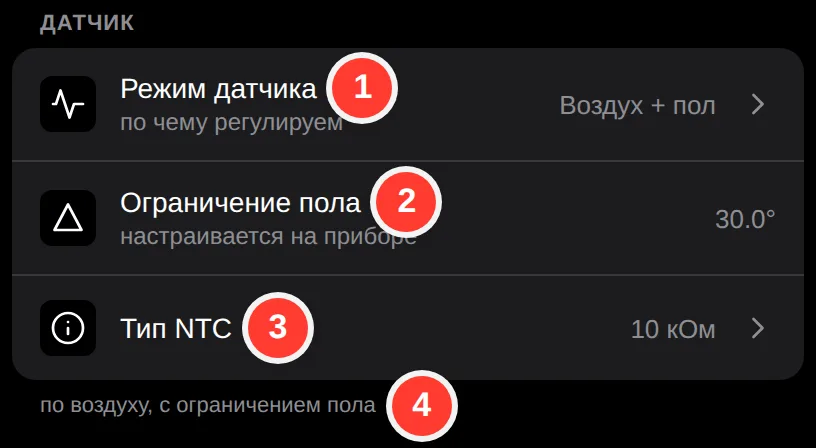
- Режим датчика — по чему регулировать: пол, воздух или воздух с ограничением пола. Нажмите — откроется выбор.
- Ограничение пола — предел температуры пола. Строка видна только в режиме «Воздух + пол»; меняется на экране прибора (страница «Порог отсечения»): 5…80°, с завода 40°.
- Тип NTC — номинал датчика пола. Нажмите — откроется список.
- Подсказка — как сейчас регулирует термостат.
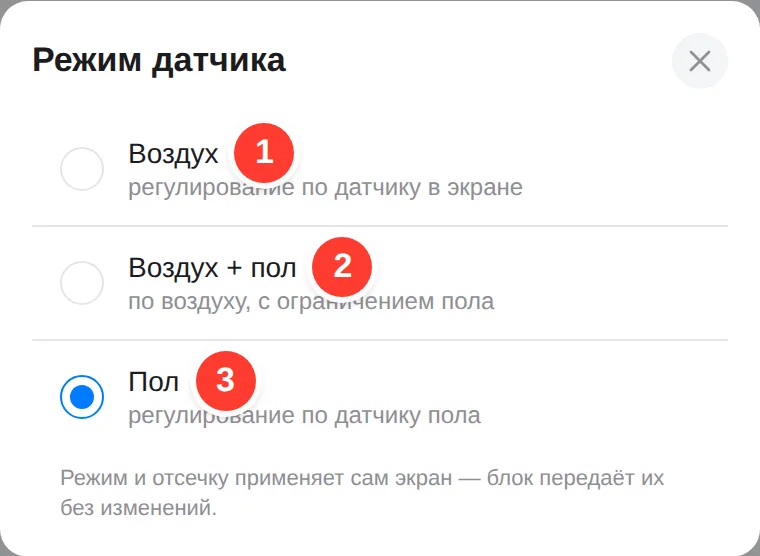
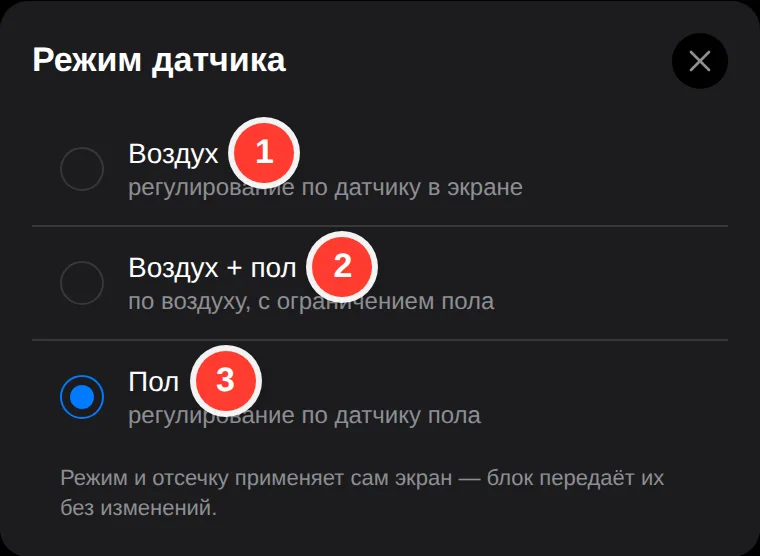
- Воздух — по датчику воздуха в экране. Датчик пола не нужен.
- Воздух + пол — по воздуху, но пол не нагреется выше «Ограничения пола».
- Пол: регулировать по датчику пола. Так стоит с завода. Если датчик пола не подключён, термостат покажет аварию.
Режим применяет сам экран: страница покажет новый режим, когда прибор его подтвердит.
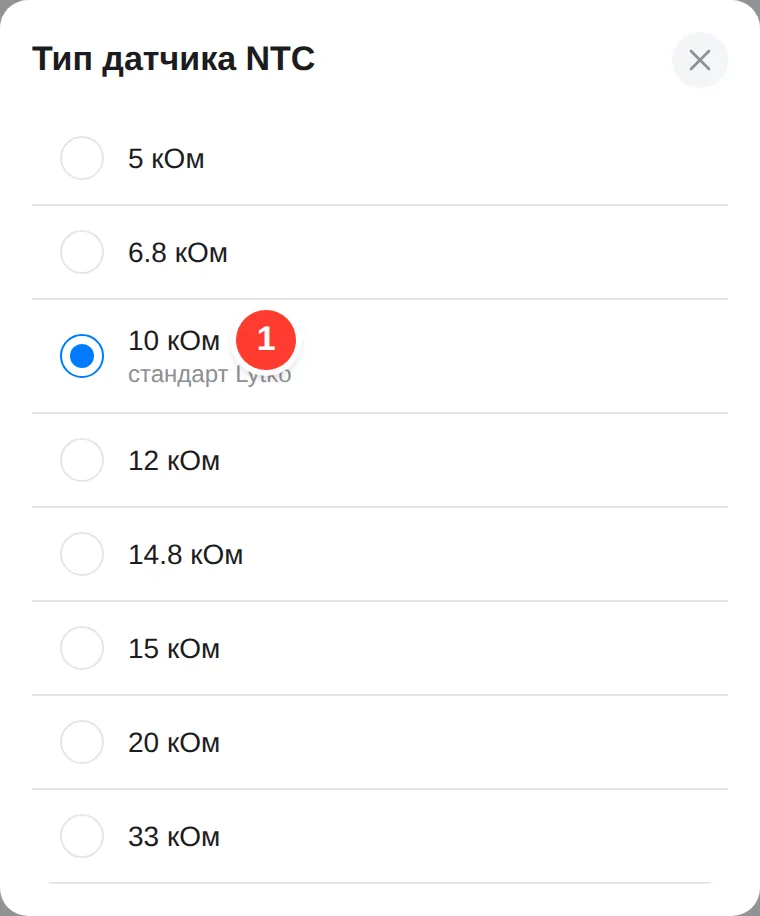
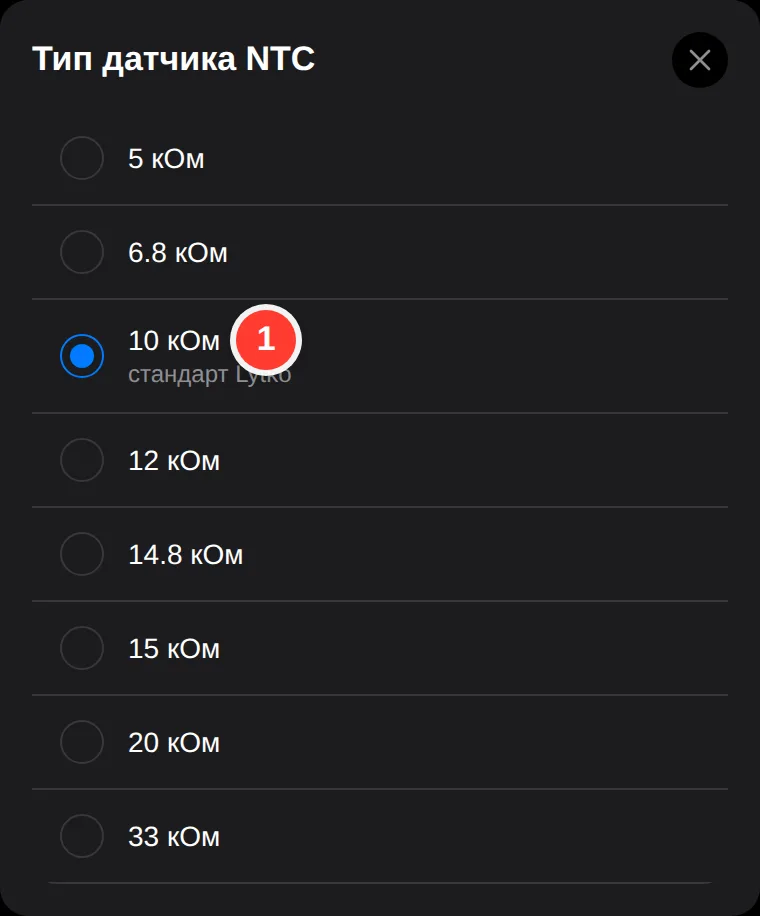
- Номинал: выберите номинал установленного датчика. Подходят NTC 5–33 кОм, с завода стоит 10 кОм. Датчик от другого термостата — номинал ищите в его документации. Неверный номинал даёт ошибку в несколько градусов. Датчик пола в комплект не входит.
Виртуальная кнопка
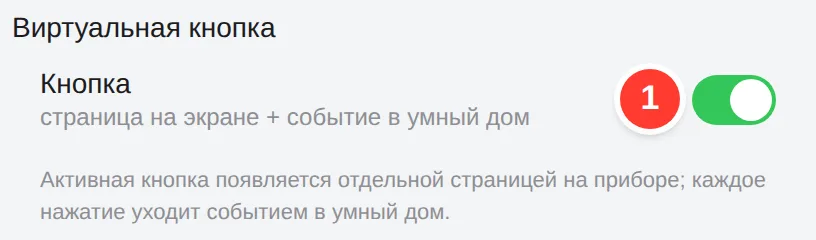
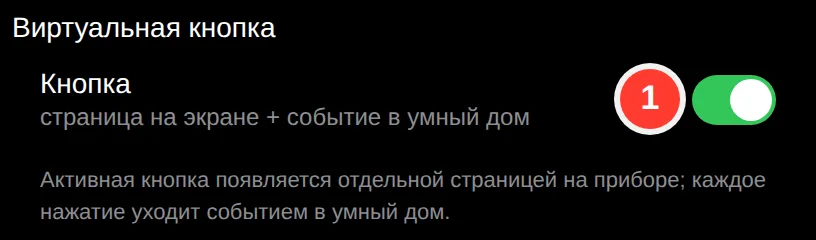
- Кнопка — включить кнопку на экране прибора. Она появится блоком на главном экране, каждое нажатие уйдёт событием в умный дом — что произойдёт, решает сценарий в Алисе, Home Assistant или хабе. Сама кнопка ничего не включает. Переключатель показывает то, что подтвердил прибор.
У двухканальной версии кнопки нет.
Двухканальная версия
Два термостата в одном приборе, у каждого свой датчик, уставка и расписание. Главная страница и часть настроек выглядят иначе.
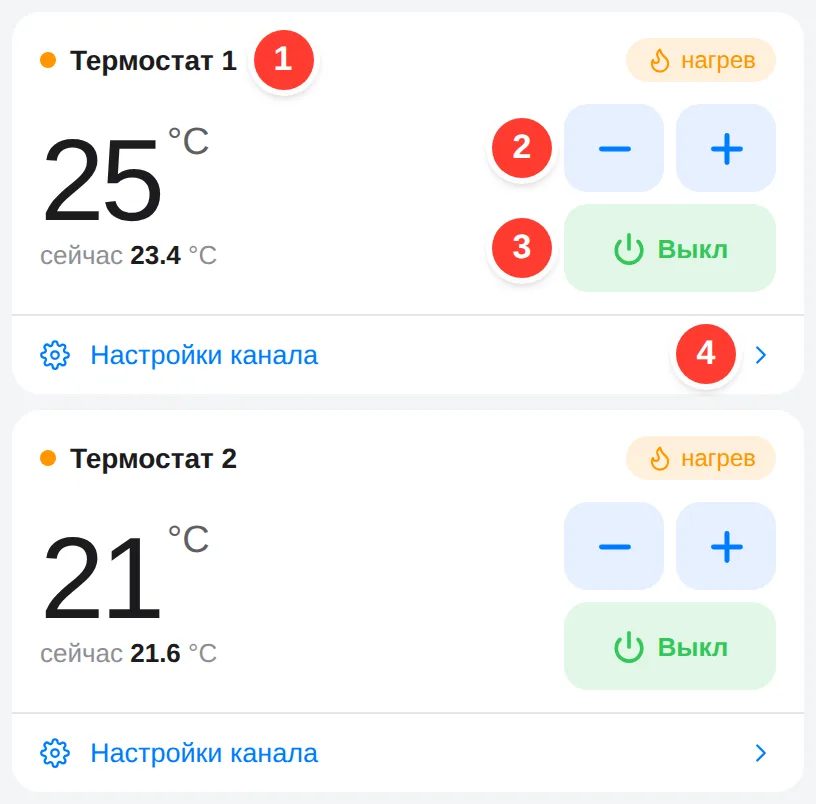
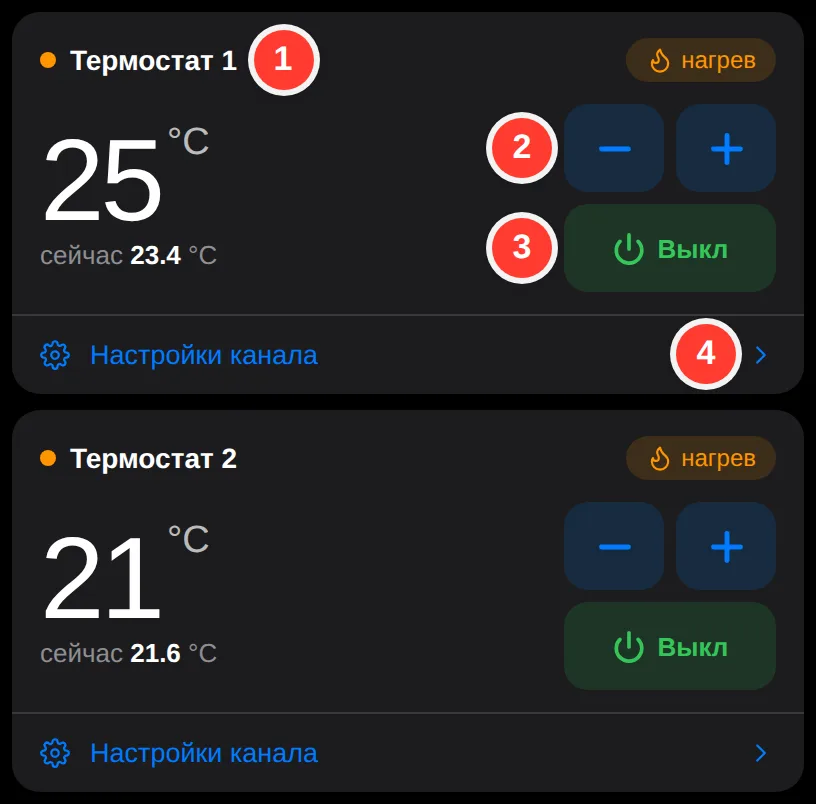
- Карточка канала — название, уставка, «сейчас» и состояние канала.
- − и + — уставка этого канала, шаг 0,5°.
- Вкл / Выкл — включить или выключить этот канал.
- Настройки канала — расписание, гистерезис, диапазон и датчик именно этого канала.
Ниже карточек на главной — настройки первого канала.
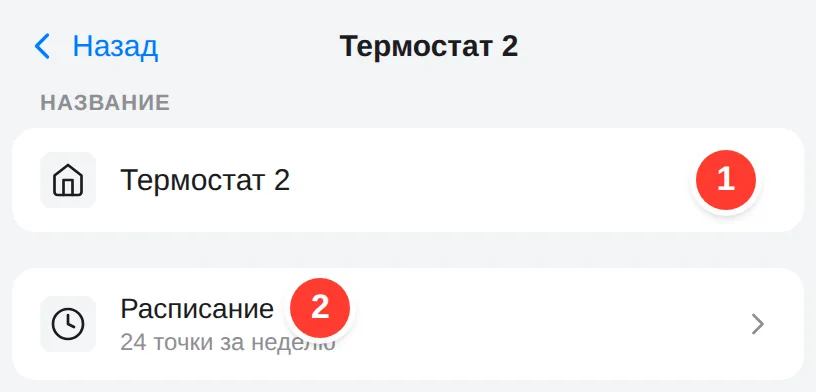
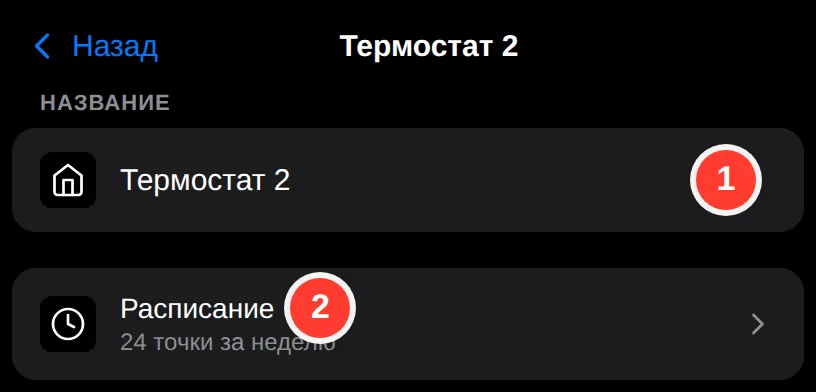
- Название — имя канала на странице. Хранится только в этой вкладке браузера: после перезагрузки страницы вернётся «Термостат 1/2».
- Расписание — своё у каждого канала. Дальше на экране канала — те же «Термостат», «Диапазон уставки» и «Датчик», что выше.
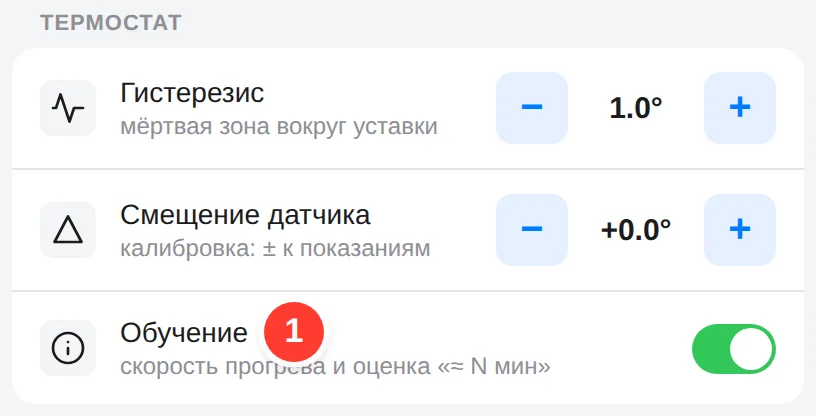
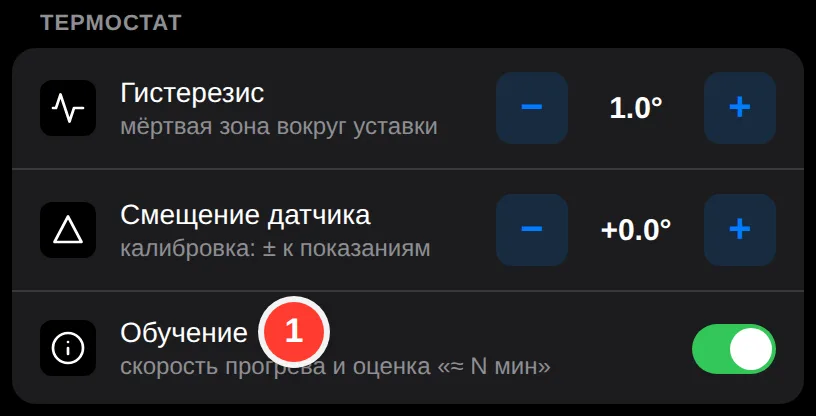
- Обучение — термостат учится, как быстро прогревается зона, и оценивает время до уставки («≈ N мин»). Включается для каждого канала отдельно, в роли «Вторая ступень» — один на зону.
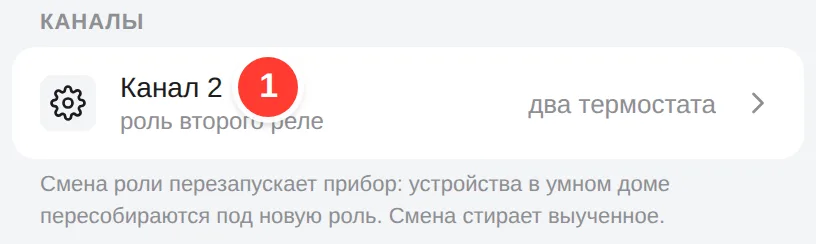
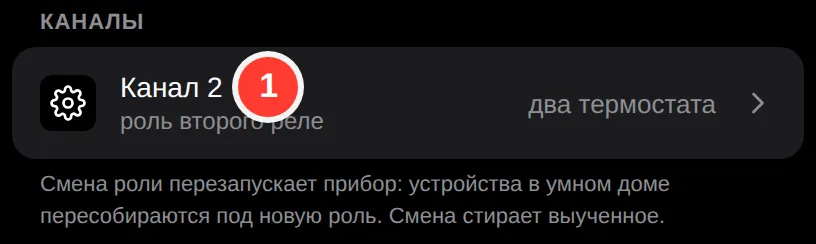
- Канал 2 — роль второго реле. Нажмите — откроется выбор. Смена роли перезапускает прибор: устройства в умном доме пересобираются под новую роль, выученное стирается.
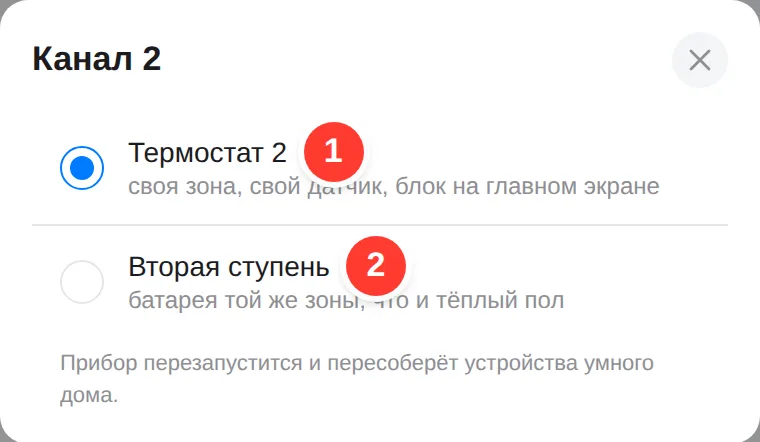
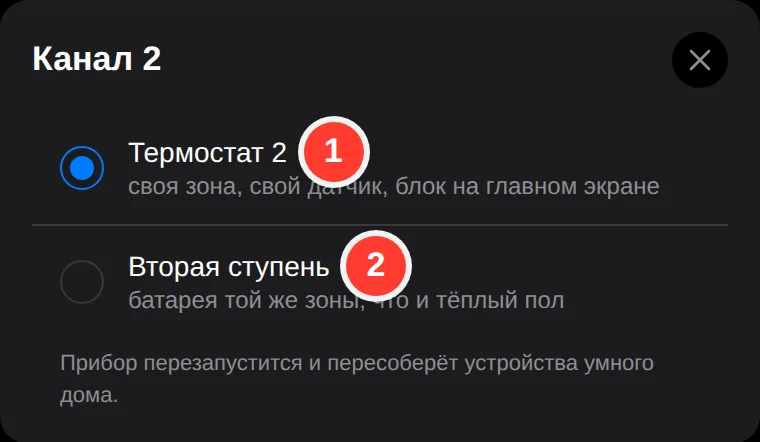
- Термостат 2 — своя зона: свой датчик, своя уставка, свой блок на экране. Так с завода.
- Вторая ступень — батарея той же зоны, что и тёплый пол: канал 2 подчиняется термостату канала 1. В умном доме вместо «Термостата 2» появится выключатель «Быстрый нагрев».
В роли «Вторая ступень» на главной появляется раздел «Ступени»:
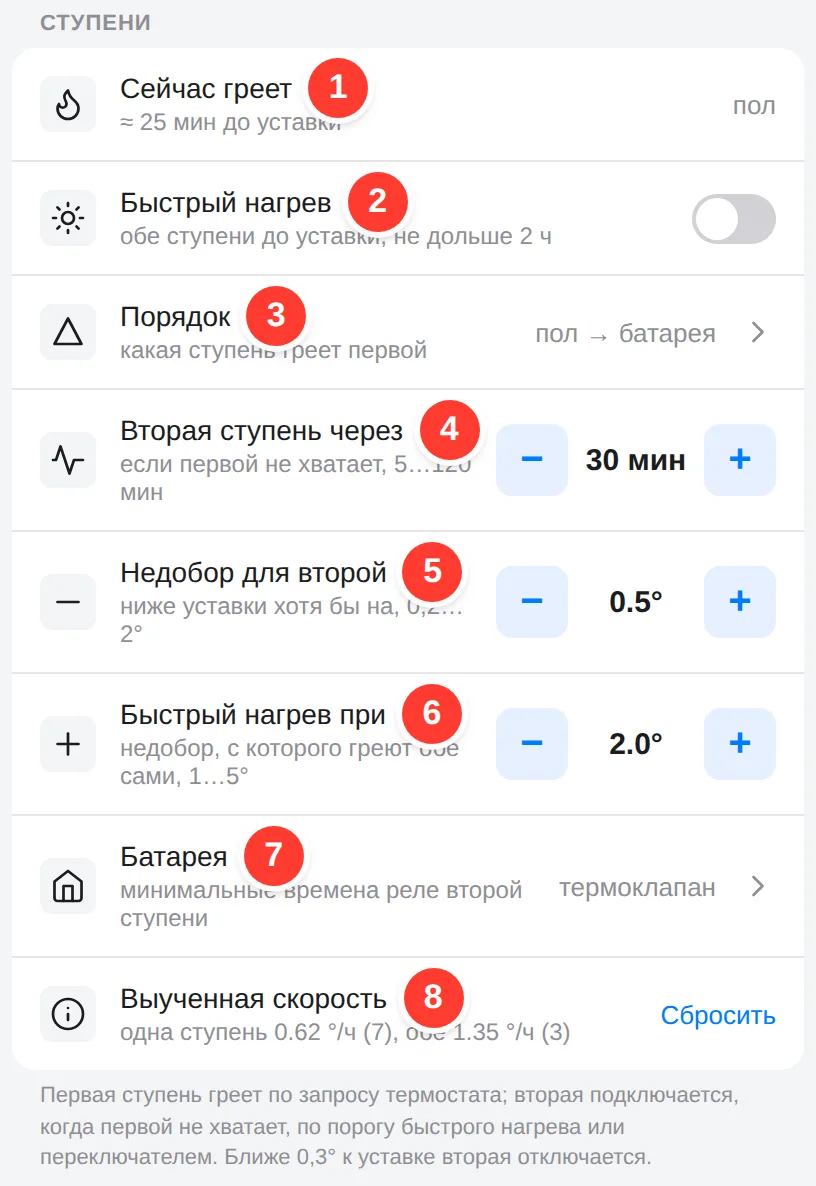
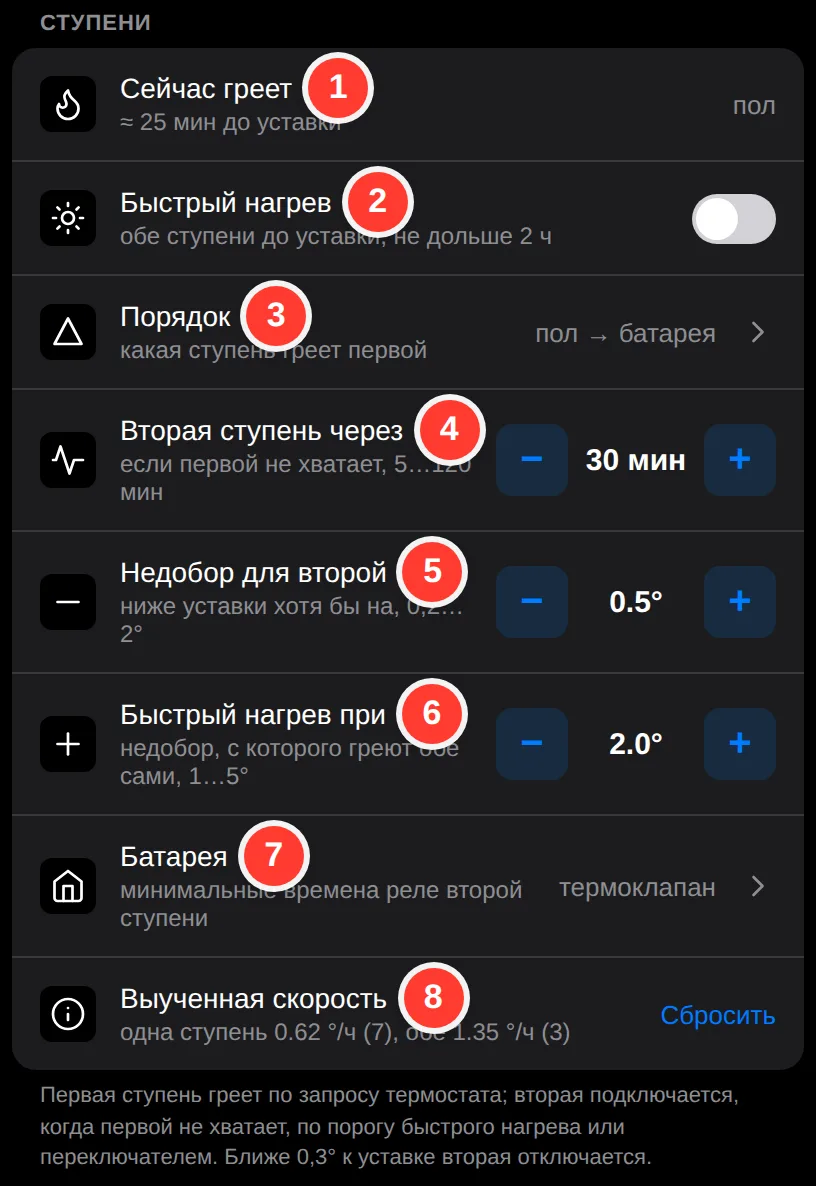
- Сейчас греет — какая ступень работает и сколько примерно до уставки.
- Быстрый нагрев — обе ступени греют до уставки, не дольше 2 часов. Включается и сам, если недобор больше порога.
- Порядок — какая ступень греет первой. Нажмите — откроется выбор.
- Вторая ступень через — через сколько минут подключить вторую, если первой не хватает: 5…120 мин.
- Недобор для второй — насколько ниже уставки должно быть, чтобы подключилась вторая: 0,2…2°.
- Быстрый нагрев при — недобор, с которого обе ступени греют сами: 1…5°.
- Батарея: чем управляет вторая ступень. От этого зависит, как часто можно щёлкать реле.
- Выученная скорость — скорость прогрева одной и двумя ступенями. «Сбросить» — стереть и выучить заново.
Ближе 0,3° к уставке вторая ступень отключается.
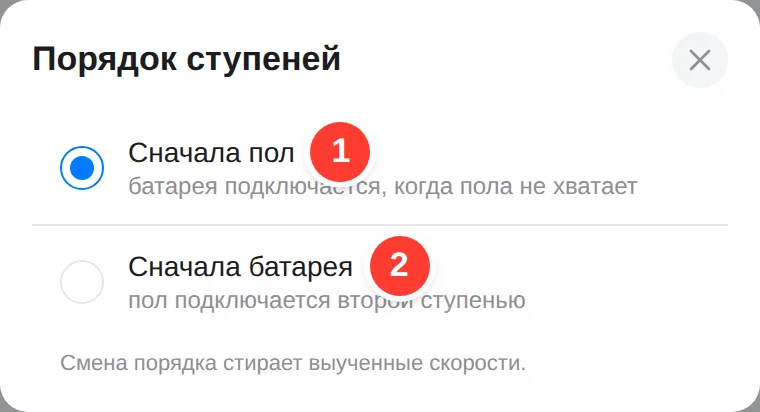
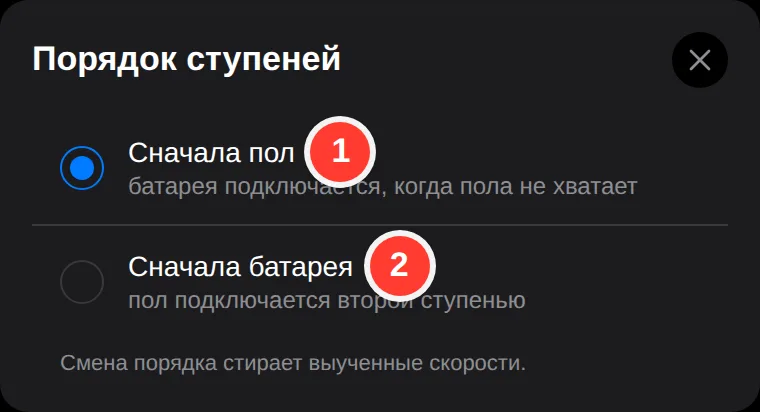
- Сначала пол — батарея подключается, когда пола не хватает.
- Сначала батарея — пол подключается второй ступенью. Смена порядка стирает выученные скорости.
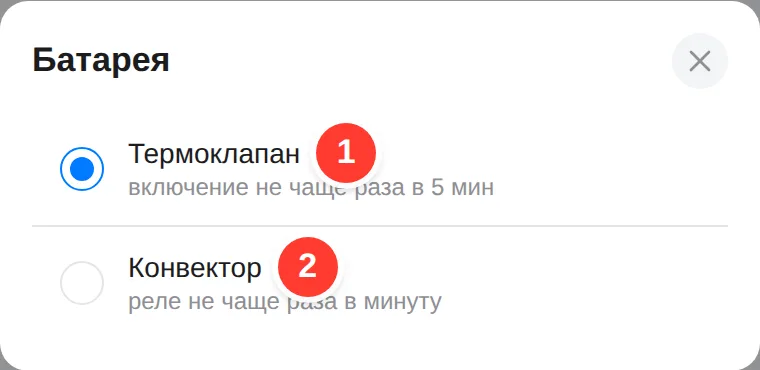
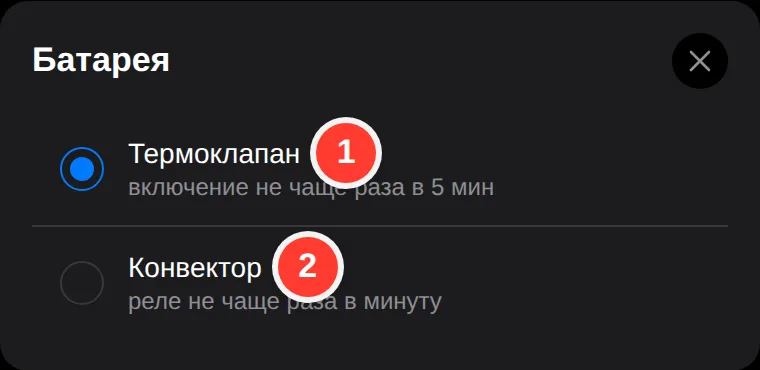
- Термоклапан — включение не чаще раза в 5 минут.
- Конвектор — реле не чаще раза в минуту.
Настройки: прошивка
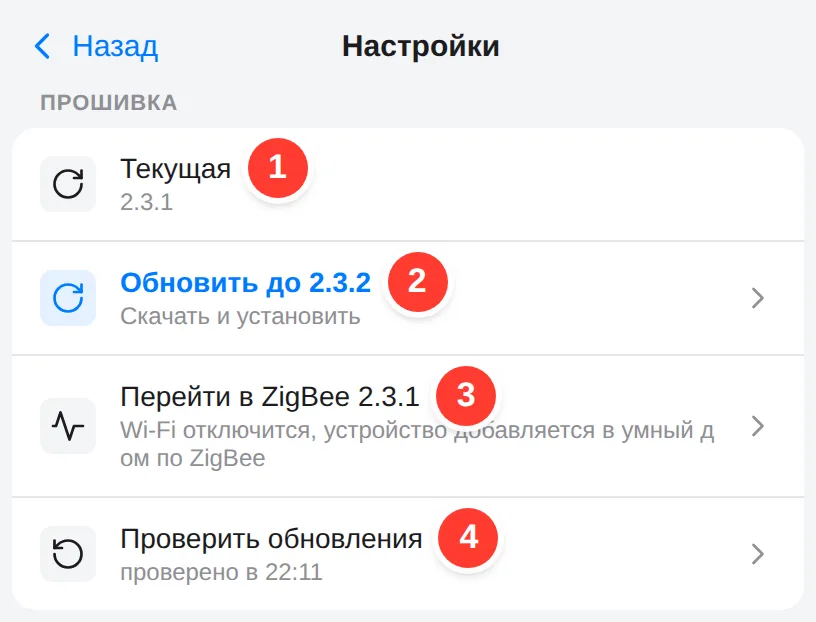
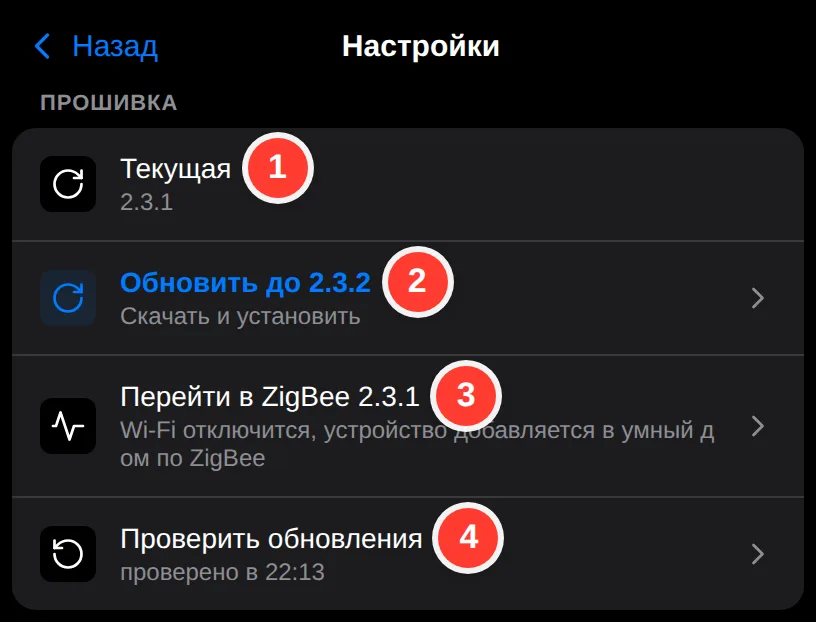
- Текущая — версия прошивки термостата.
- Обновить до … — появляется, когда на сервере Lytko есть новая версия. Нажмите и подтвердите — прибор скачает прошивку и перезагрузится. Настройки и расписание сохраняются. Не выключайте питание.
- Перейти в ZigBee — переключить прибор на Zigbee. Zigbee-прошивку он скачает сам, нужен интернет. Перед переходом скачайте шаблон для хаба — см. «Шаблоны для умного дома».
- Проверить обновления — спросить сервер Lytko о новой версии. Подпись — когда проверяли.
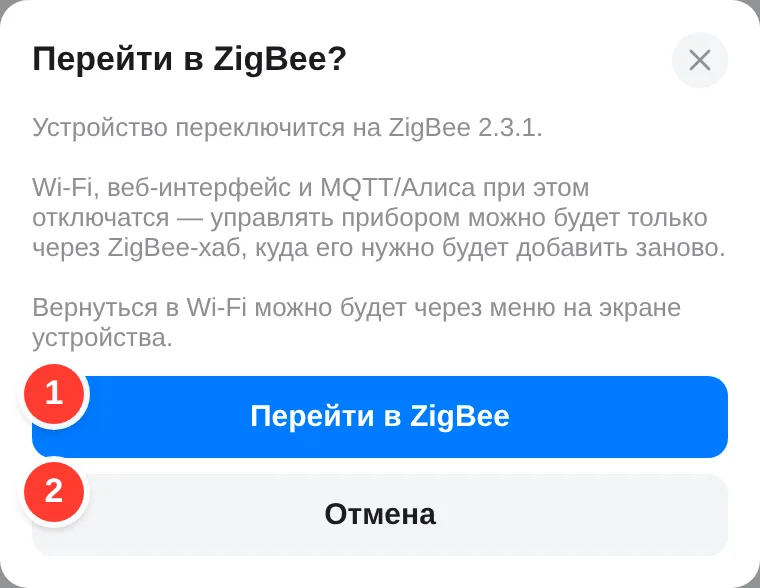
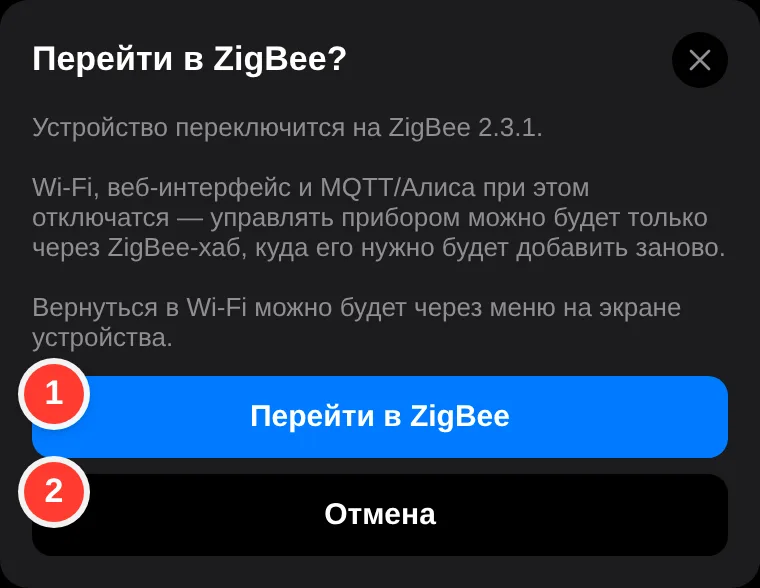
- Перейти в ZigBee — Wi-Fi, эта страница, MQTT и Алиса отключатся, прибор нужно будет добавить в Zigbee-хаб. Вернуться в Wi-Fi — с экрана прибора (Меню → Wi-Fi) или кнопкой «Вернуться в Wi-Fi» в хабе.
- Отмена — закрыть окно, ничего не меняя.
- Со старой прошивки страница может сначала спросить «Подготовить память?»: память переразмечается один раз, Wi-Fi и MQTT сохраняются, привязка Zigbee сбрасывается. После перезагрузки нажмите «Обновить» ещё раз.
Настройки: время
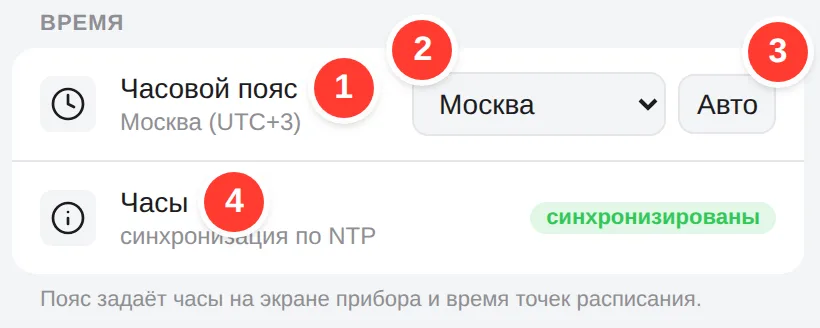
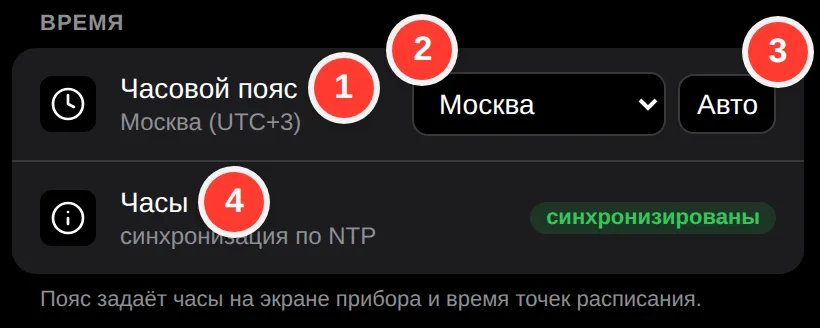
- Часовой пояс — по нему идут часы на экране прибора и точки расписания.
- Список поясов — пояса России от Калининграда до Камчатки.
- Авто — взять пояс из настроек телефона или компьютера (только для поясов России).
- Часы: «синхронизированы» — прибор получил точное время из интернета; «нет NTP» — время не получено, расписание до синхронизации не работает.
Настройки: экран
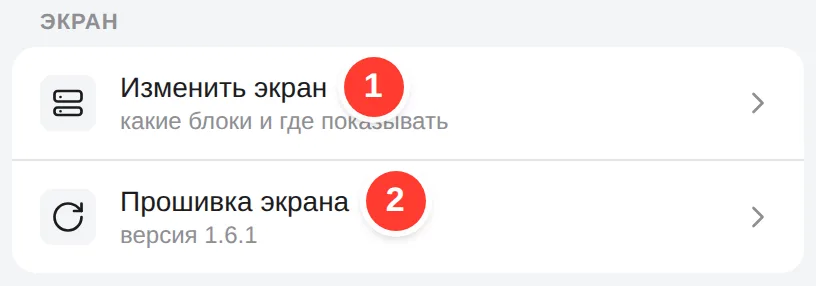
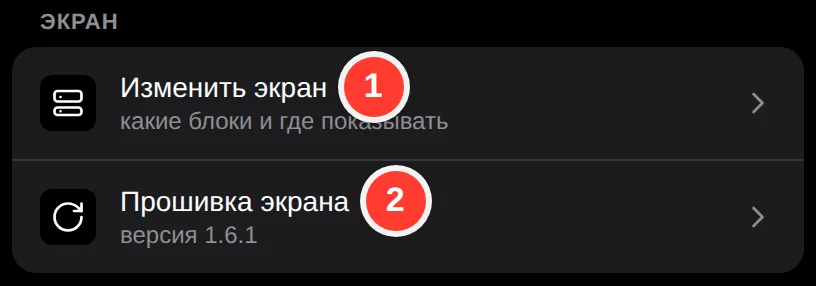
- Изменить экран — какие блоки и где стоят на главном экране прибора.
- Прошивка экрана — версия прошивки экрана, её обновление и погода на экране.
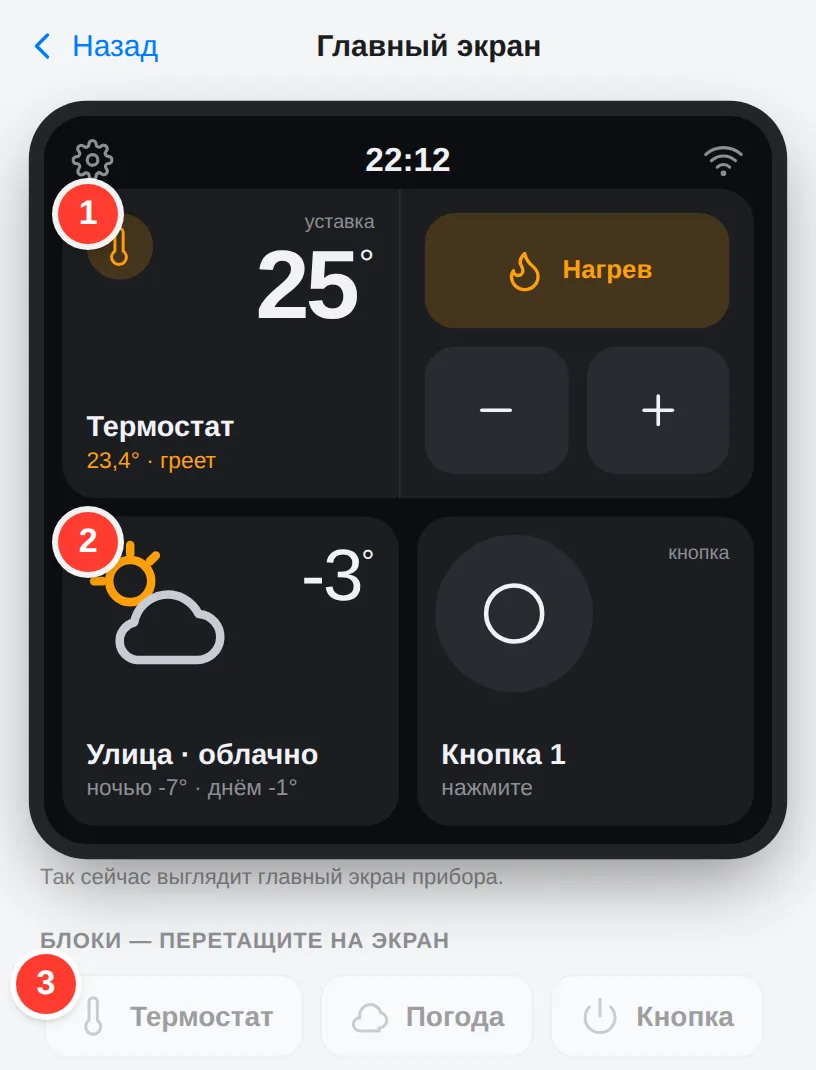
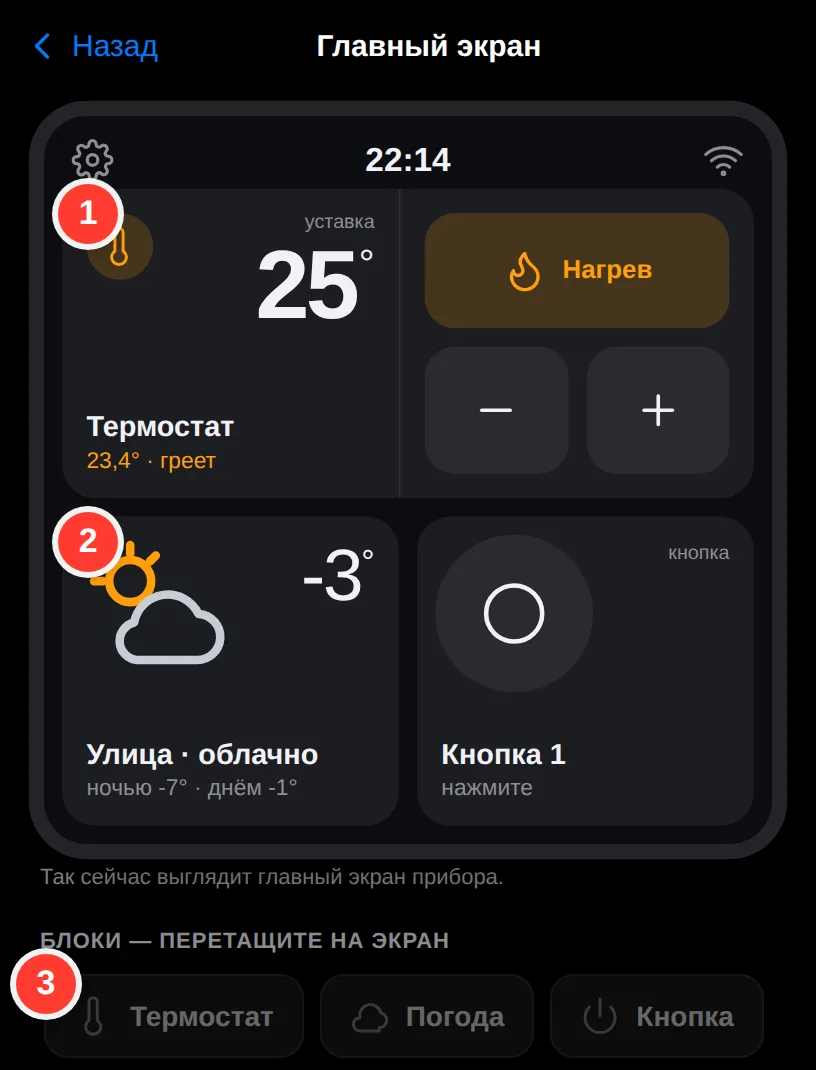
- Термостат: миниатюра главного экрана прибора. Так он выглядит сейчас.
- Погода и кнопка — блоки можно менять местами: перетащите блок на занятое место. Чтобы убрать блок, нажмите его и затем «×» в углу.
- Блоки: термостат, погода, кнопка (у двухканального — термостат 1, термостат 2 и погода). Перетащите блок на экран. Один блок — на весь экран, два — делятся пополам, три — ряд и две клетки.
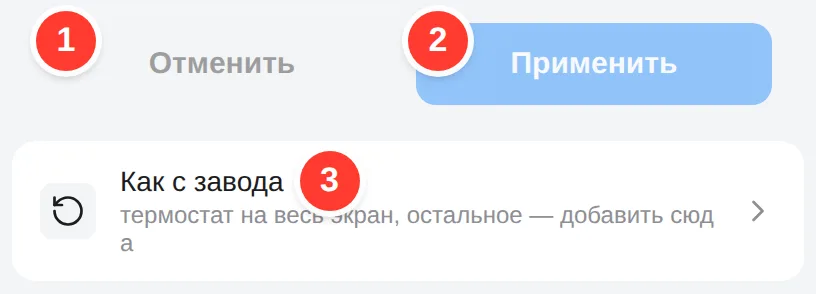
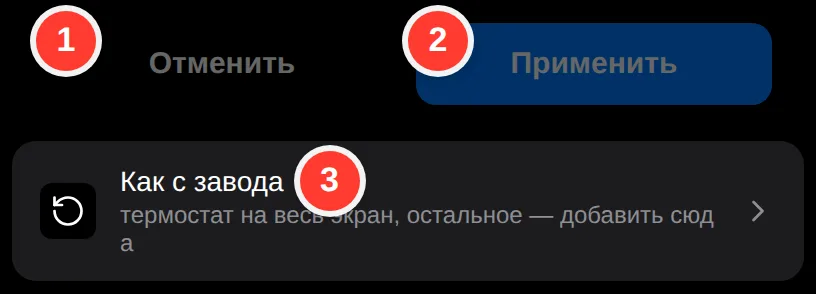
- Отменить: вернуть миниатюру к тому, что стоит на экране.
- Применить — отправить новый вид на экран прибора. Пока не нажали — экран не меняется.
- Как с завода: термостат на весь экран (у двухканального — термостат 1 сверху, термостат 2 снизу). Затем «Применить».
Если миниатюры нет и висит «Ждём ответа экрана…», обновите прошивку экрана: блоки умеет только новая.
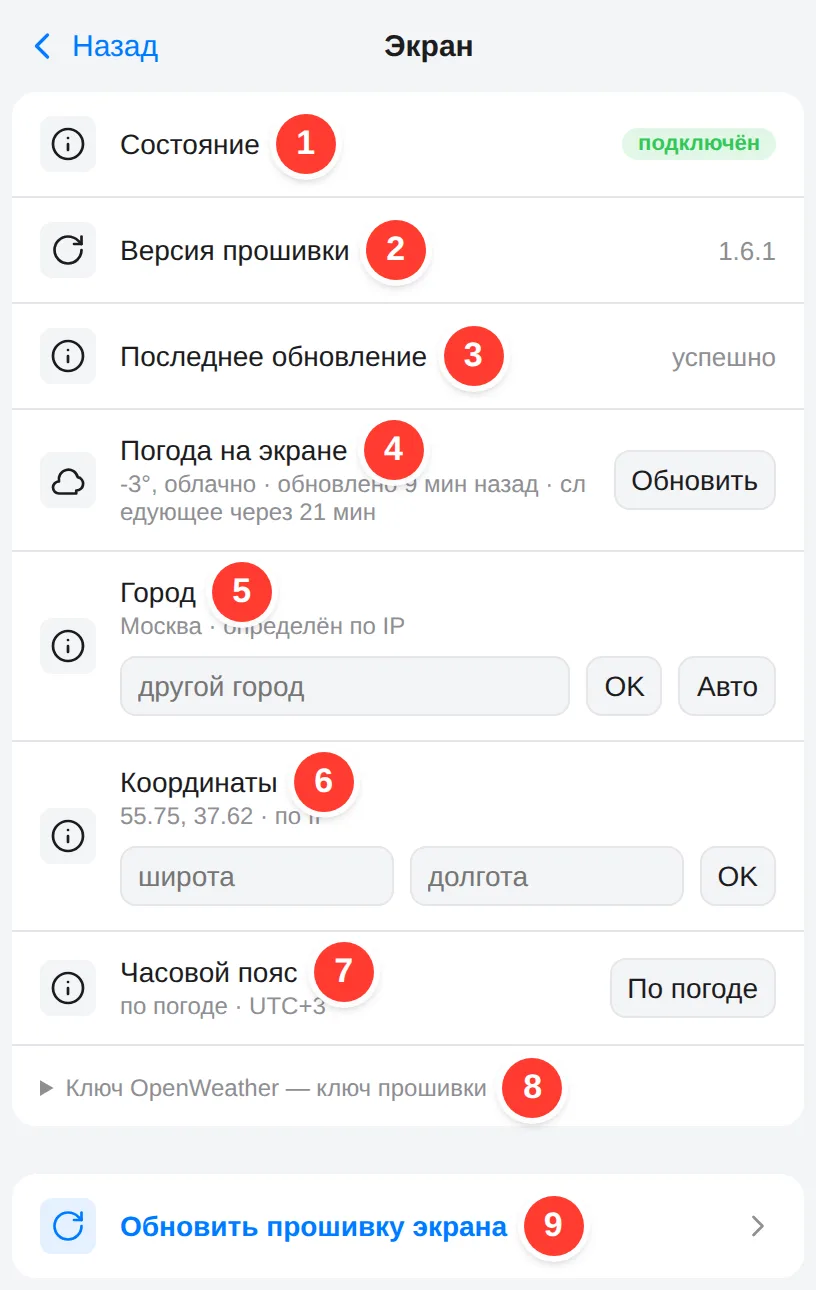
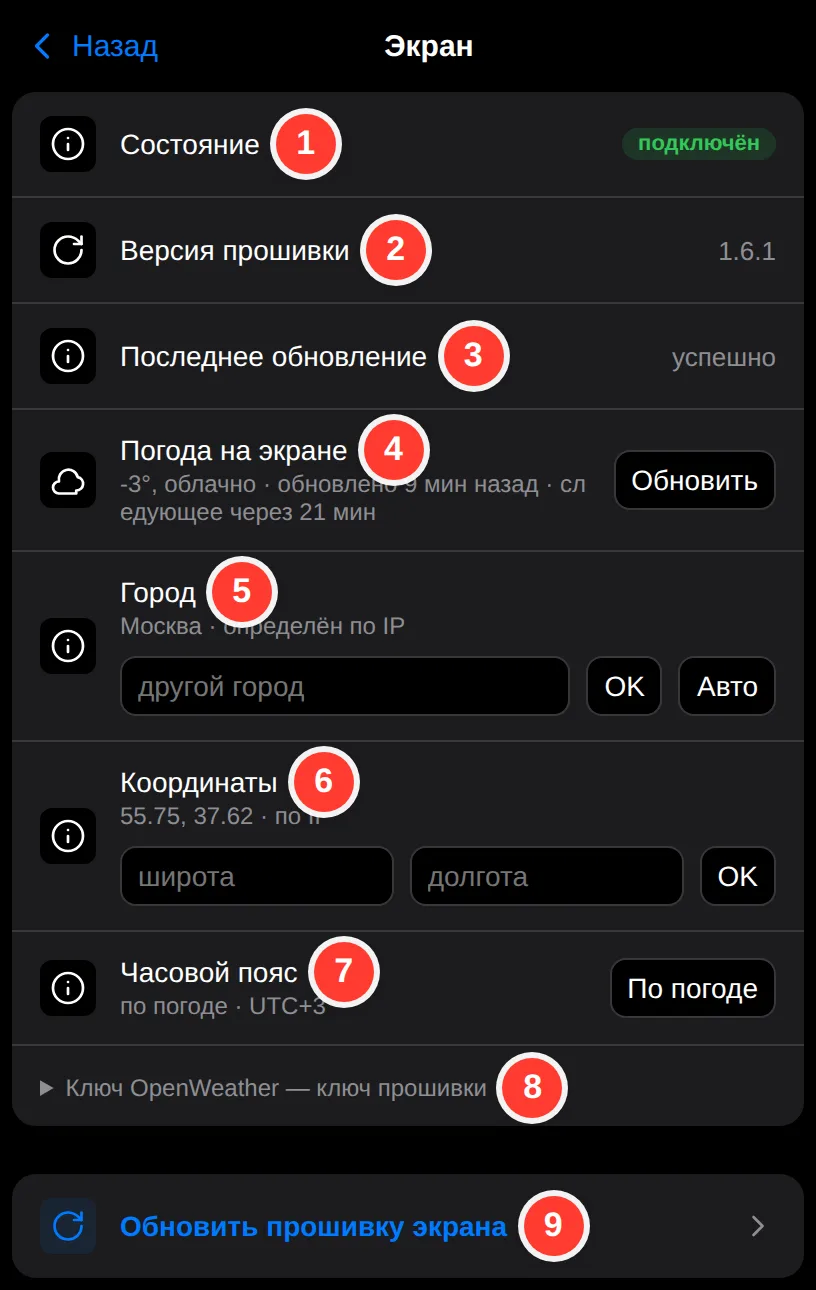
- Состояние: «подключён» — экран отвечает; «заводская» — на экране заводская прошивка, нужно обновление; «не найден» — экран не ответил.
- Версия прошивки — версия прошивки экрана.
- Последнее обновление — чем закончилось прошлое обновление экрана: «успешно» или на каком файле был сбой.
- Погода на экране — что прибор показывает на экране и когда обновлял. «Обновить» — запросить сейчас (не чаще раза в 5 минут). Погоде нужен интернет.
- Город — с завода определяется по IP. Введите свой город и «OK»; «Авто» — снова по IP.
- Координаты — точнее города: широта и долгота, затем «OK».
- Часовой пояс: «По погоде» берёт пояс по месту, где берётся погода.
- Ключ OpenWeather — с завода работает ключ прошивки. Свой ключ с openweathermap.org вставьте и нажмите «OK». «Ключ прошивки» возвращает заводской.
- Обновить прошивку экрана — поставить новую прошивку экрана. Займёт около 14 минут, в конце прибор перезагрузится сам.
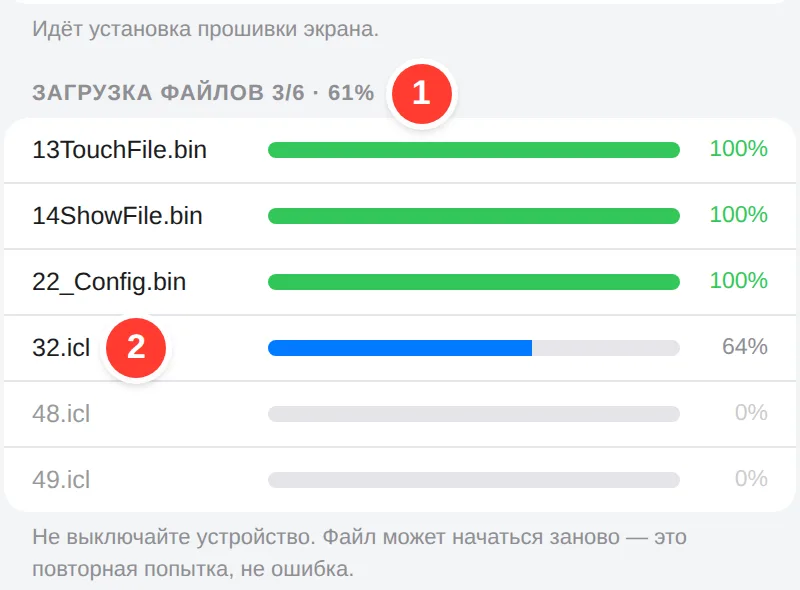
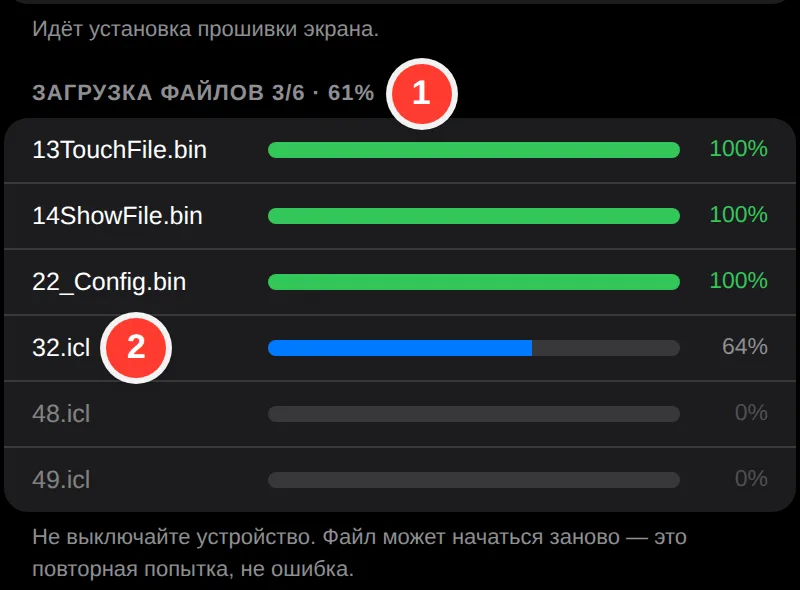
- Загрузка файлов: во время обновления состояние экрана — «обновление». Ниже видно, сколько файлов загружено, и общий процент.
- Файл — ход загрузки каждого файла. Файл может начаться заново — это повторная попытка, не ошибка.
Не выключайте питание и не закрывайте страницу. Во время обновления Алиса и MQTT не отвечают. Сорвалось — дождитесь перезагрузки и запустите ещё раз.
Настройки: интеграции
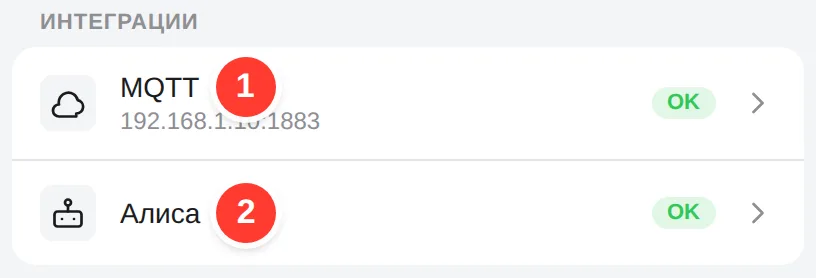
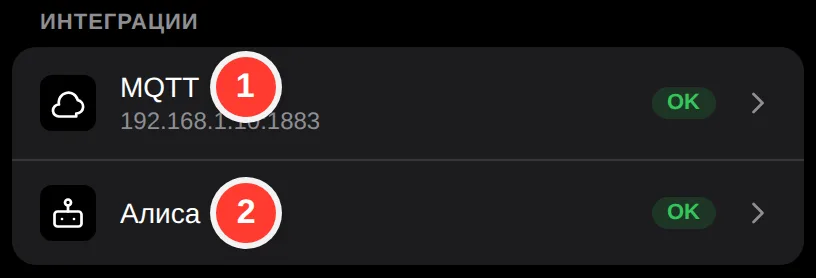
- MQTT — подключение к брокеру для Home Assistant и других систем. В подписи — адрес брокера, на значке — «OK», «Откл» или «Ошибка».
- Алиса — вход прибора в облако Lytko для Яндекс Алисы.
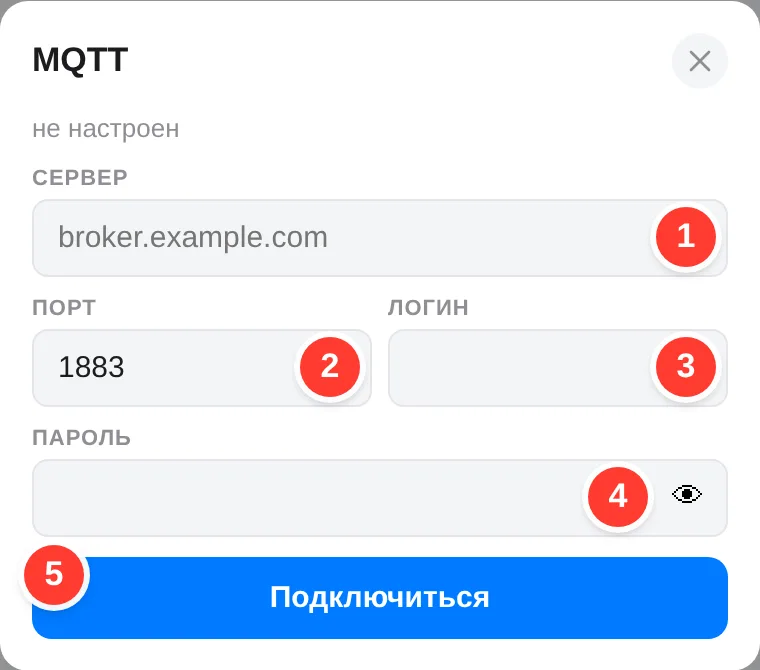
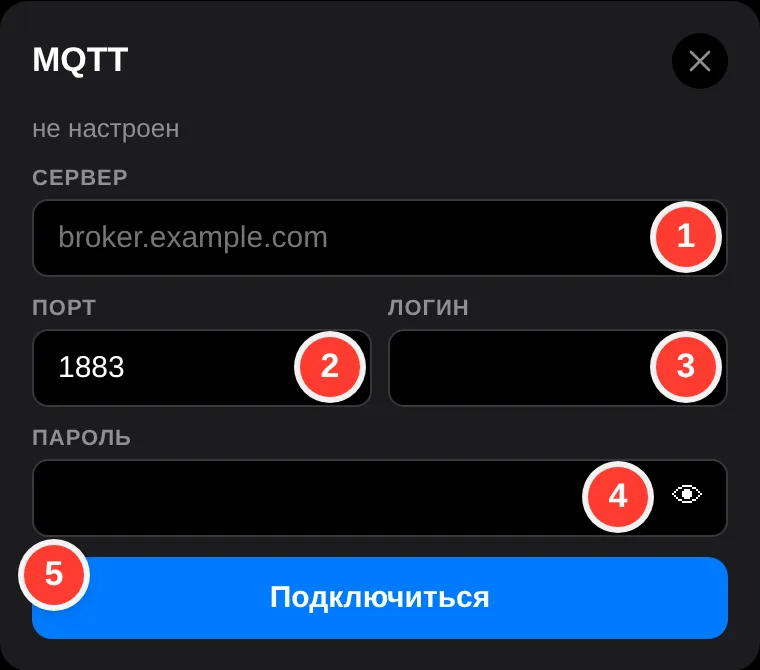
- Сервер — адрес брокера, например IP компьютера с Home Assistant.
- Порт — обычно 1883.
- Логин — пользователь брокера.
- Пароль: глаз справа показывает пароль.
- Подключиться — Home Assistant найдёт термостат сам (MQTT Discovery). Неверный логин или пароль — окно так и скажет.
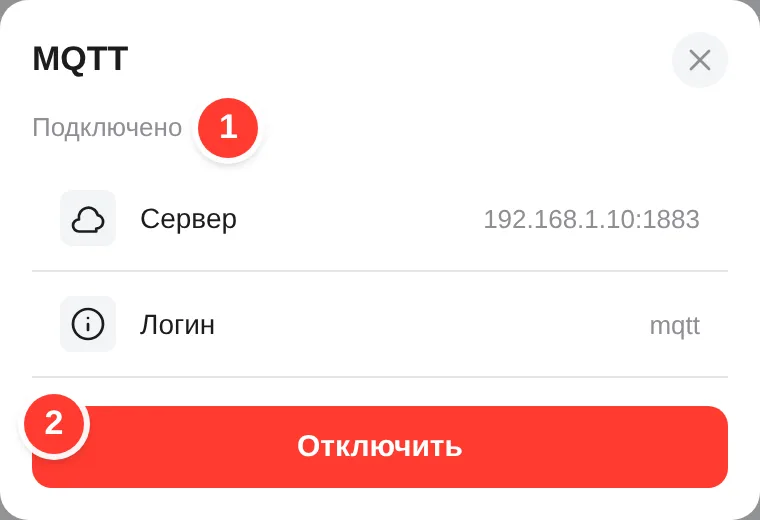
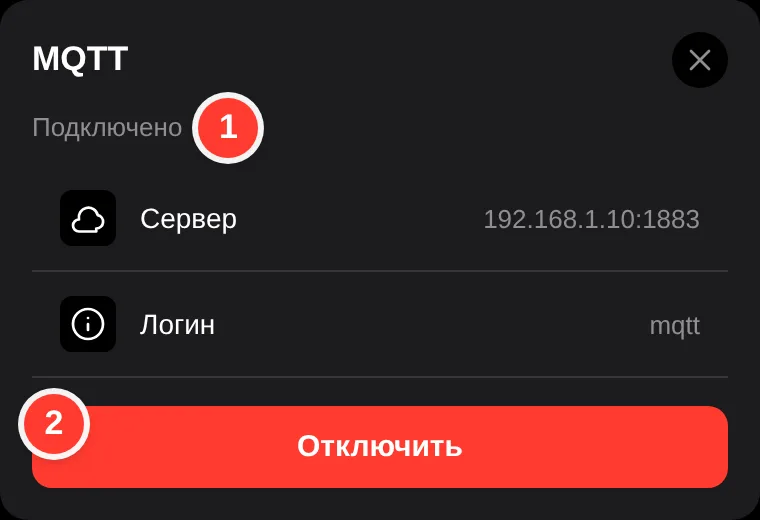
- Подключено — адрес брокера и логин.
- Отключить — отключить прибор от брокера.
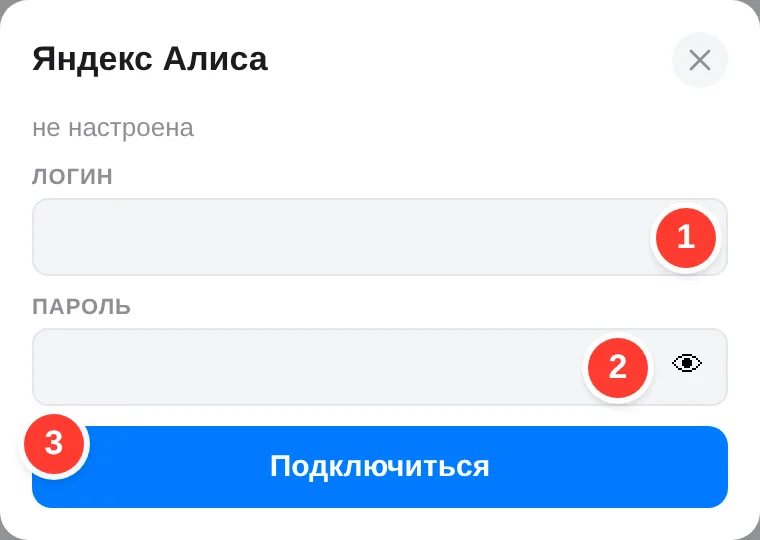
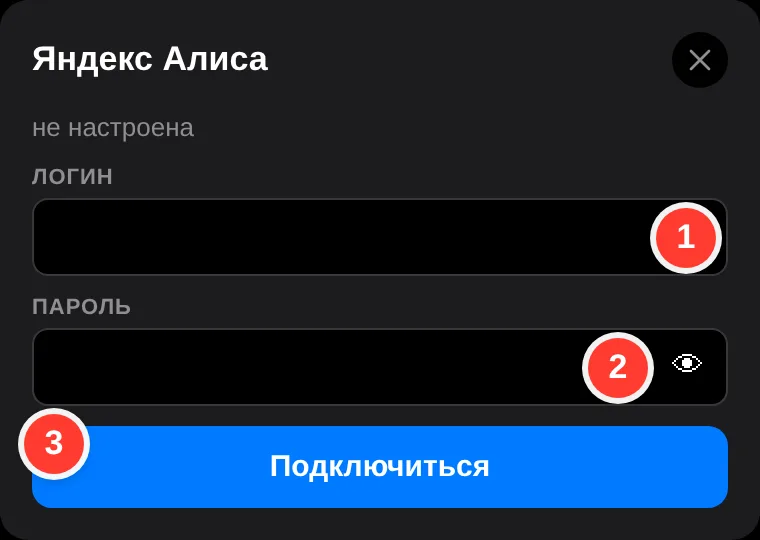
- Логин — почта, с которой вы зарегистрированы на lytko.com, маленькими буквами.
- Пароль — пароль от lytko.com.
- Подключиться — прибор войдёт в облако Lytko. Дальше — навык Lytko в приложении «Дом с Алисой»: инструкция.
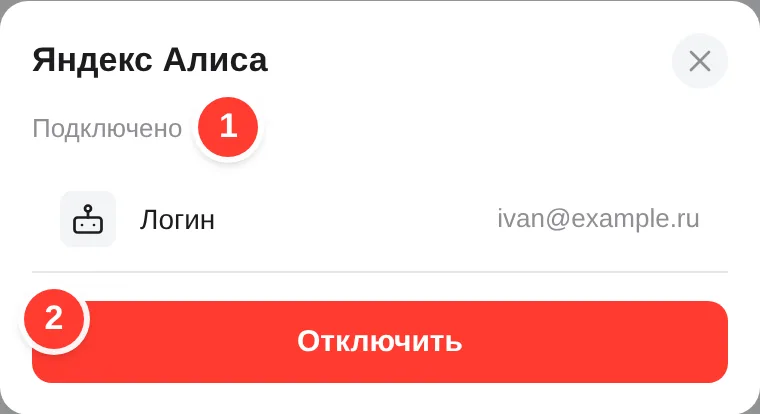
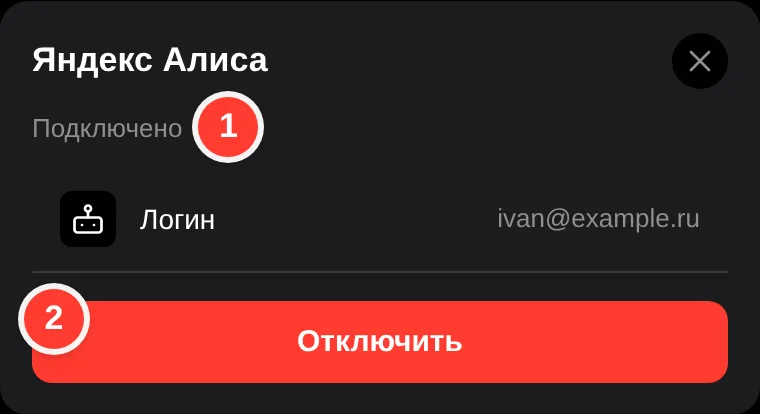
- Подключено: прибор в облаке. Ниже — логин.
- Отключить — выйти из облака. Алиса перестанет видеть прибор.
Настройки: сервис и сбросы
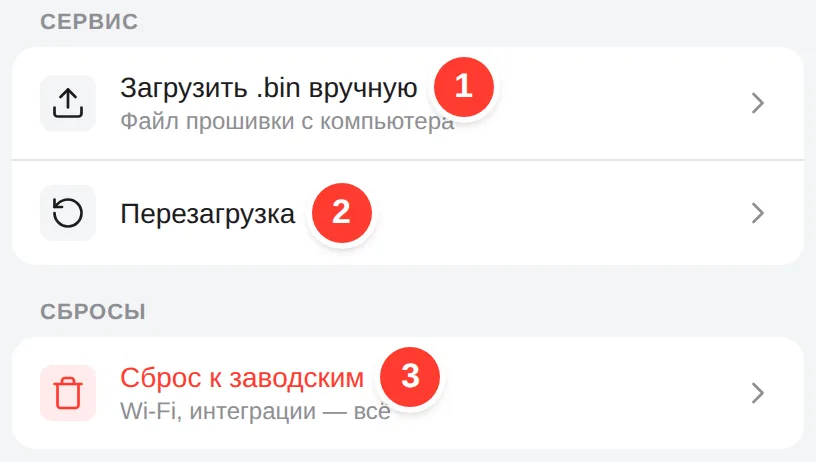
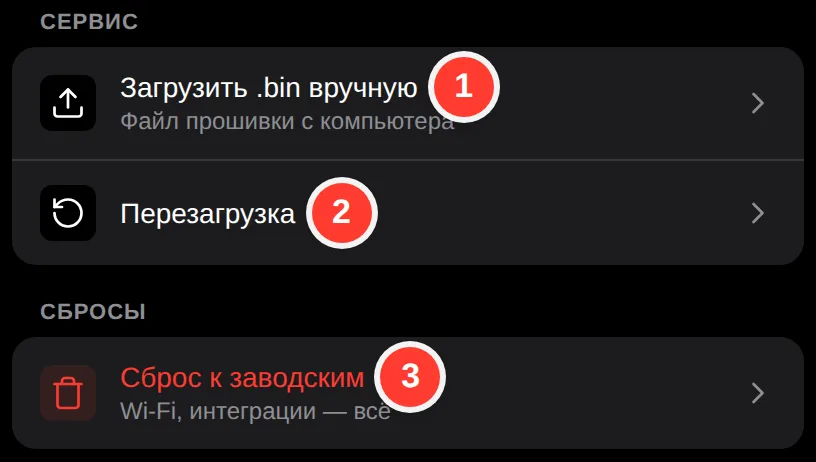
- Загрузить .bin вручную — поставить прошивку файлом с компьютера, до 2 МБ. Только для особых случаев: файл берите в группе t.me/LytkoG или у поддержки; он должен подходить к вашей версии (одно- или двухканальной).
- Перезагрузка — перезапустить прибор. Настройки сохраняются.
- Сброс к заводским — стереть всё: Wi-Fi, интеграции, расписание, настройки. Перед продажей или чтобы настроить заново.
- Перезагрузка спрашивает: «Перезагрузить устройство?»
- Сброс спрашивает: «ВНИМАНИЕ: будут стёрты Wi-Fi, интеграции и все настройки. Продолжить?» После сброса прибор снова поднимет сеть
LytkoPlus-…и покажет QR-код — подключите его к Wi-Fi заново.
Настройки: шаблоны и поддержка
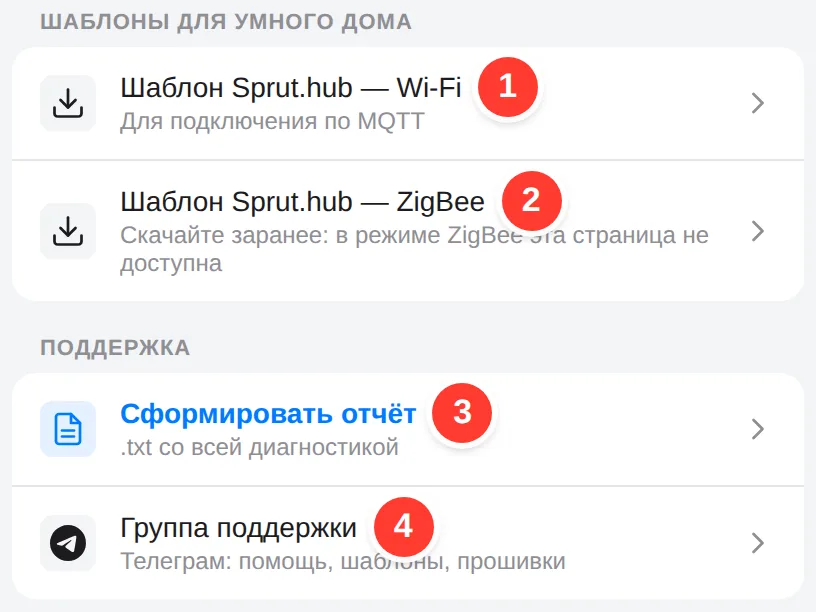
- Шаблон Sprut.hub — Wi-Fi: файл для SprutHub, если прибор подключён по MQTT.
- Шаблон Sprut.hub — ZigBee: файл для SprutHub в Zigbee. Скачайте заранее: в Zigbee эта страница недоступна.
- Сформировать отчёт — файл .txt с версией, настройками и диагностикой. Приложите его к обращению в поддержку.
- Группа поддержки — Telegram-группа Lytko: помощь, шаблоны, прошивки.
О системе
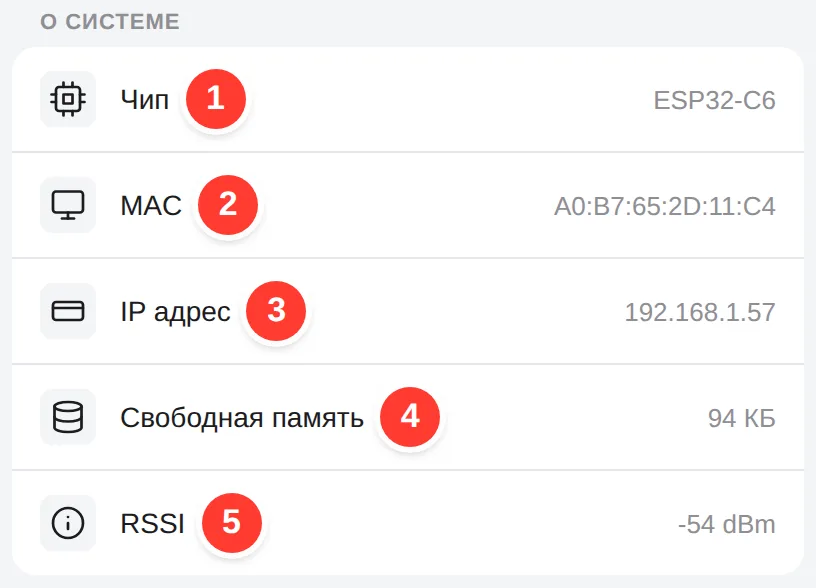
- Чип — модель микроконтроллера.
- MAC: адрес прибора в сети. По нему прибор можно найти в роутере.
- IP адрес — адрес страницы прибора. Нажмите — адрес скопируется. Чтобы он не менялся, закрепите его за прибором в роутере.
- Свободная память — для диагностики.
- RSSI — уровень сигнала Wi-Fi: чем ближе к 0, тем лучше.
Сброс к заводским
- С экрана прибора: Меню → Система → Сброс, подтвердите «Вернуть заводские настройки?».
- Со страницы: Настройки → Сбросы → «Сброс к заводским».
- Если прибор в Zigbee, сначала верните его в Wi-Fi: на экране Меню → Wi-Fi.
- После сброса на экране появится QR-код, а в списке Wi-Fi — сеть
LytkoPlus-…: настройки стёрты.
Выключите и включите термостат: через 2 минуты на экране появится QR-код сети LytkoPlus-…. Подключите через неё прибор к новой сети — как подключить.